Paso 1: Crear conexión Z-API
En el menú lateral izquierdo, haz clic en las opciones.
Vas a ser dirigido a la pantalla de lista de configuraciones.
Haz clic en la opción "Conexiones".
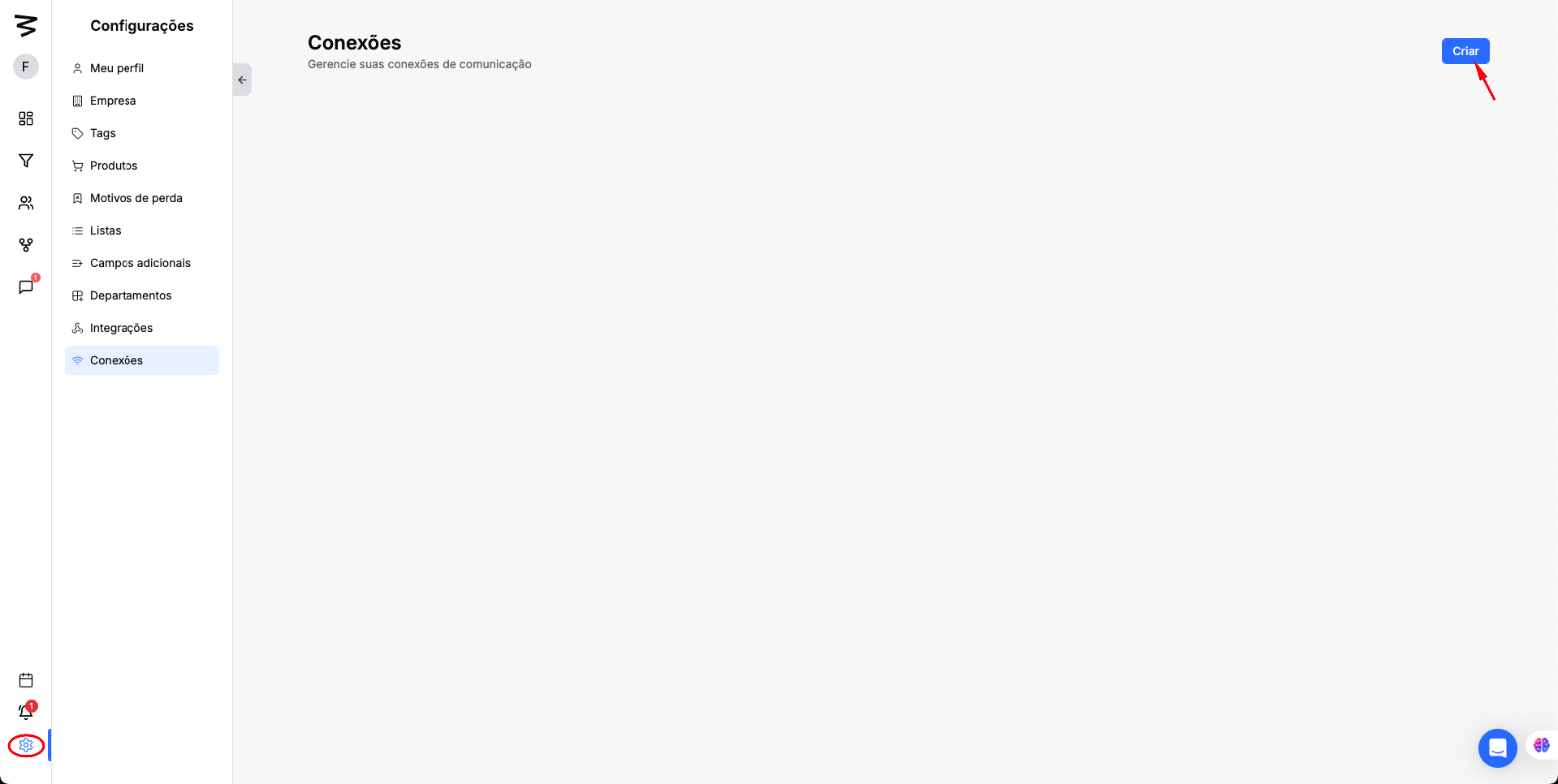
Haz clic en "Crear" y selecciona la opción Z-API.
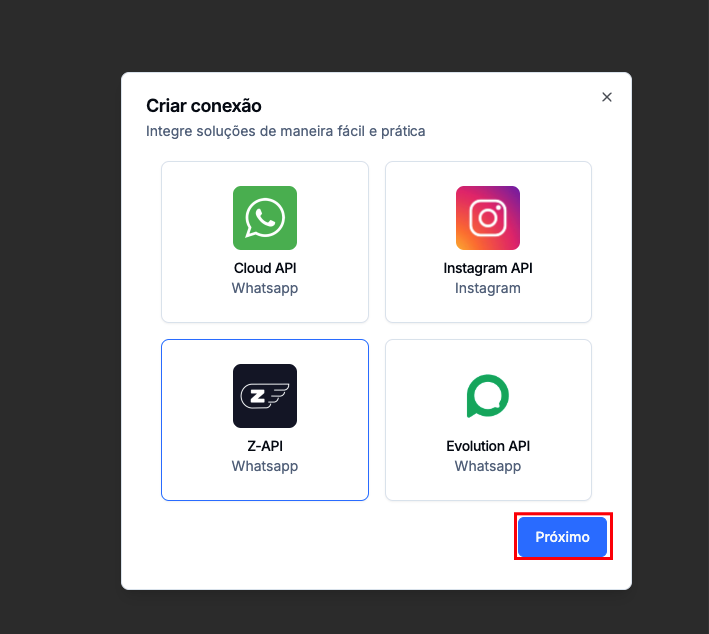
Paso 2: Panel app Z-API
Entra en este LINK para entrar a tu cuenta de Z-API
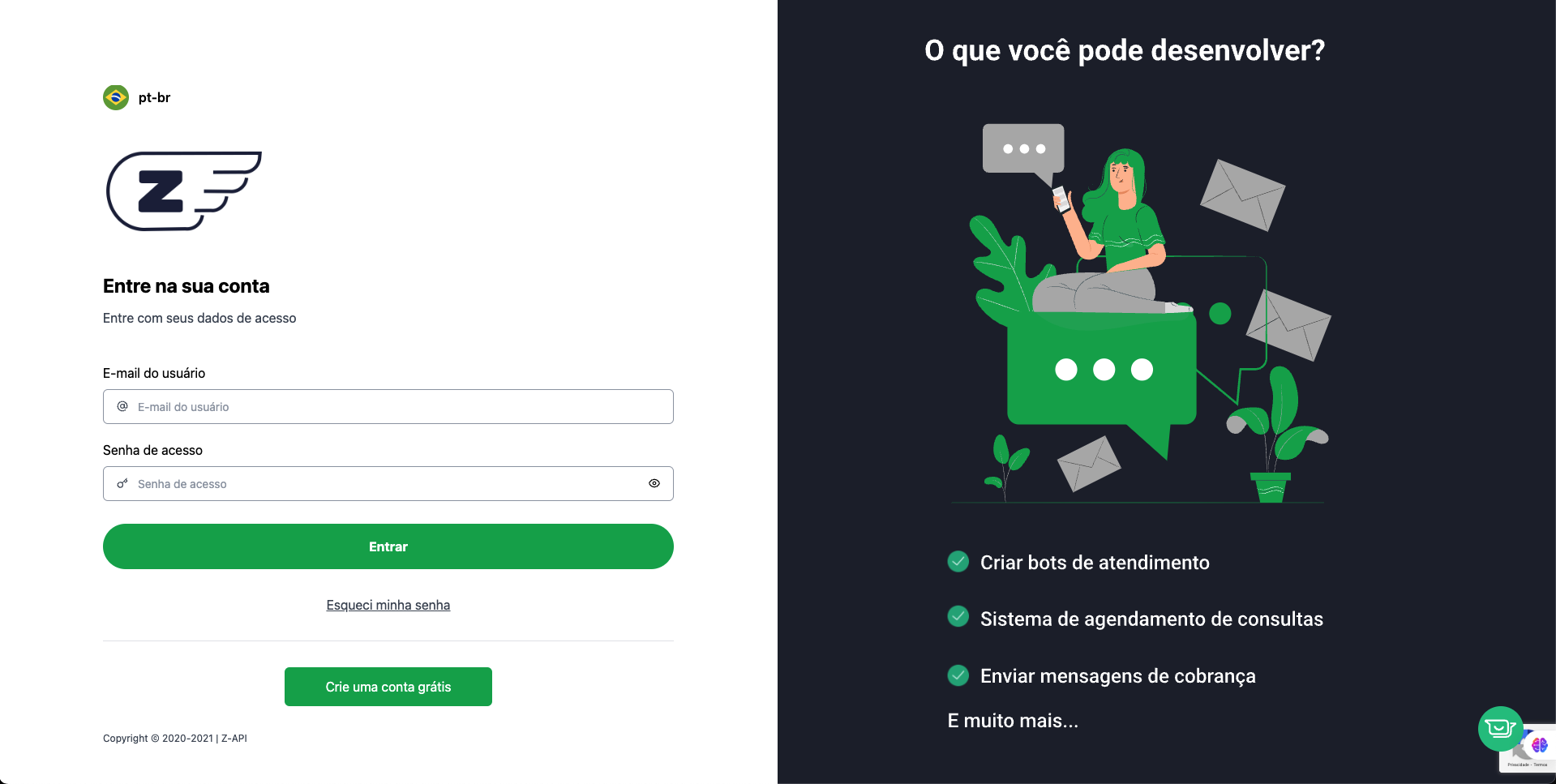
Si no tienes una cuenta haz clic en el botón "Crea una cuenta gratis"
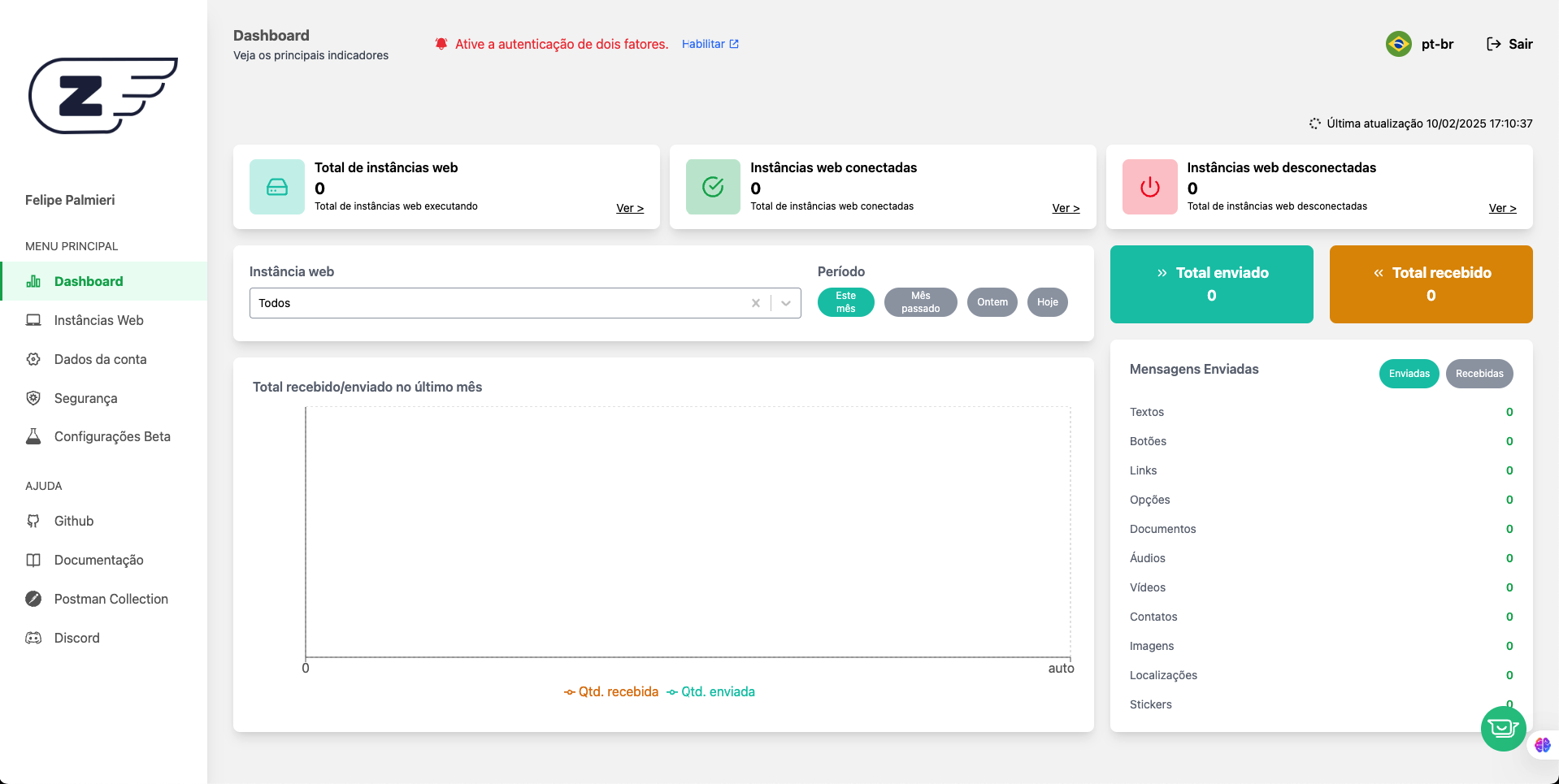
En la barra de navegación entra a "Instancias Web" para conseguir tus Tokens
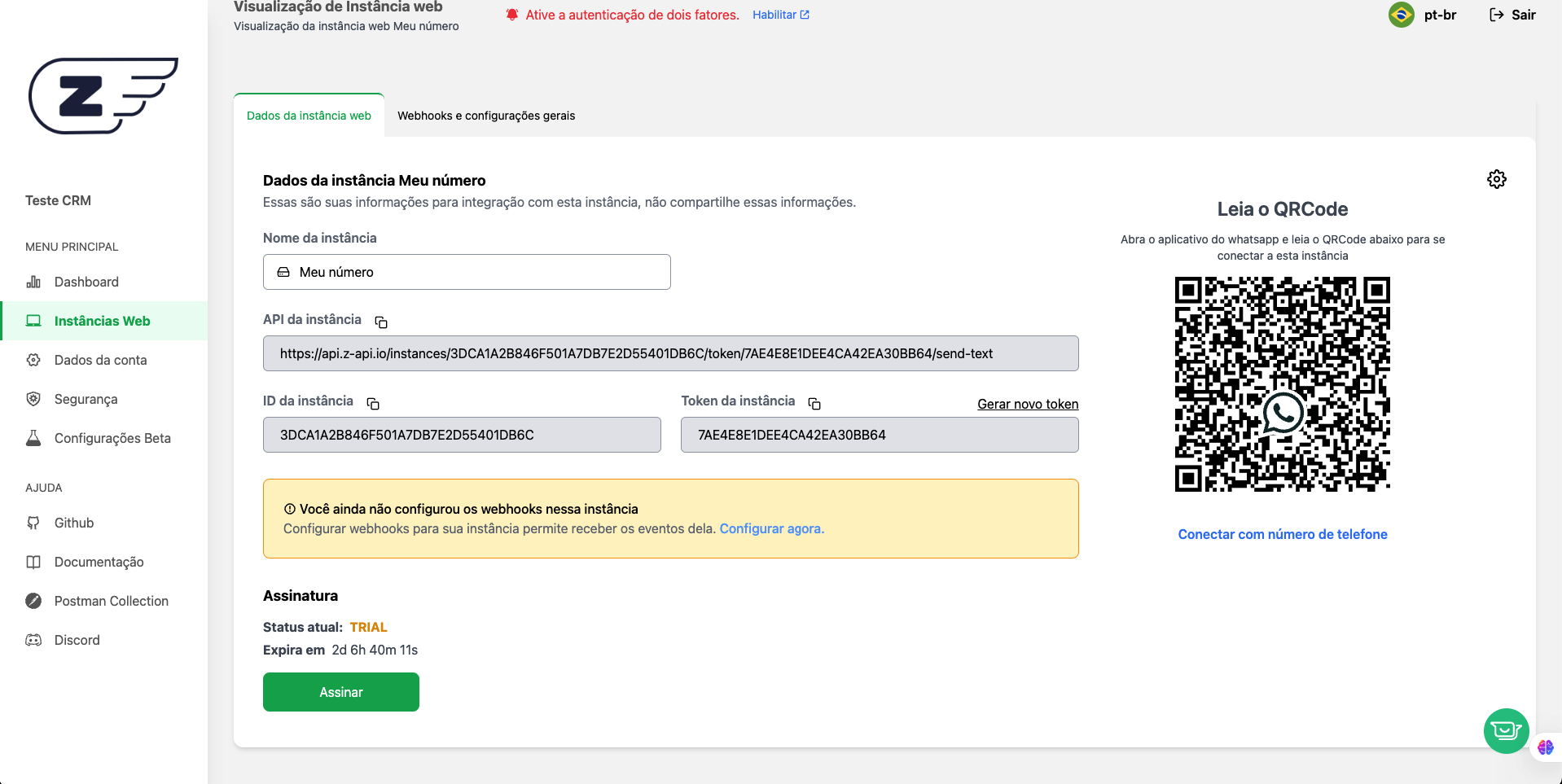
El siguiente paso será tomar esas 3 llaves y configurarlas dentro del CRM
Paso 3: Configuración del Z-API
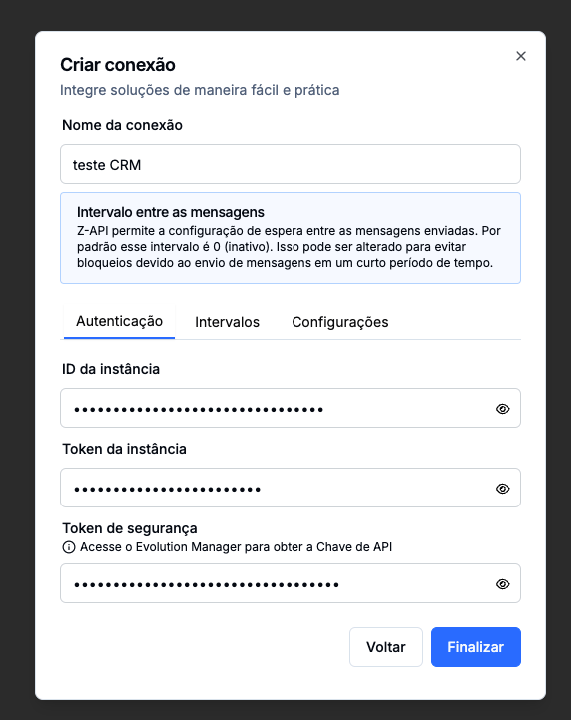
Pon tu nombre de referencia de la conexión del Z-API
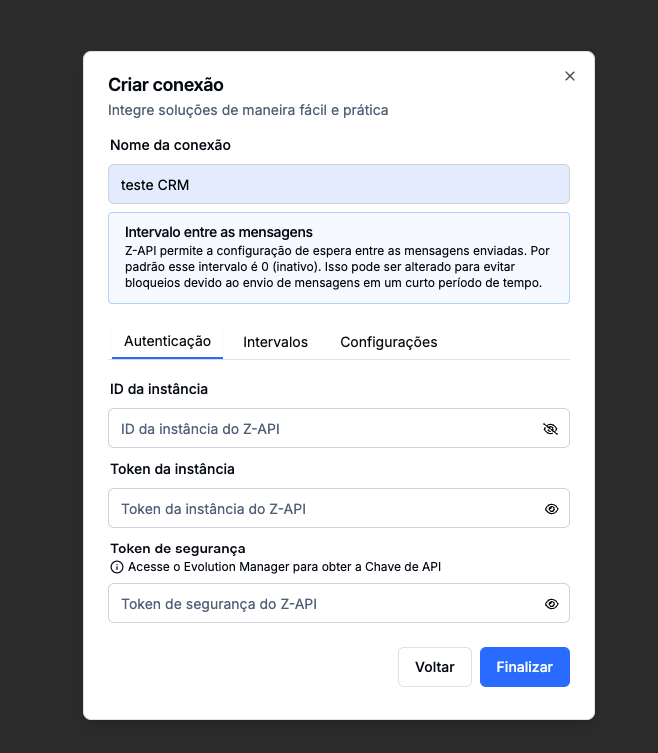
En el panel del Z-API copia tu "ID de la instancia" y pégalo dentro del CRM en "ID de la instancia"
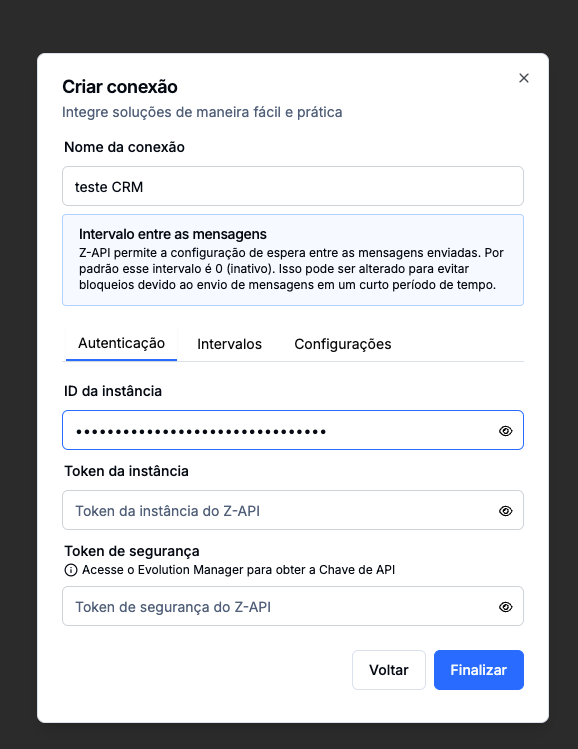
En el panel del Z-API copia tu "Token de la instancia" y pégalo dentro del CRM en "Token de la Instancia"
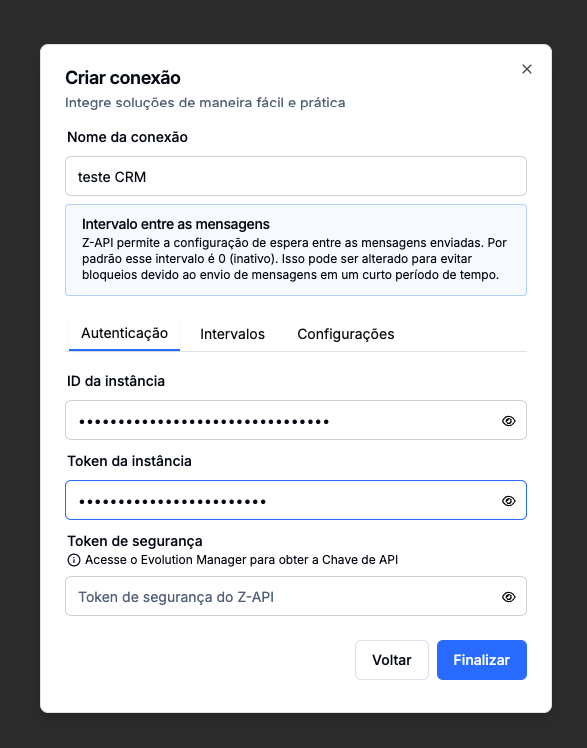
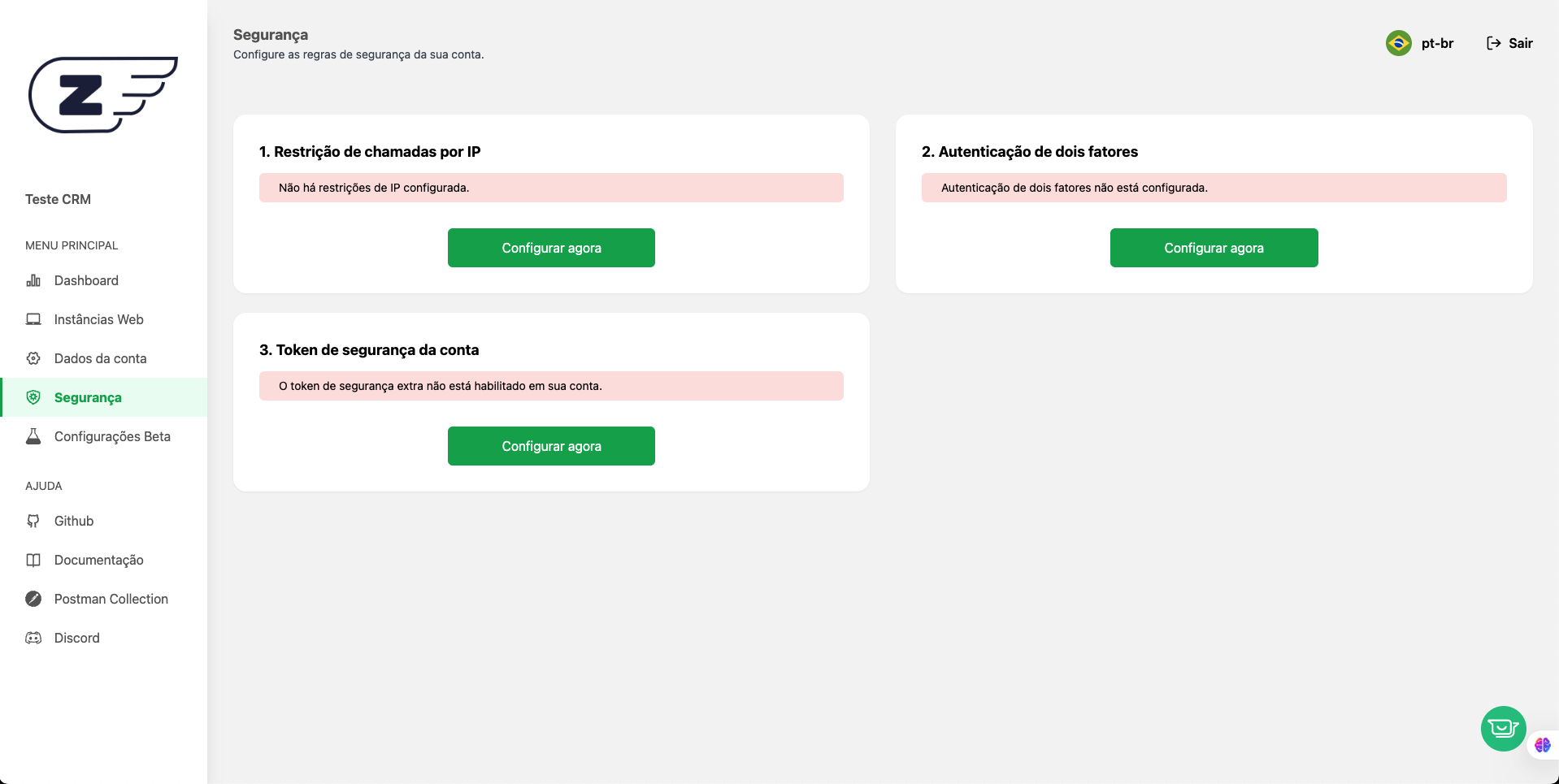
Sobre el Token de seguridad, entra al Panel del Z-API, en la barra de navegación haz clic en "Seguridad"
Haz clic en el botón "Configurar ahora"
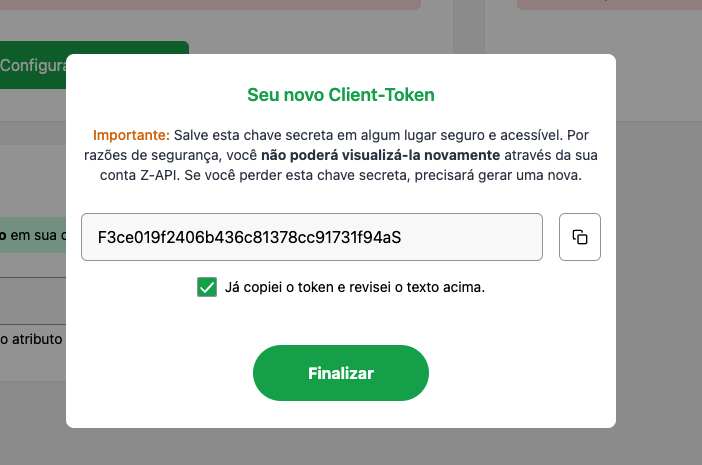
Haz clic en el botón a la derecha del código de seguridad
Selecciona la casilla del campo "Ya copié el token y revisé el texto de arriba" y haz clic en Finalizar.
Ahora pega ese código de seguridad en el CRM en "Token de seguridad"
Paso 4: Escanear QRCode
Por último abre la app de WhatsApp y usa el QRCode de abajo para conectar esta instancia.
Así vas a finalizar la conexión de Z-API al CRM
