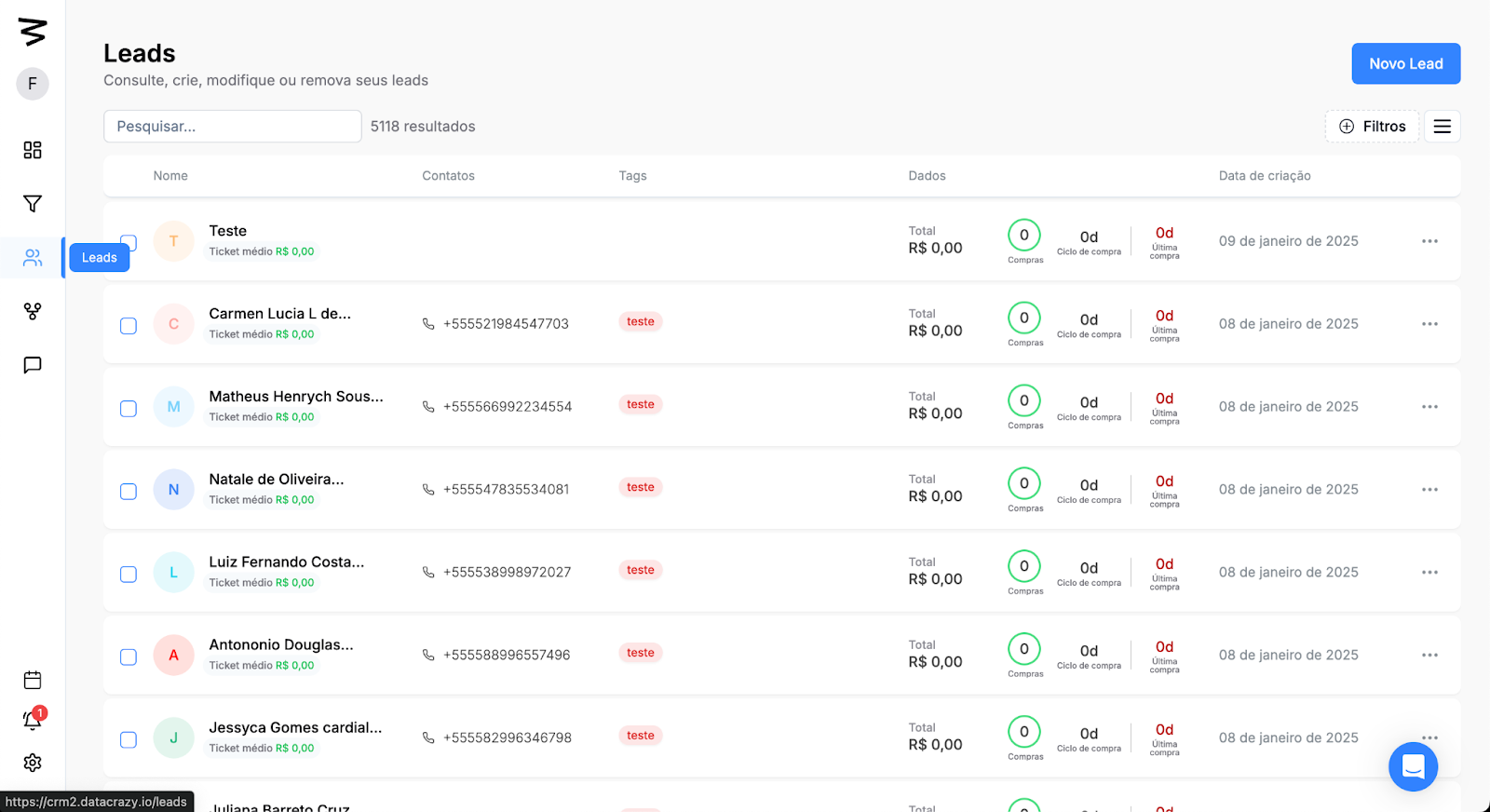
Etapa 1: Acceder a la sección de Leads
En el menú lateral izquierdo, haz clic en la opción Leads.
Serás dirigido a la pantalla donde se listan los Leads ya existentes.
Etapa 2: Importar leads
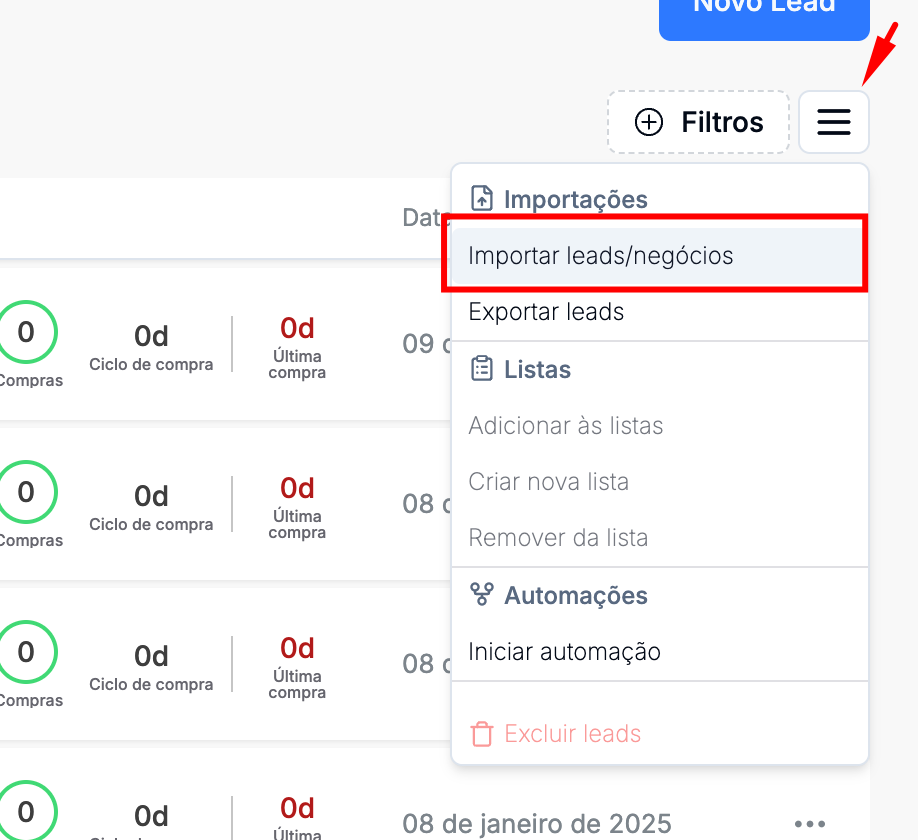
Haz clic en “Opciones”.
Después haz clic en “Importar leads/negocios”.
Etapa 3: Subir el archivo
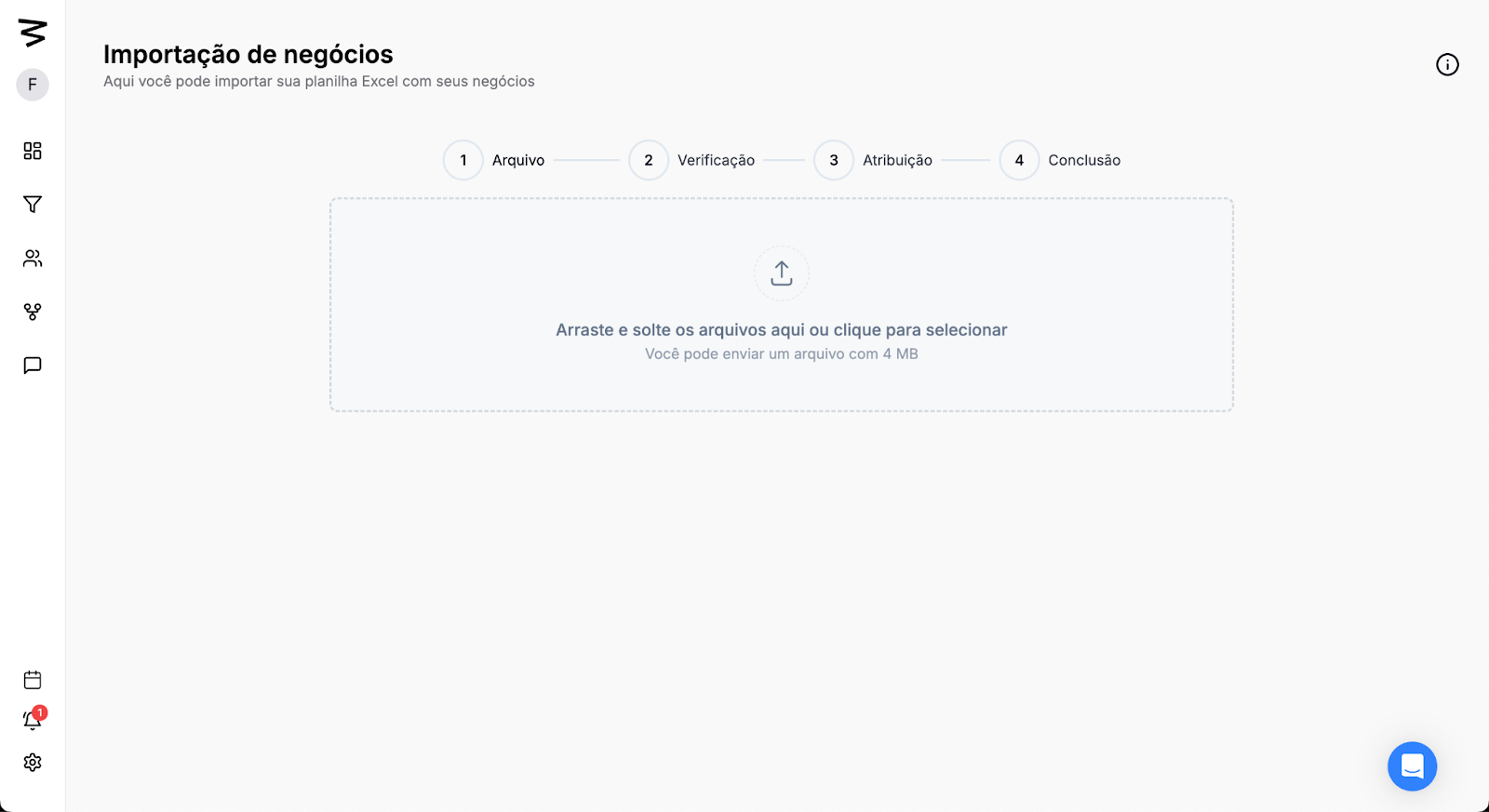
Arrastra o haz clic en la tarjeta de Subir para seleccionar el archivo que quieres importar.
Etapa 4: Mapeo de columnas
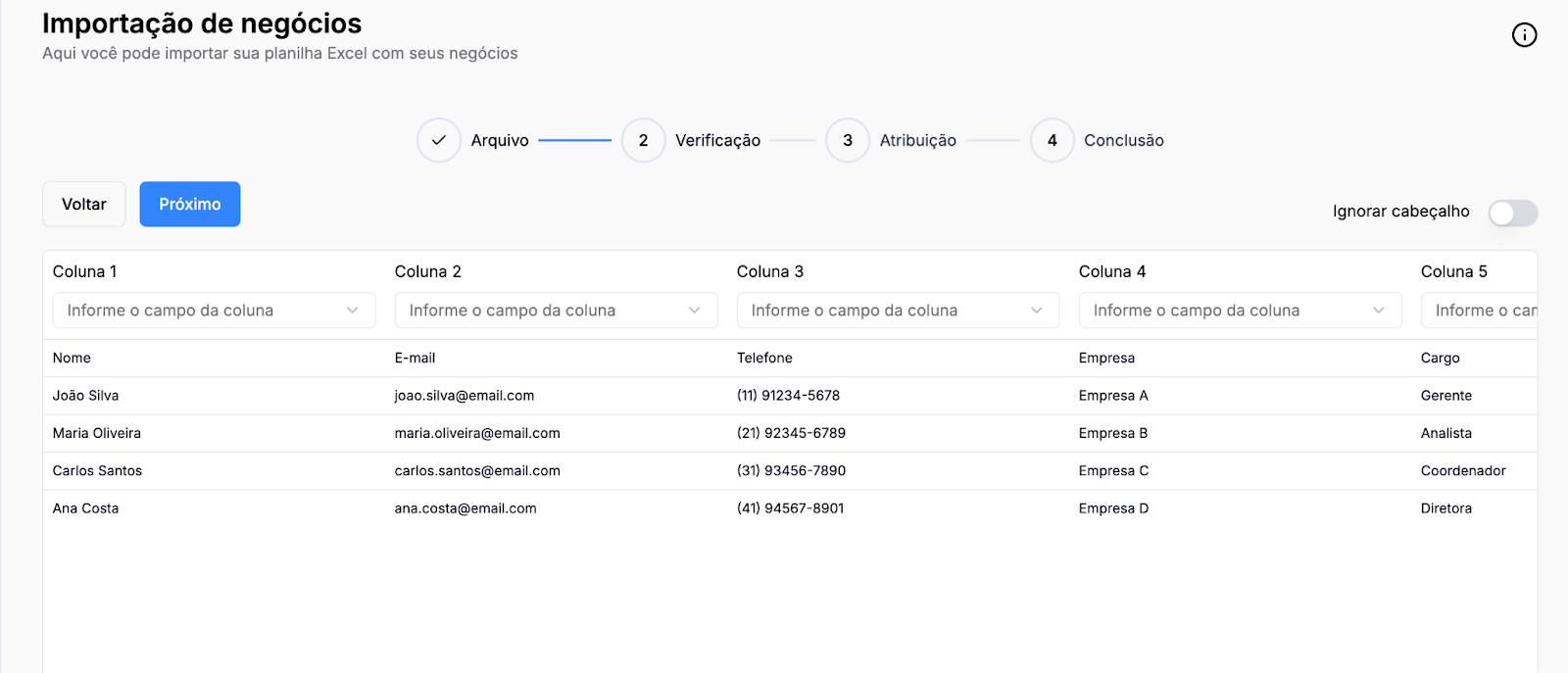
Después de subir el archivo, aparecerá la pantalla de Mapeo de columnas. Este paso es clave para asegurarte de que la información del archivo se reconozca bien en el CRM.
¿Cómo mapear las columnas?
Nombre de la columna: Revisa las columnas que aparecen en la pantalla.
Seleccionar el campo correspondiente: En cada columna, haz clic en el menú desplegable "Informe o campo da coluna" y elige el campo correspondiente del CRM, como:
Columna 1 → Nombre
Columna 2 → Email
Columna 3 → Teléfono
Columna 4 → Empresa
Columna 5 → Cargo
Ignorar encabezado: Si el archivo importado tiene un encabezado (nombres de columnas), activa la opción "Ignorar cabeçalho".
Paso 5: Asignaciones de información
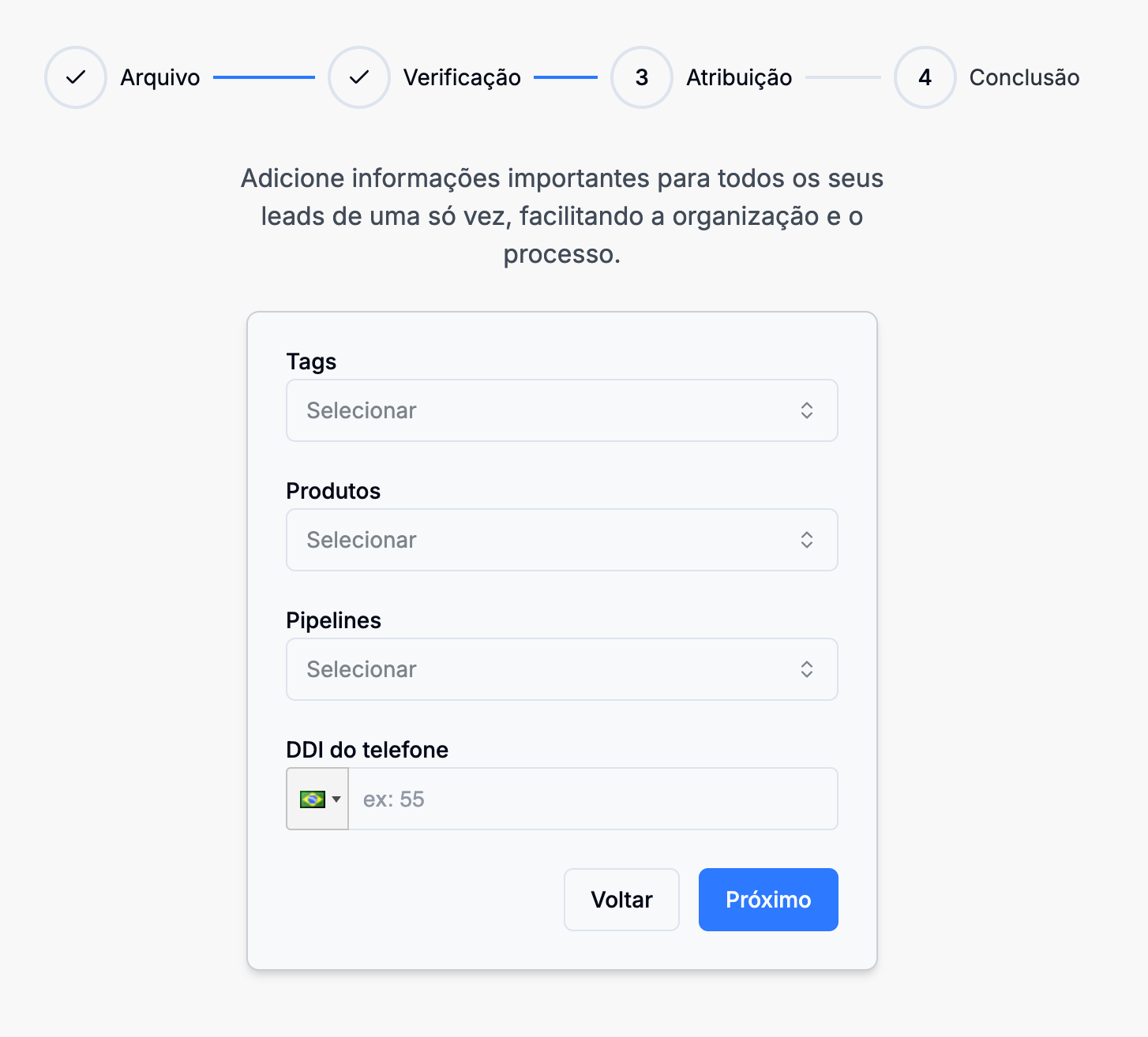
Después de la etapa de verificación, vas a la pantalla de Asignación, donde puedes agregar información adicional en masa para todos los Leads del archivo importado.
Campos disponibles para asignar:
Tags: Selecciona una o más etiquetas que se asignarán a todos los Leads importados.
Productos: Selecciona los productos relacionados con los Leads, si hace falta.
Pipelines: Elige el pipeline de ventas que se asignará a los Leads.
DDI del teléfono: Escribe el DDI por defecto para los números de teléfono de los Leads. Por ejemplo, en Brasil el DDI es +55.
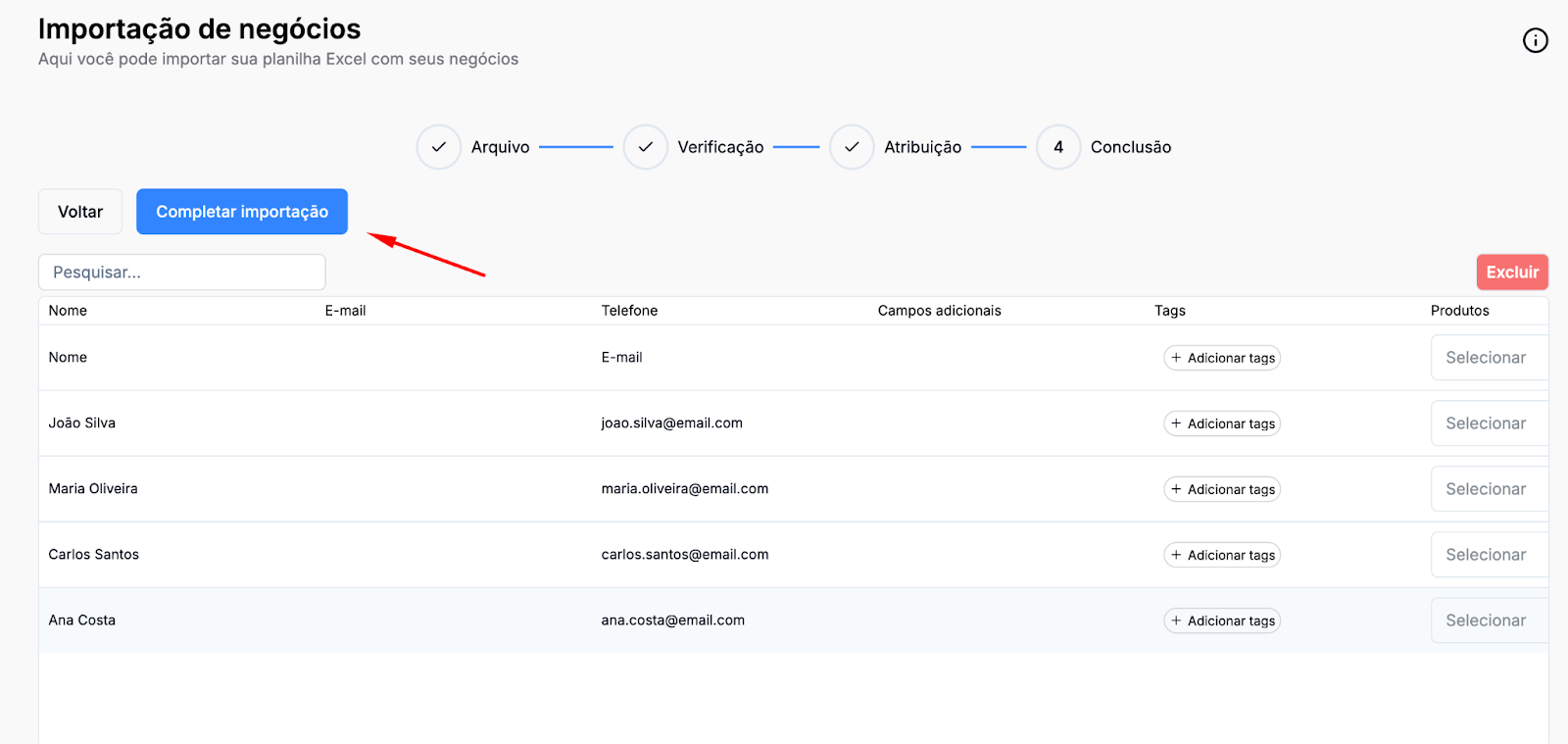
Etapa 6: Completar importação
Por fim, basta clicar em “Completar importação”