Introducción
Esta documentación ofrece una guía paso a paso para configurar un filtro de respuestas en mensajes enviados por WhatsApp, usando botones interactivos. La automatización permite responder dinámicamente a las opciones seleccionadas por el usuario, ejecutando acciones específicas para cada opción.
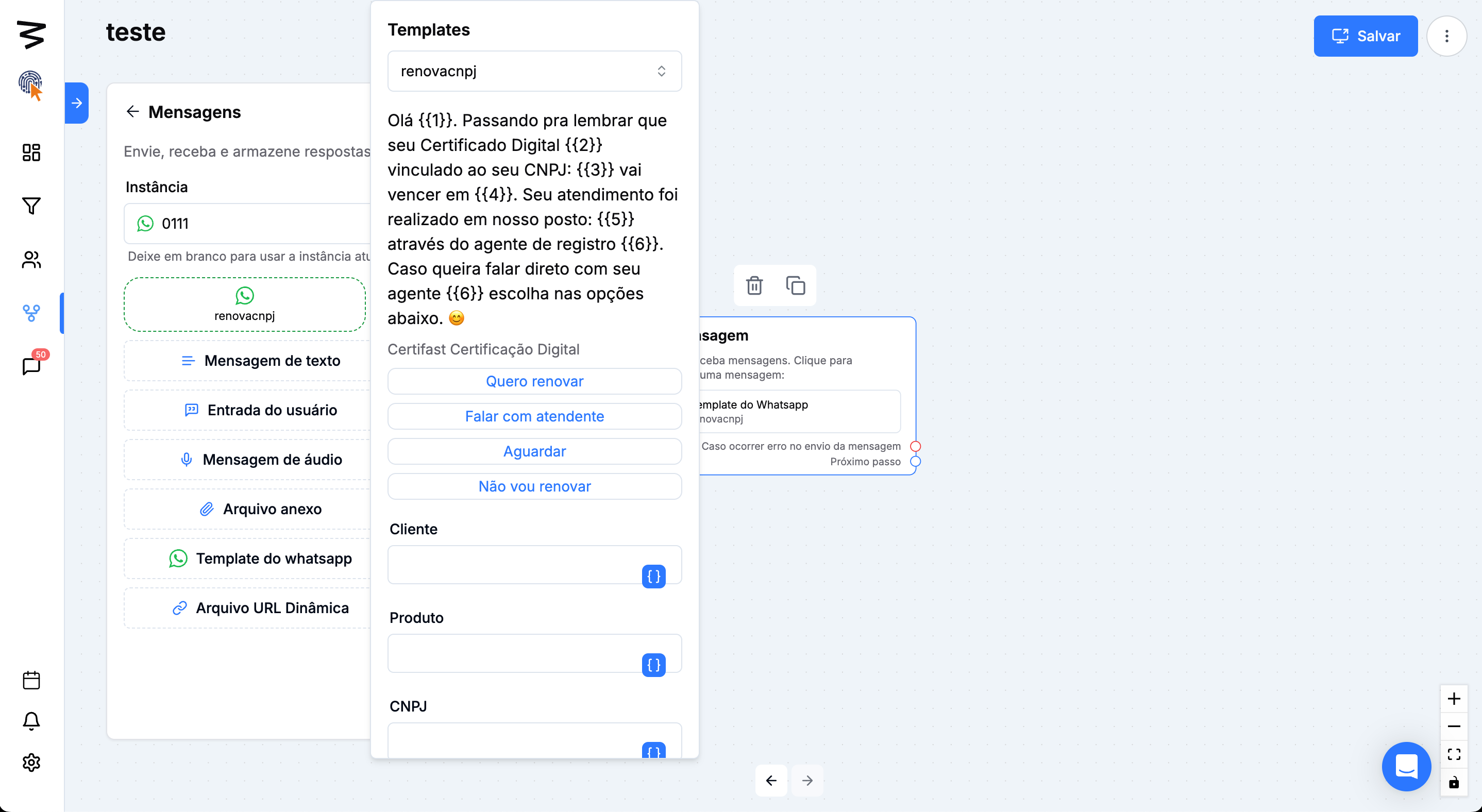
Paso 1: Acceder al Ejemplo de Plantilla
En el panel principal, accede a la sección deseada.
Ejemplo de plantilla con los cuatro botones de ejemplo.
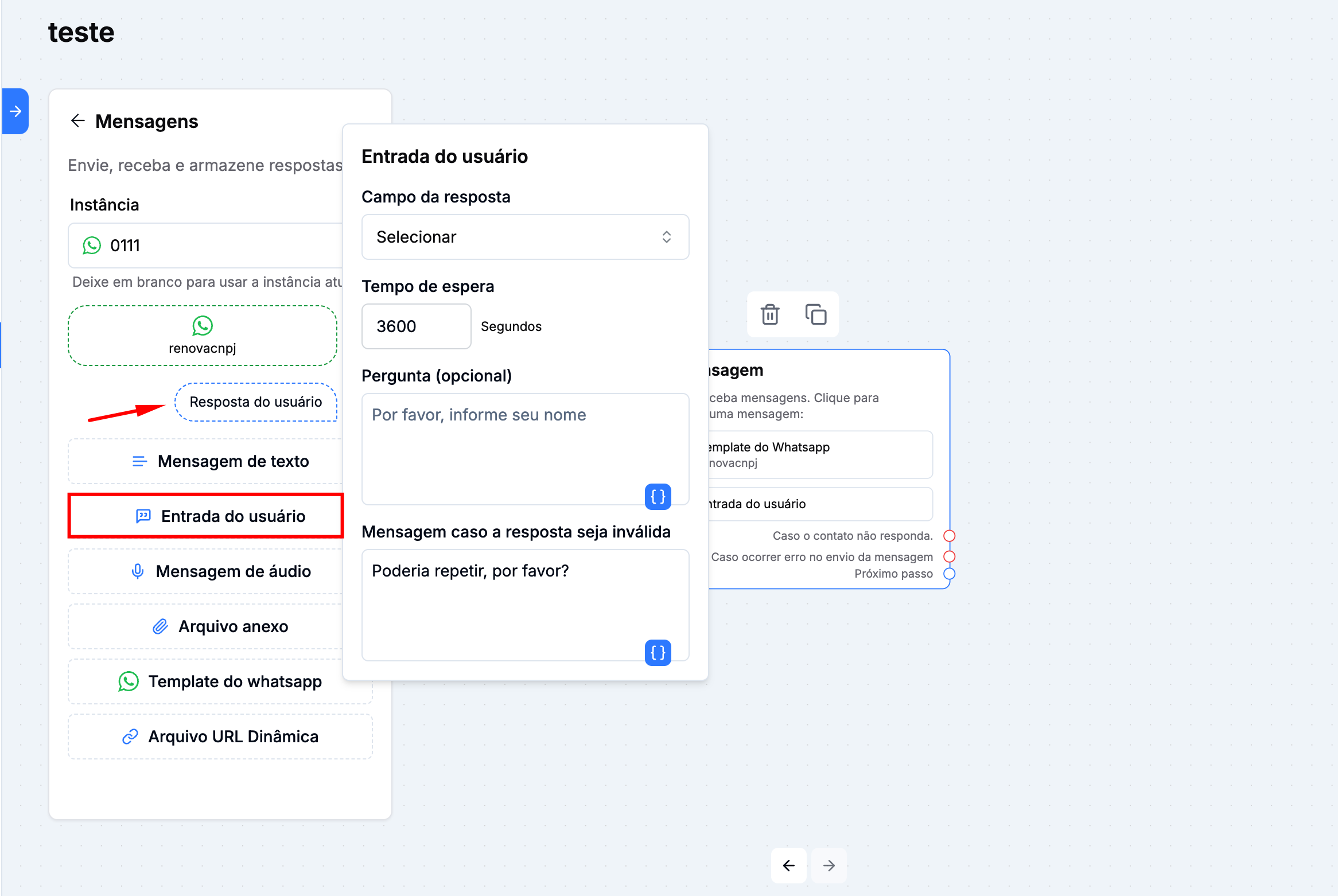
Paso 2: Agregar la Funcionalidad "Entrada del Usuario"
• Haz clic en Agregar Funcionalidad.
• Selecciona la opción Entrada del Usuario.
• Configura la funcionalidad para verificar el botón que el cliente seleccionó.
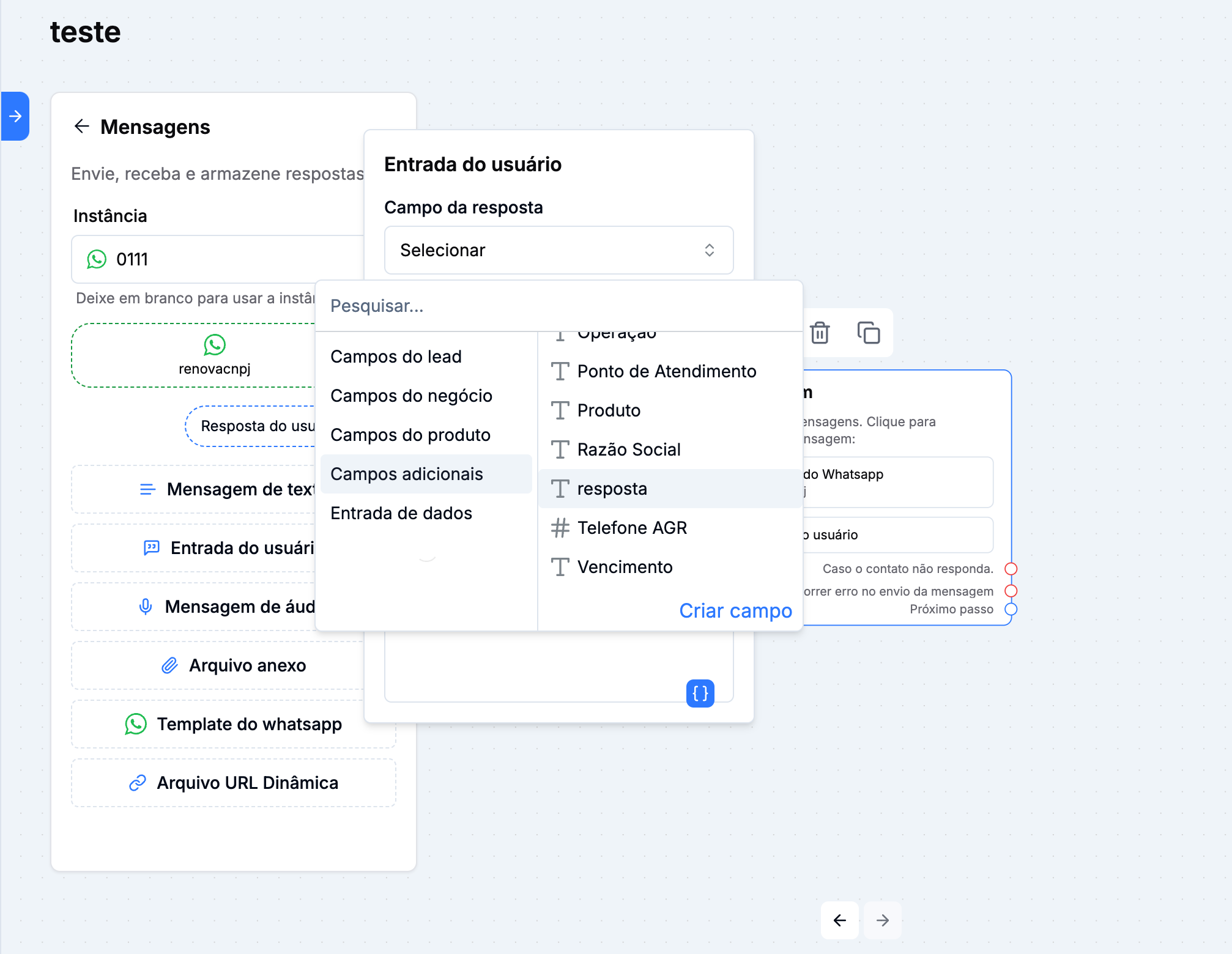
En la opción "Campo de respuesta" debes seleccionar un campo adicional, en este caso vamos a agregar el "respuesta".
Paso 3: Mapear los Botones Agregados
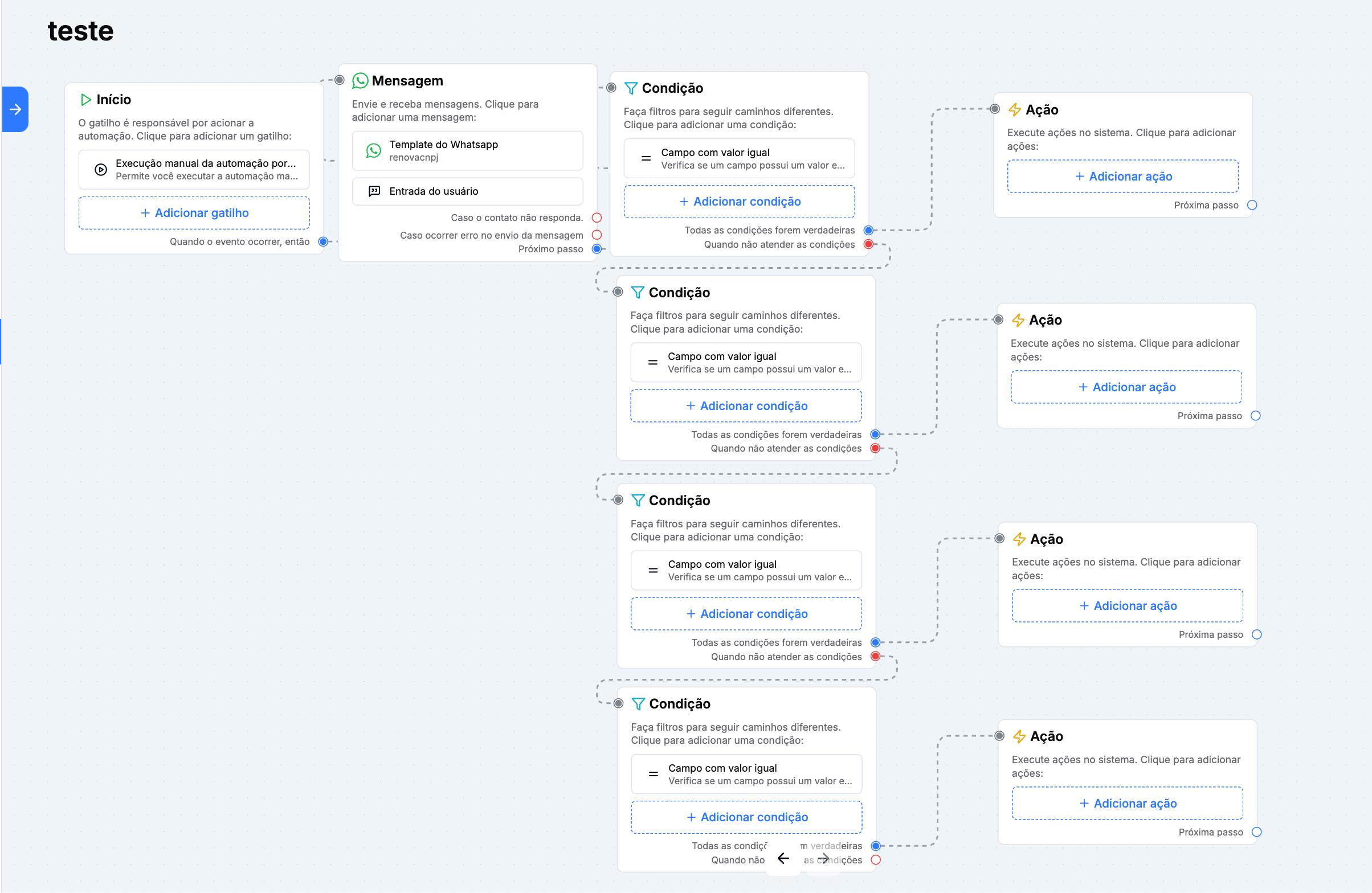
• Añade la condición "Campo con valor igual" para cada botón creado.
• En el ejemplo, el primer botón "Quiero renovar" fue añadido con el parámetro "respuesta", que corresponde al campo adicional configurado en el Paso 2.
• Repite el proceso para todos los botones del flujo.

Tu automatización debería quedar así después de mapear todos los botones
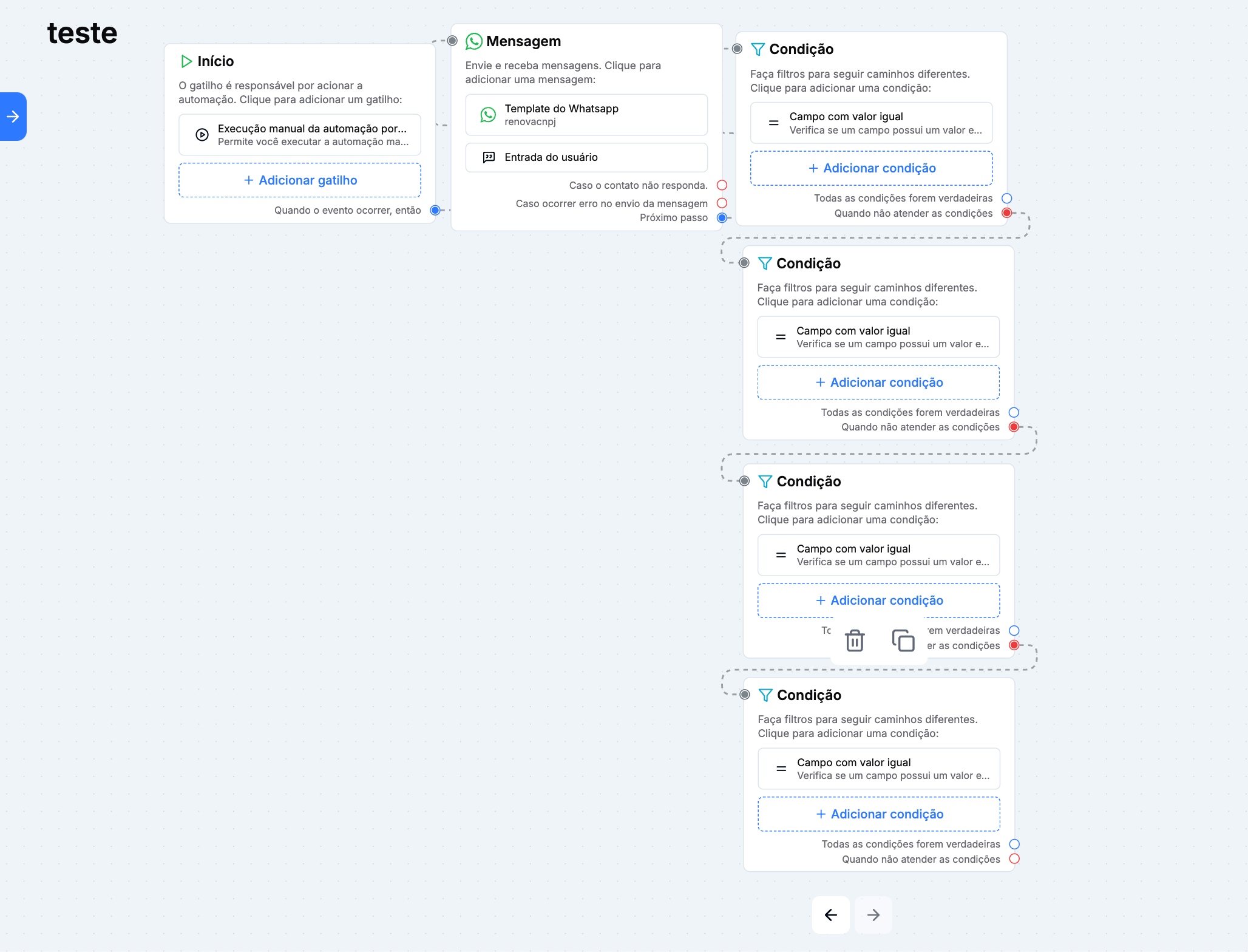
Paso 4: Finalizar el Mapeo de los Botones
• Cuando termines de mapear todos los botones, configura el flujo según la acción que quieras para cada botón seleccionado.
• Cada botón puede llevar al usuario a etapas o acciones diferentes, según tu objetivo.