Esta funcionalidad permite encontrar los leads que cumplen con una o más condiciones, es posible aplicar varios filtros al mismo tiempo. Si haces una exportación de leads mientras los filtros están aplicados, solo se exportarán los leads filtrados.
Paso 1: Acceder a la sección de Leads
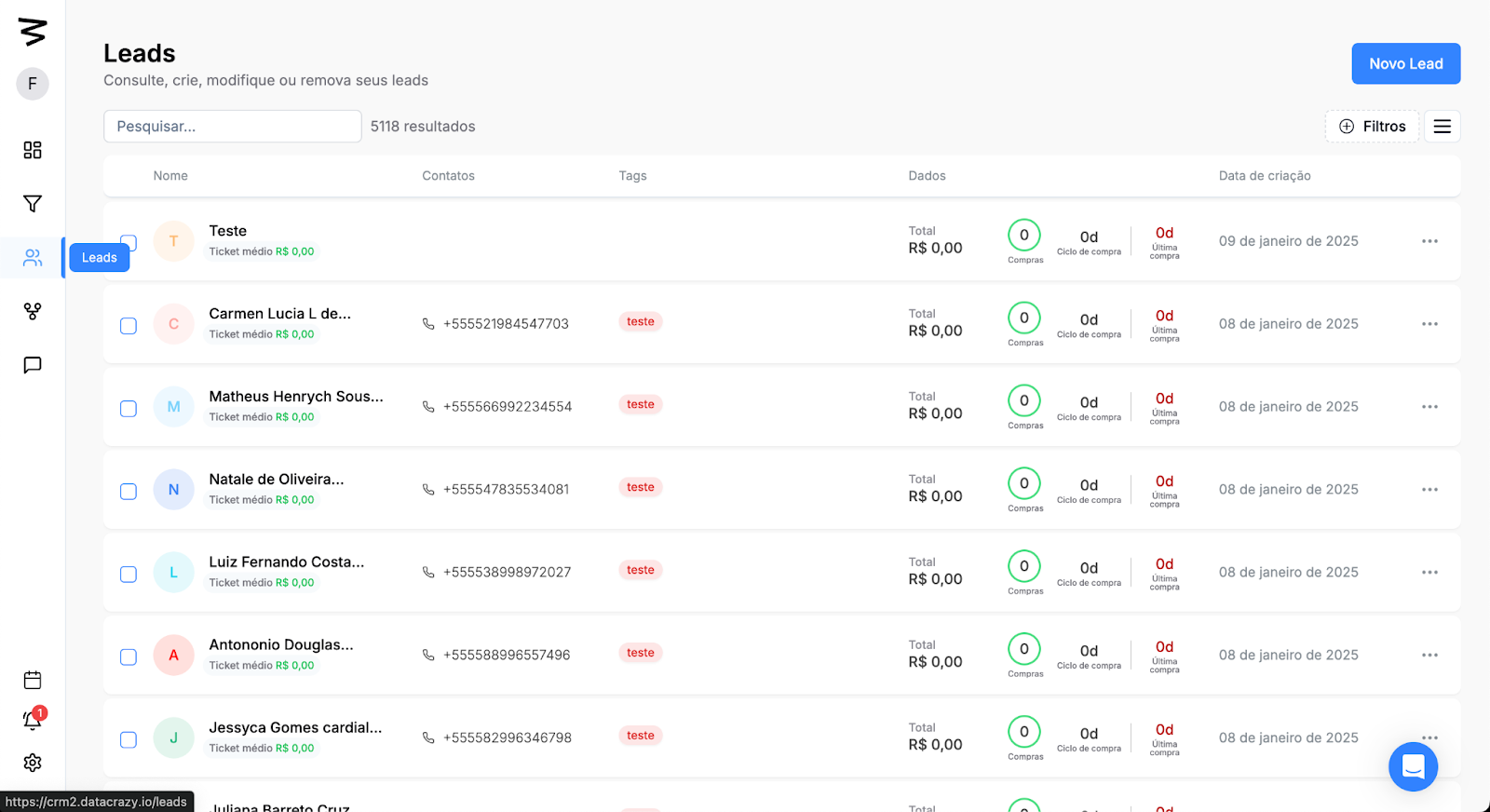
En el menú lateral izquierdo, haz clic en la opción Leads.
Serás dirigido a la pantalla de listado de los Leads ya existentes
Paso 2: Accediendo al menú de filtros
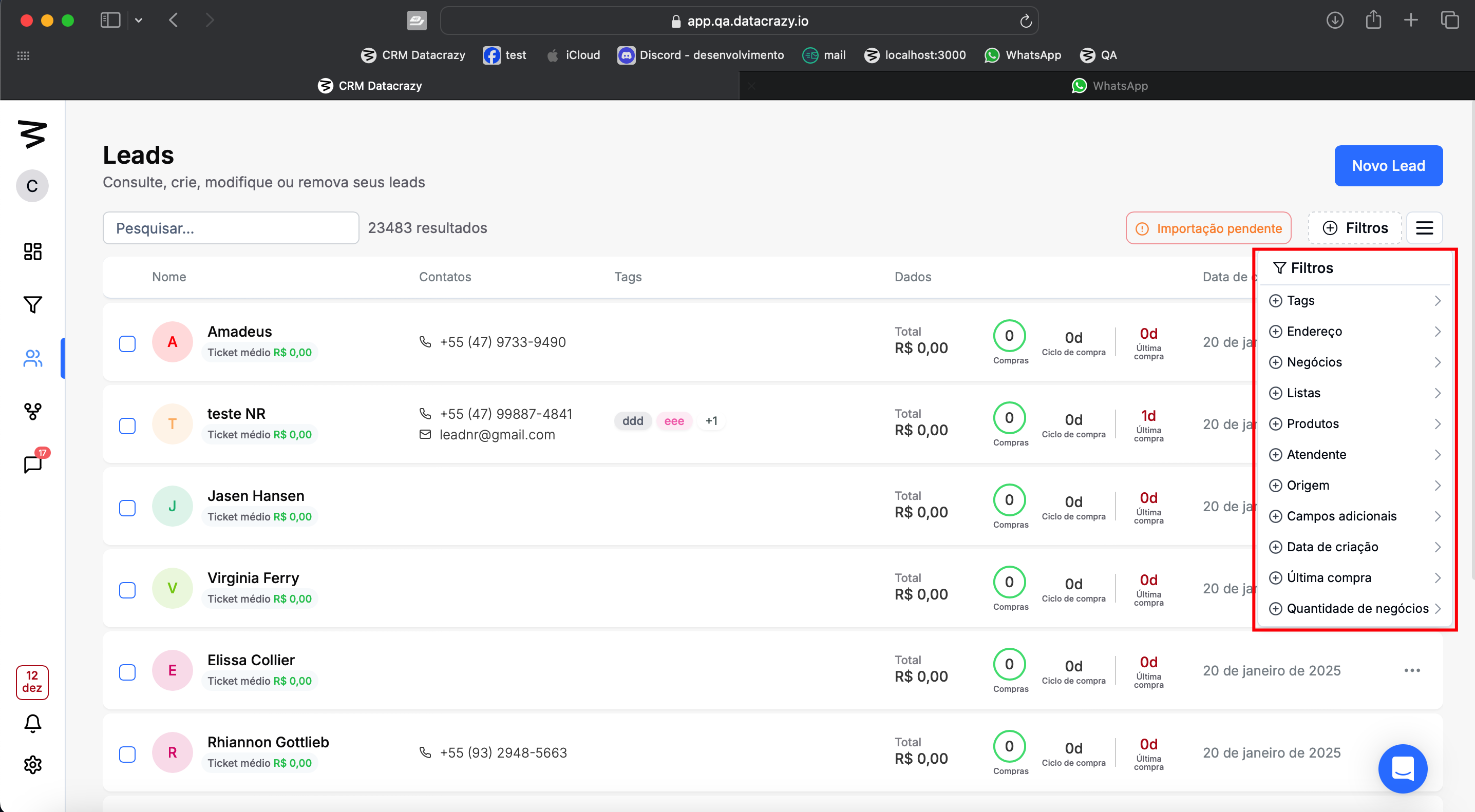
En la esquina superior derecha, haz clic en la opción Filtros.
Las opciones disponibles para filtrar son:
Etiquetas
Dirección
Negocios
Listas
Productos
Asistente
Origen
Campos adicionales
Fecha de creación
Última compra
Cantidad de negocios
Paso 3: Aplicando filtros
Para aplicar un filtro tienes que hacer clic en la opción que quieras y seleccionar o escribir lo que quieras filtrar.
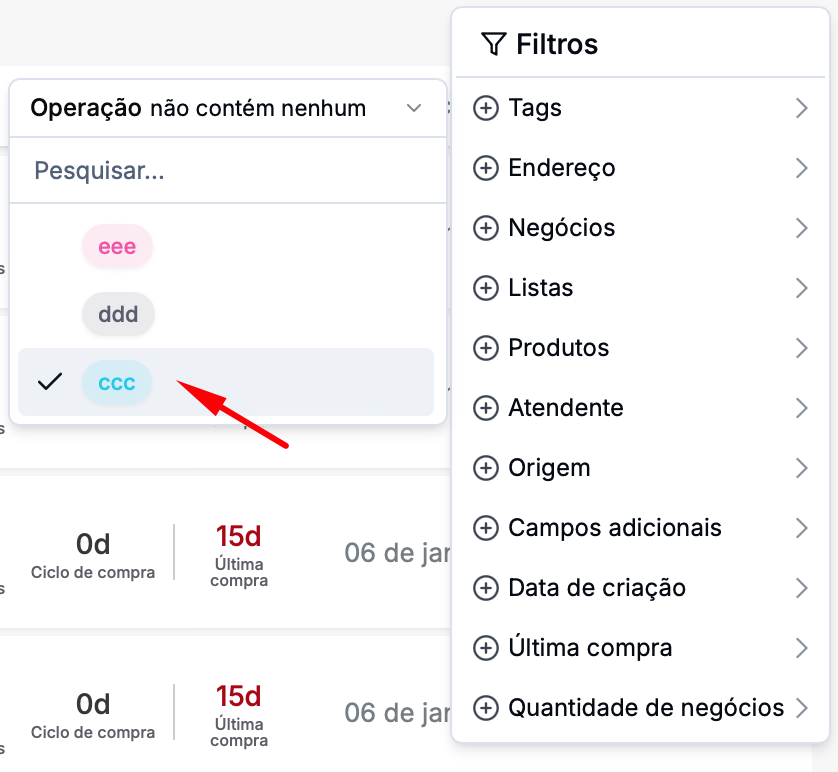
En particular los filtros de Etiquetas, Negocios, Listas, Productos y Asistente tienen opciones de operaciones del tipo:
Contiene alguna de las opciones seleccionadas;
Contiene todas las opciones seleccionadas;
No contiene ninguna de las opciones seleccionadas;
Es posible combinar múltiples operaciones en el mismo filtro, y con otros filtros, sean con operaciones o no.
Etapa 4: Visualizando y quitando filtros
Visualización
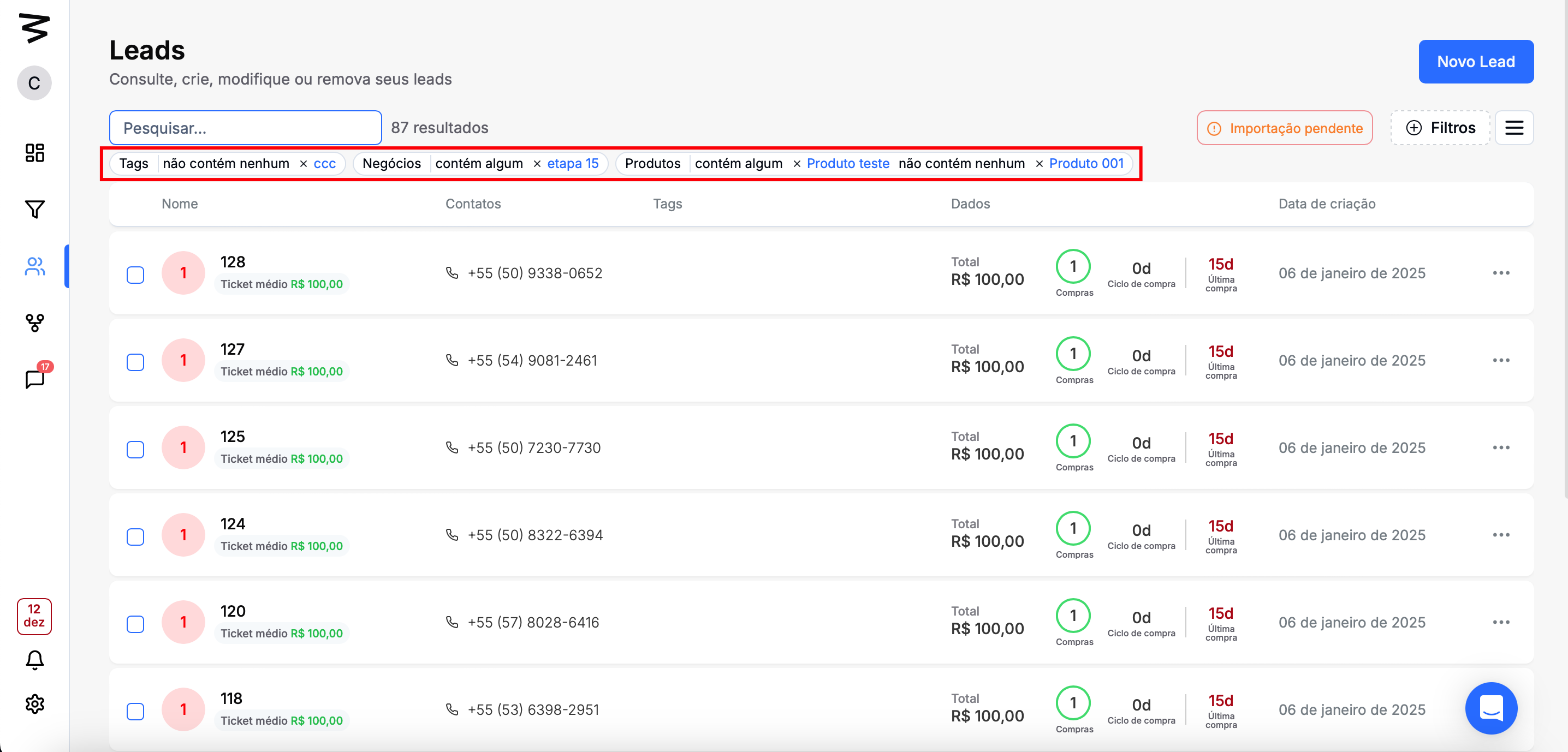
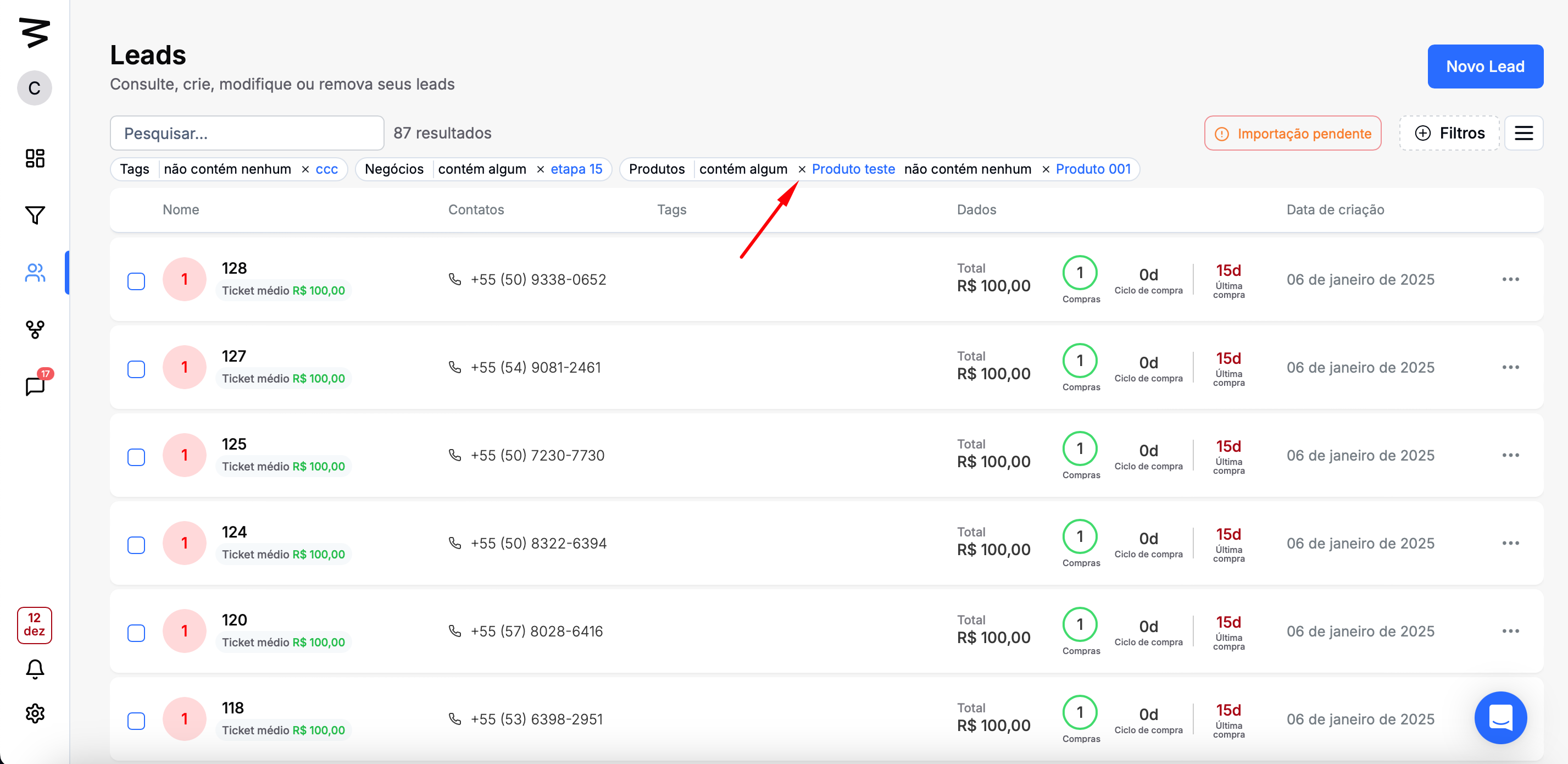
Los filtros aplicados en la pantalla de Leads aparecen debajo de la barra de búsqueda:
Eliminación
La eliminación de los filtros se puede hacer de dos maneras, una forma es haciendo clic en la "x" correspondiente al filtro aplicado:
La segunda manera es abriendo el menú de filtros y haciendo clic en el filtro que está seleccionado, así se eliminará: