Inicia sesión en el CRM Data Crazy con tus credenciales de acceso.
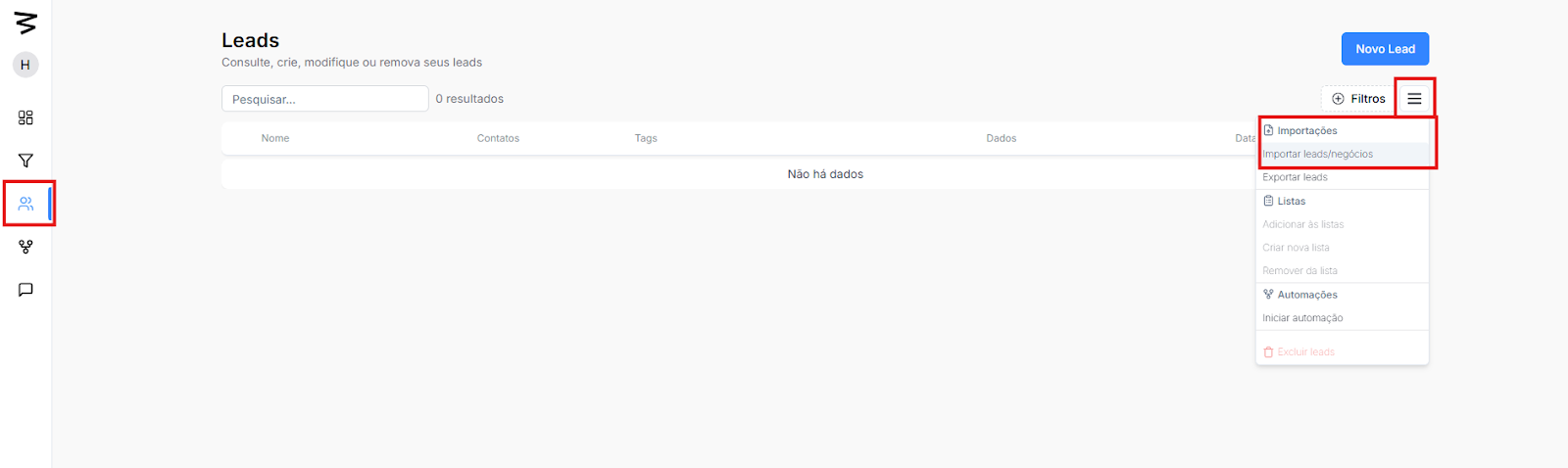
En el menú principal, localiza y haz clic en la opción "Leads" y haz clic en las 3 barras para abrir la opción de importar leads/negocios.
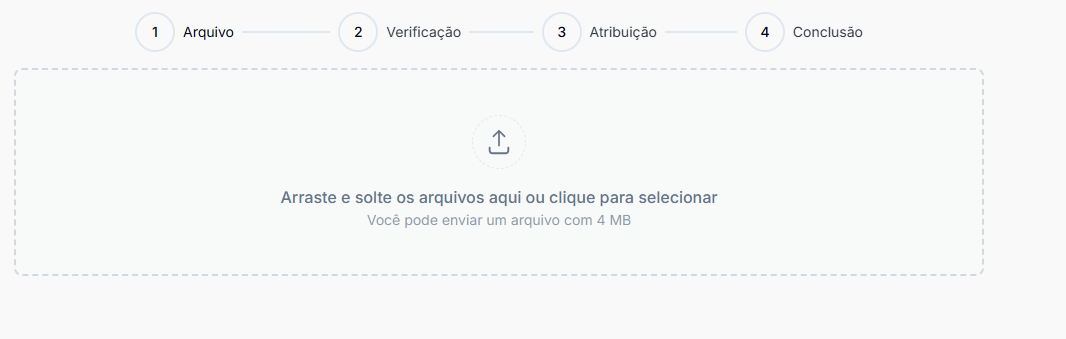
Arrastra y suelta el archivo deseado o haz clic para seleccionar el archivo directamente desde tu dispositivo.
El archivo puede tener hasta 4 MB.
En la siguiente pantalla, el sistema te solicitará que mapees las columnas de tu archivo a los campos del CRM. En esta etapa no tenemos un modelo base para importación. El CRM te permite mapear los campos de forma personalizada, pero tenemos campos esenciales de mapeo
Ejemplos de campos: Nombre, Correo Electrónico, Número de Teléfono,
Confirma que todas las columnas relevantes estén asignadas correctamente.
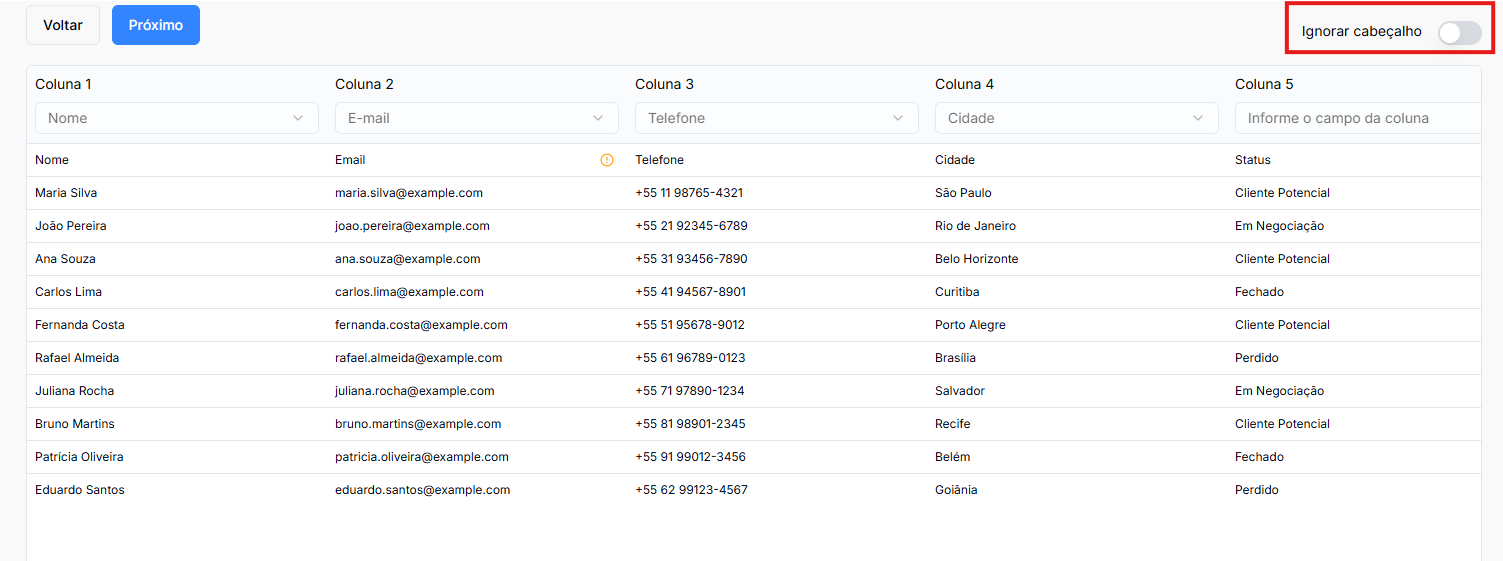
(Haga clic en ignorar encabezado para desaparecer la guía que viene en el documento importado)
Agregue información adicional para organizar mejor sus leads:
Etiquetas: Para categorizar sus leads.
Productos: Asocie productos, si es necesario.
Pipeline: Defina en qué pipeline se incluirán los leads.
DDI del Teléfono: Inserte el código internacional (ej.: 55 para Brasil)
Haga clic en "Siguiente" para continuar.
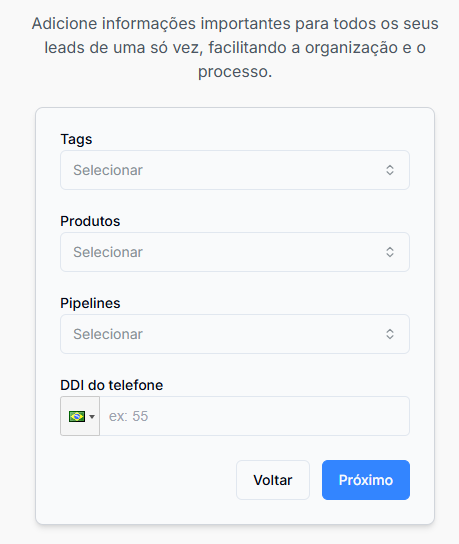
(Para agregar etiquetas y productos en los leads es necesario que realice la creación anticipada de la etiqueta y el producto que se utilizará)
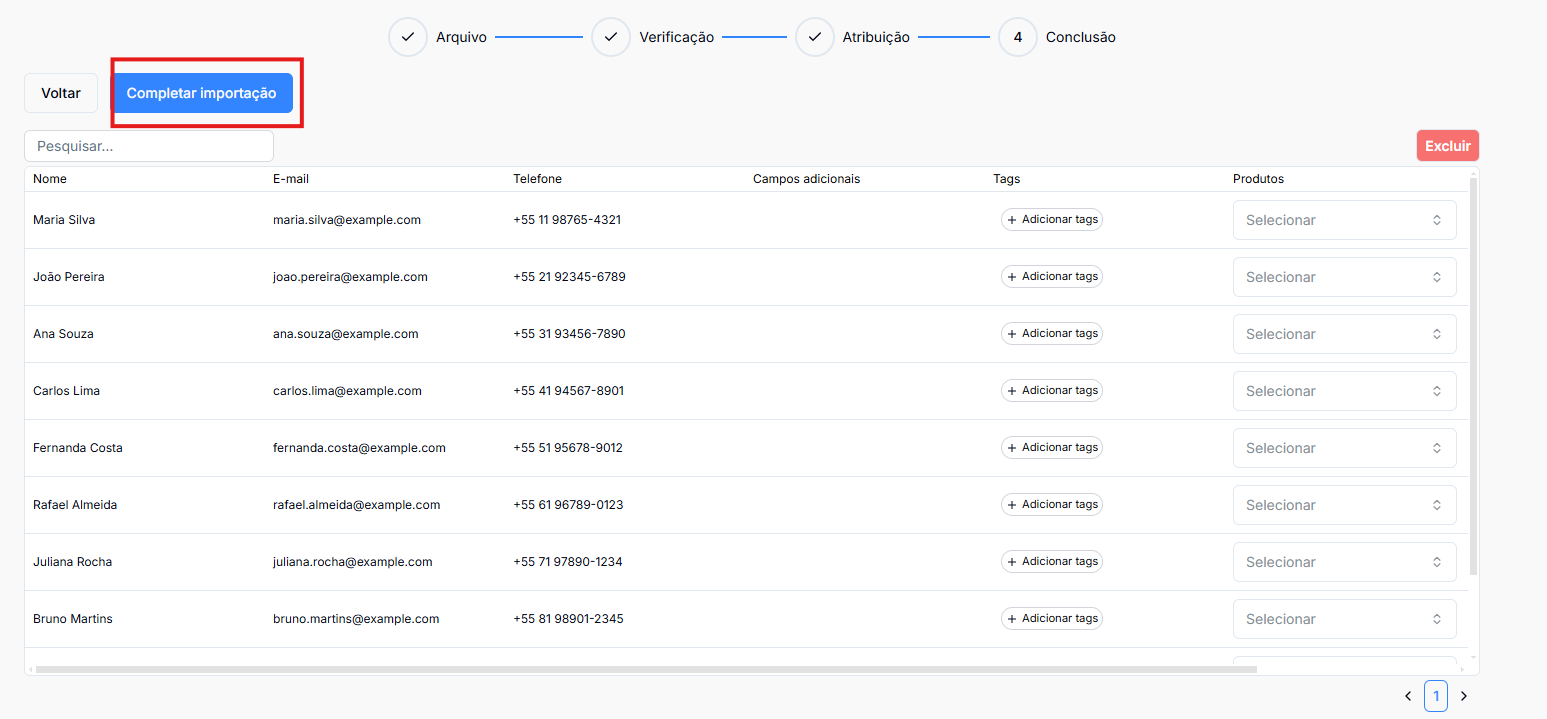
Revise toda la información en la pantalla de revisión general.
Asegúrese de que los datos sean correctos y completos.
Haga clic en "Completar Importación" para finalizar el proceso.
Asegúrate de que todos los campos obligatorios estén completados correctamente.
Personaliza tu hoja de cálculo según sea necesario para una mejor organización de los datos.
Mantén una copia de seguridad de la hoja de cálculo original antes de realizar la importación.
En caso de dudas, ponte en contacto con el soporte de CRM Data Crazy.
¡Listo! Tus leads han sido importados exitosamente y están listos para ser gestionados en el CRM.
