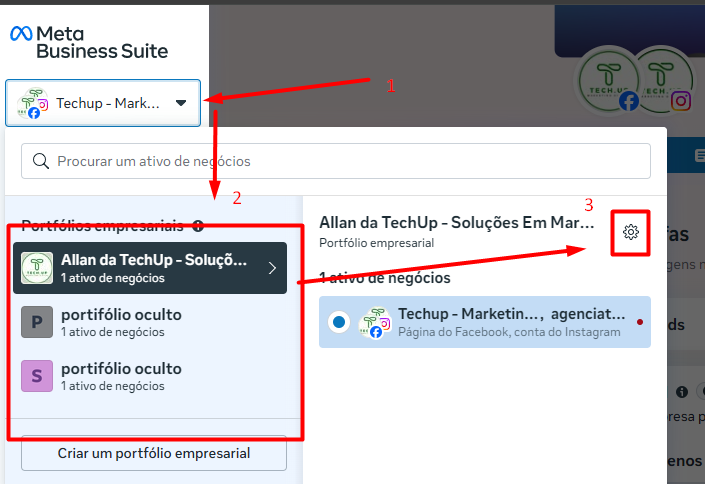
Primero, entra a business.facebook.com, haz clic a la izquierda en el ícono de la cuenta, haz clic en tu portafolio, espera a que cargue la página. Haz clic de nuevo en el portafolio y, encima de él, más a la derecha, toca el ícono de engranaje. Mira imagen 1.
Imagen 1
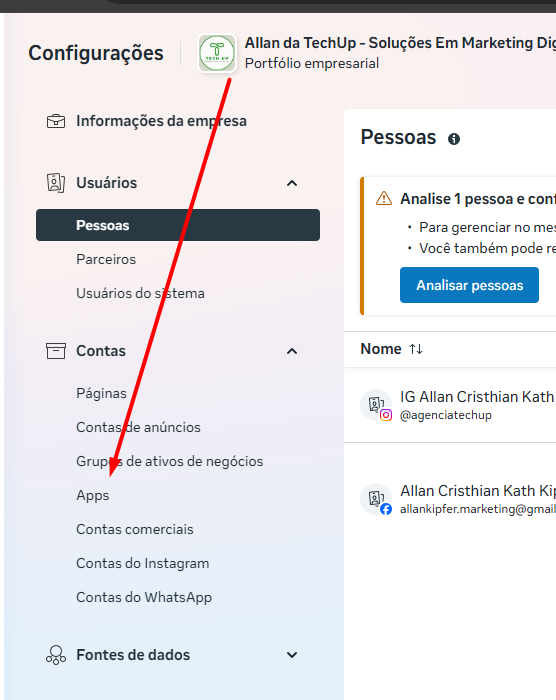
Ahora, después de que cargue la página de configuraciones del negocio, haz clic en Apps. Mira imagen 2.
Imagen 2
Cuando cargue la página, haz clic en agregar, mira imagen 3.
imagen 3

Ahora, en el modal que aparece, toca en 'Crear un nuevo ID de la aplicación'. Mira imagen 4.
Imagen 4
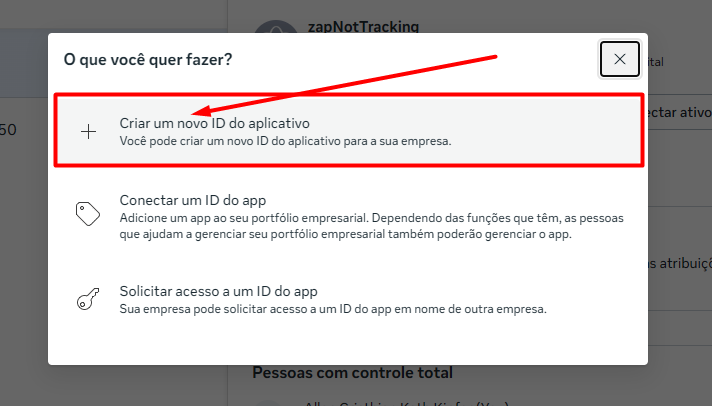
Al hacer clic aquí, vas a ser dirigido al área de desarrolladores. Vas a necesitar una cuenta activa de desarrolladores; si no tienes, puedes crear una tocando en crear más a la derecha de la pantalla. Con la cuenta creada, vuelve al paso de la imagen 4
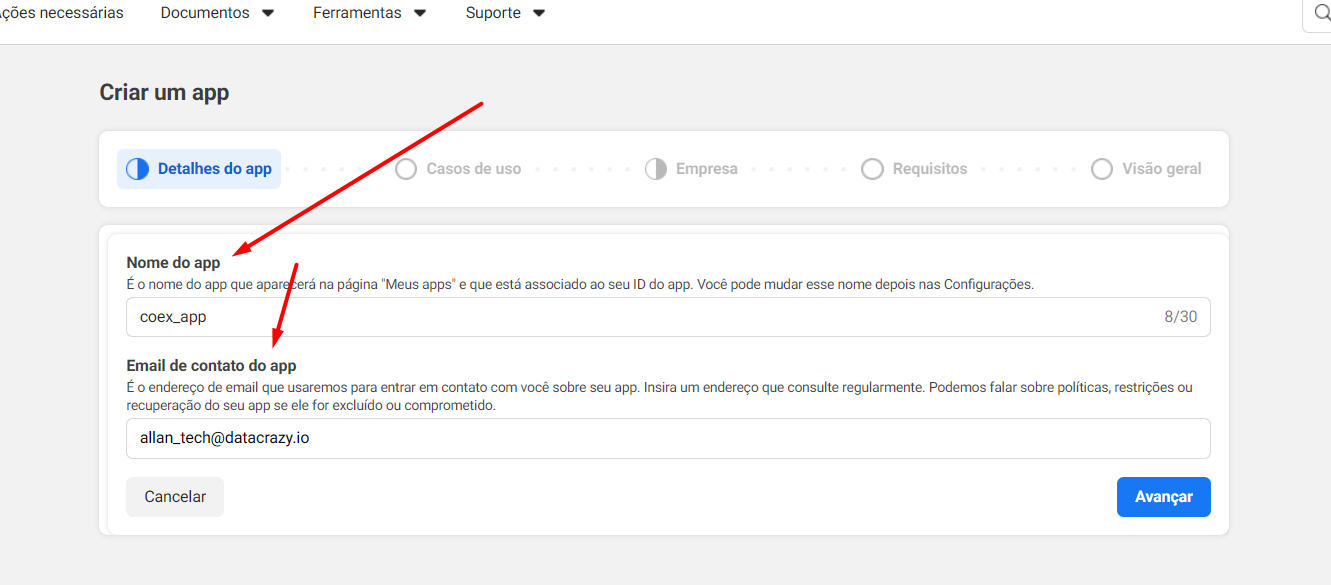
Ponle nombre a la app y coloca un correo de contacto oficial para uso interno de/con META. Después de rellenar todo, avanza. Mira la imagen 5.
Imagen 5
En la próxima página elegimos el caso de uso de esta app. Para este caso, usamos 'Conectarte con clientes por WhatsApp'. ¡Avanza! Mira la Imagen 6.
Imagen 6
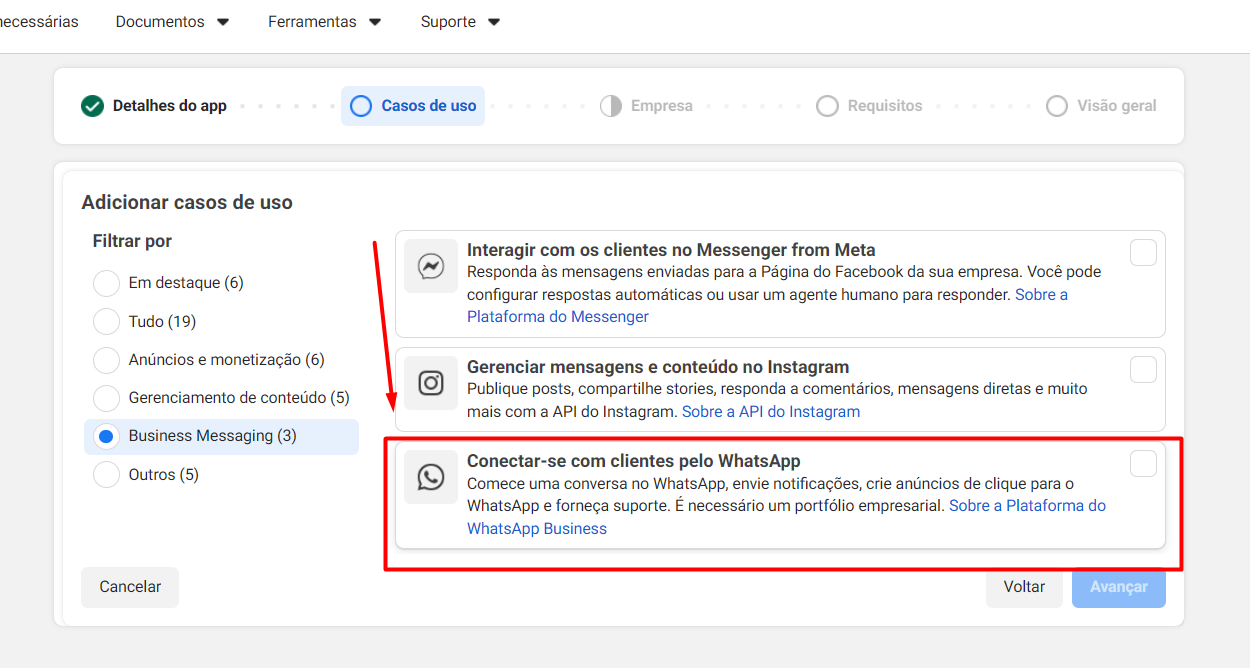
Selecione qué portafolio será DUEÑO de esta app y avanza.
En esta nueva etapa, si no tienes ningún requisito pendiente, solo avanza en el botón azul Avanzar de abajo.
Con todo listo, solo avanza una vez más; en este caso ahora iremos al panel de la app. Mira la imagen 7.
imagen 7
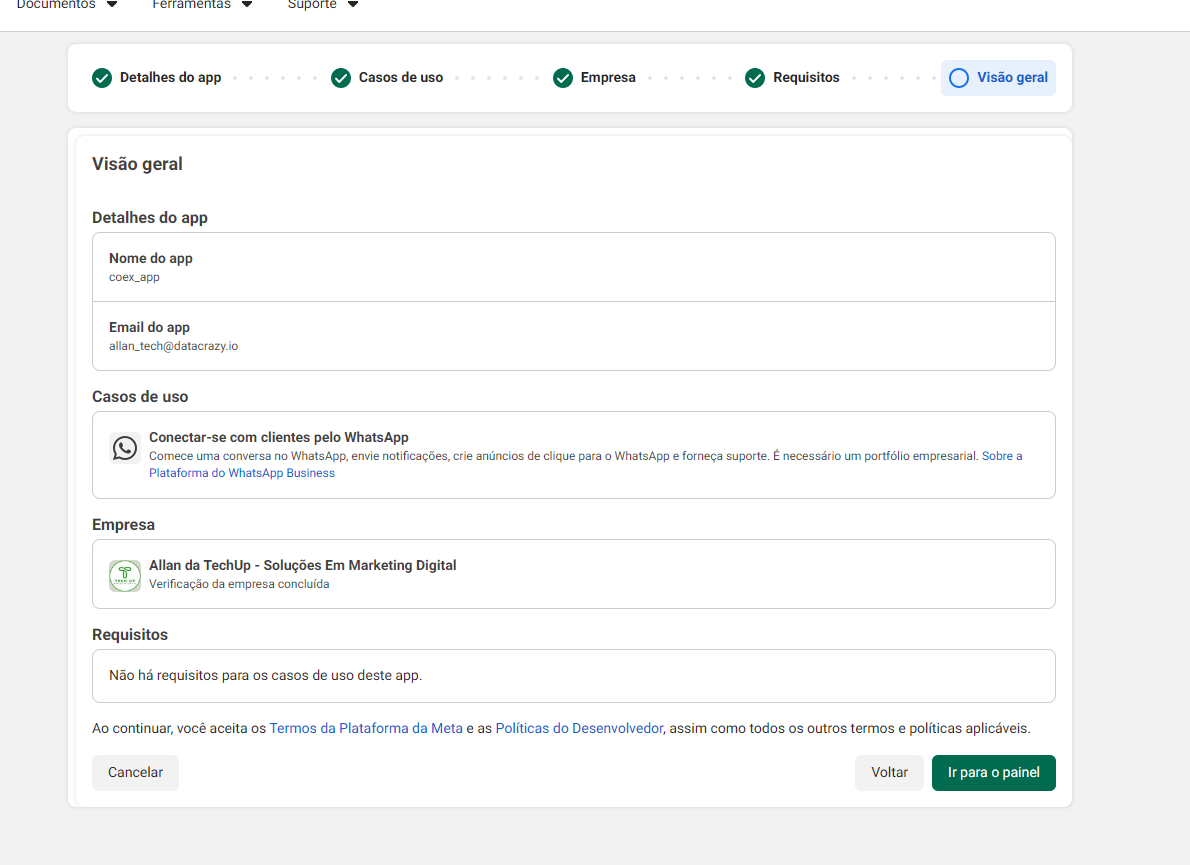
Confirma tu contraseña y avanza. Espera a que la app se cree. Vas a ser llevado al panel de la app.
En la pantalla del panel habrá dos tareas para hacer: añadir la URL de la política de privacidad y los casos de uso. Vamos a hacer la primera, la URL de la política de privacidad. Haz clic en esta opción para poner todas las URLs de privacidad, términos de uso y opción de eliminación de datos.
Tienes que indicar la URL en tu sitio para los campos 1, 2 y 3. Mira la imagen 8
Imagen 8
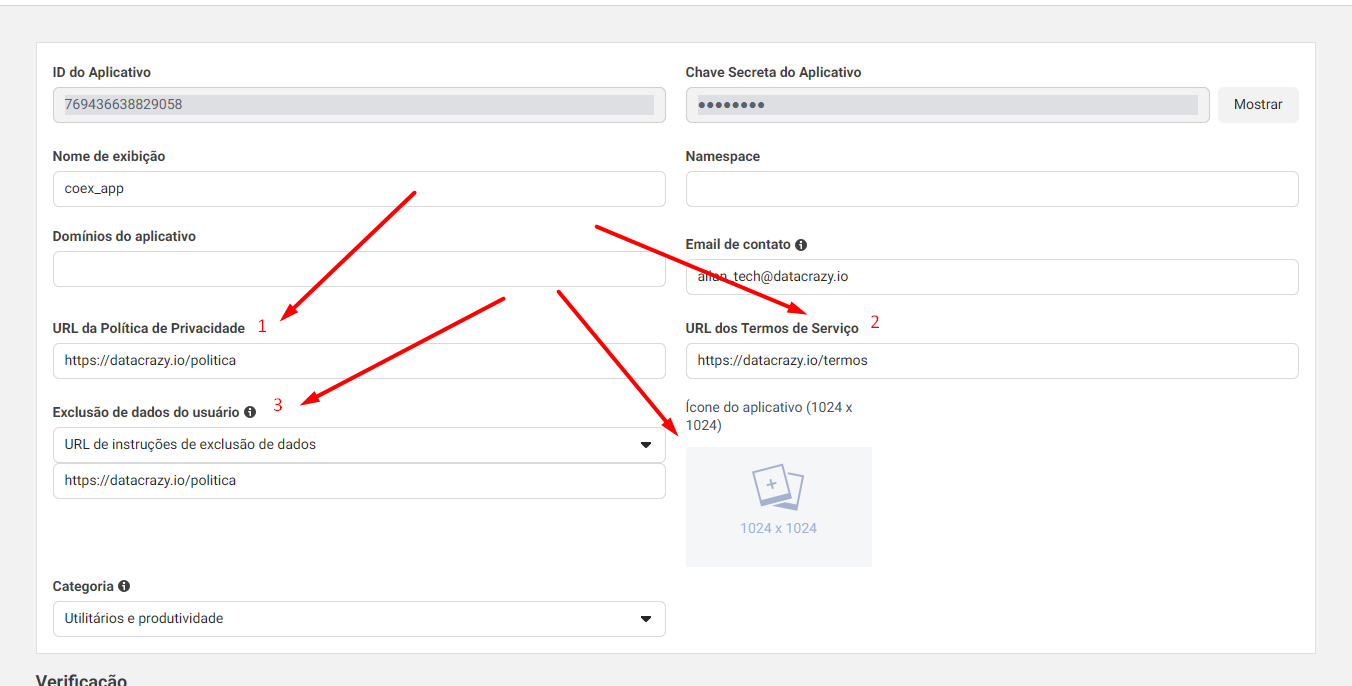
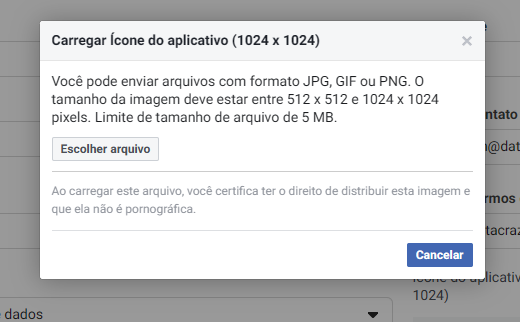
También necesitas enviar un ícono de la aplicación, haciendo clic en la figura debajo del ítem n 2.
Atención a los requisitos del ícono, descritos en la propia pantalla. Mira Imagen 9.
Imagen 9
Abajo, completa toda la información de dirección.
¡Guarda!
Nuevamente en el menú 'Publicar App', tenemos esta pantalla, vamos a hacer clic en Conectarte con clientes por Whatsapp Mira Imagen 10.
Imagen 10
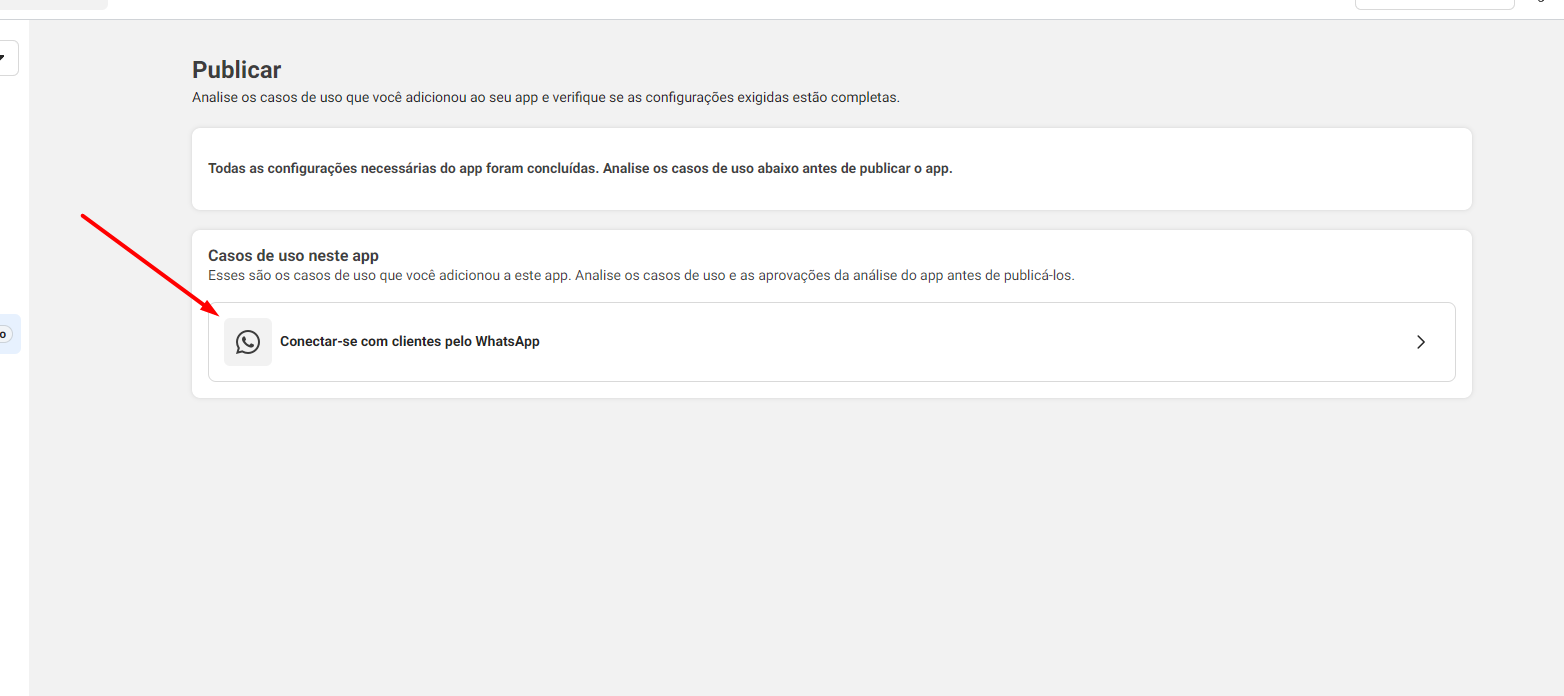
ATENCIÓN Puede ser que, si tu cuenta es más reciente, tenga un aspecto diferente, puede que el número esté en otro lugar y no en el próximo paso, porque el que se muestra ahora puede ser solo el número de prueba, no es esa la información que necesitamos, ya que es el número de prueba de META. Si llega a aparecer tu número ahí, entonces sí selecciónalo y así tendremos nuestros ids de la WABA y ids de teléfono.
Mira Imagen 11, en el recuadro selecciona tu número o añádelo si hay opción para añadirlo por ahí.
Teniendo tu número visible aquí, copia y guarda id número del teléfono e id cuenta whatsapp business.
Si no tienes tu número de teléfono aquí, puedes
crearlo por ahí mismo si aparece la opción. Sigue los pasos. Imagen 11. Si no es tu número y no puedes crearlo por ahí, mira Imagen 11B, 11C y 11D para conseguir el waba id y phonenumber id(id número de teléfono). Guárdalos también en un lugar seguro para usarlos a continuación!
Cumplí las normas para el Nombre para mostrar. Consultá las normas en este enlace
Después de tener tu teléfono confirmado. En la opción "DE", seleccionalo. Mirá imagen 11
Ahora debajo de él estarán los valores de los backups de id número de teléfono y id cuenta whatsapp business, guarda ambos en un lugar seguro.
Imagen 11
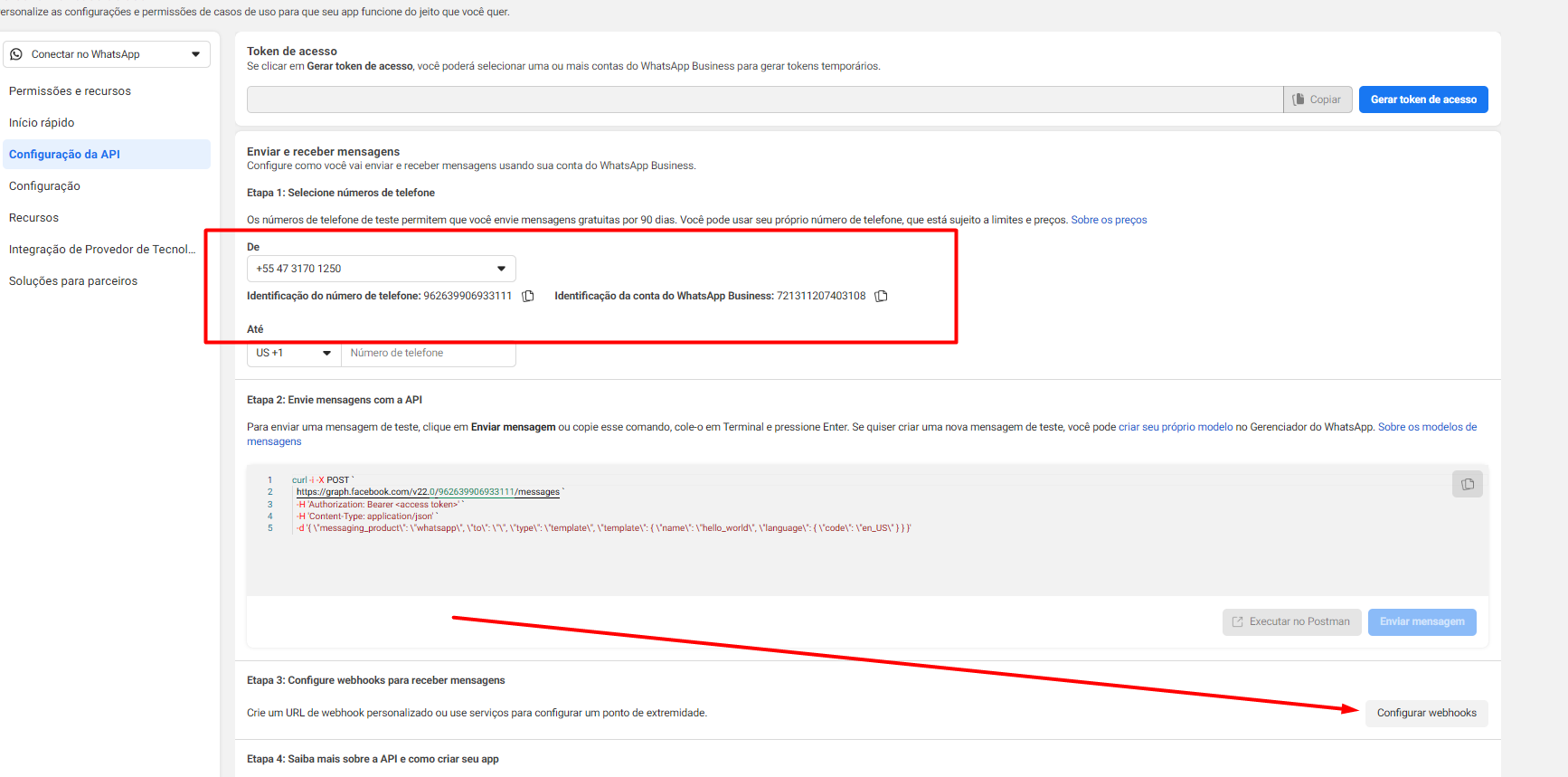
Imagen 11B - Vas a encontrar la misma sección donde encontramos Usuarios del Sistema anteriormente, pero más abajo, en Cuentas de WhatsApp.
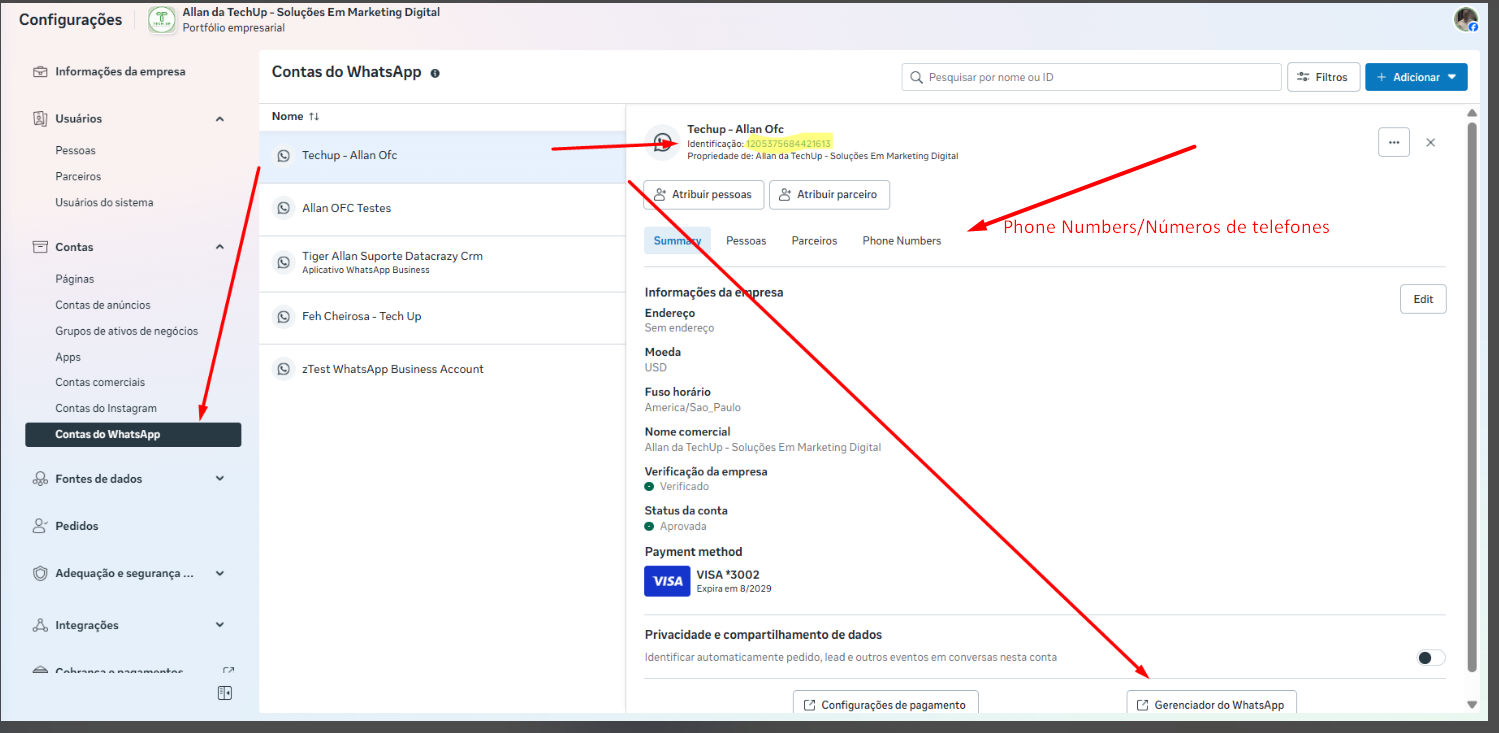
Selecciona la cuenta correcta (puedes comprobar el número, entrando en Phone Number, mira Imagen 11B y 11C).
Imagen 11C
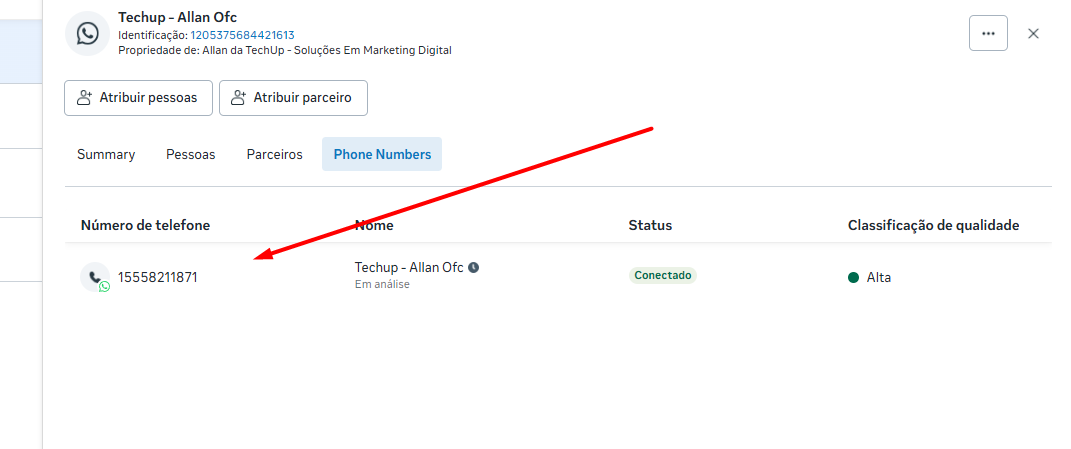
Waba ID está en esta pantalla, guárdalo en un lugar seguro como wabaID.
Ahora falta obtener el id del phonenumber, mira en la imagen 11B, toca en Gerenciador do Whatsapp, sigue los pasos de la Imagem 11D.
Imagem 11D - Pantalla del Gerenciador do WhatsApp. Si tienes más de un número, selecciona el correcto, haciendo clic en él, se va a abrir y mostrar su ID como está marcado en la imagem 11D. Guárdalo en un lugar seguro como id número de teléfono.
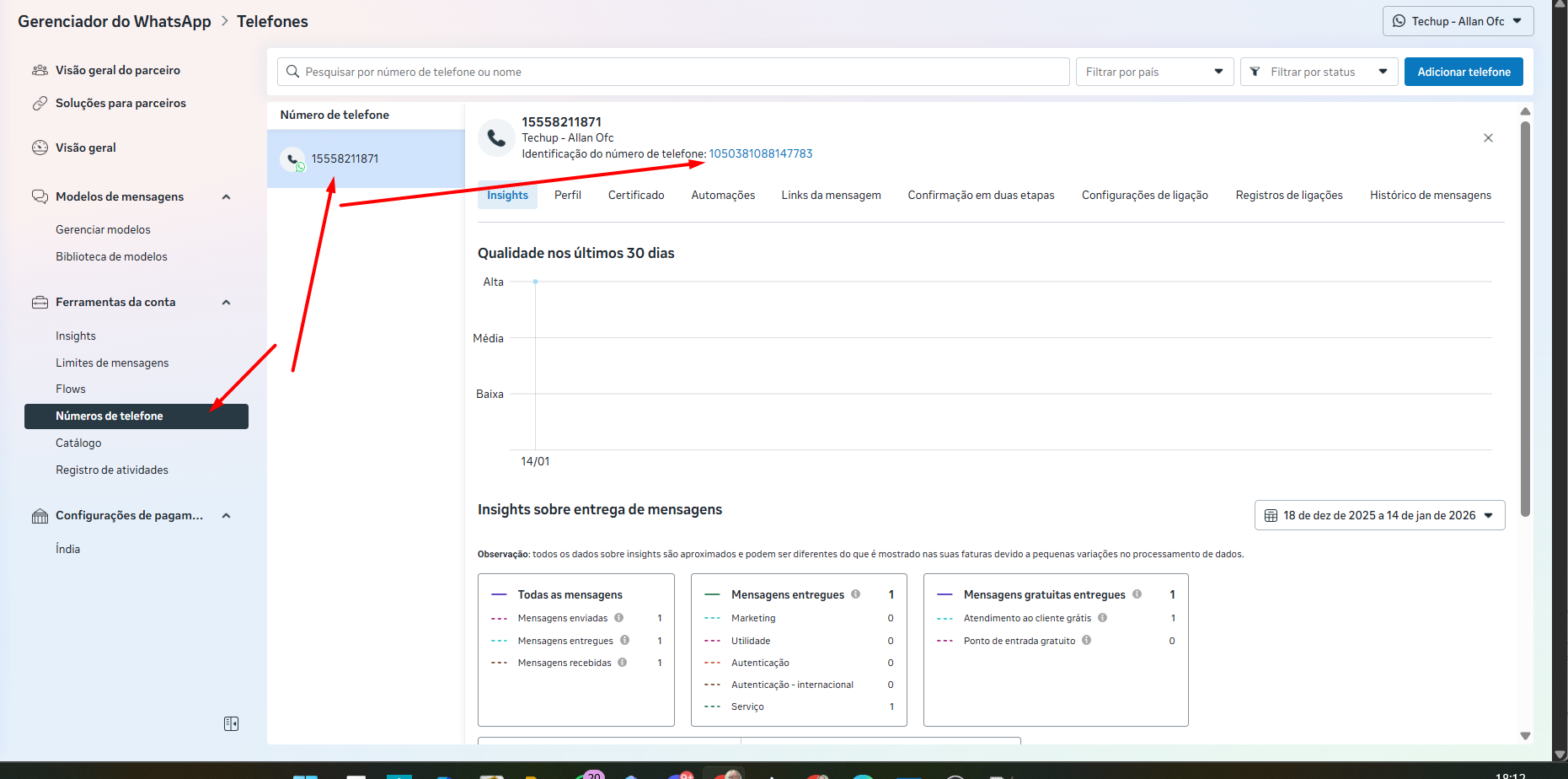
Ahora, con los datos en mano y seguros, vamos a configurar el webhook. Mira en la Imagem 11, en la esquina inferior derecha el botón Configurar Webhook. Toca en él.
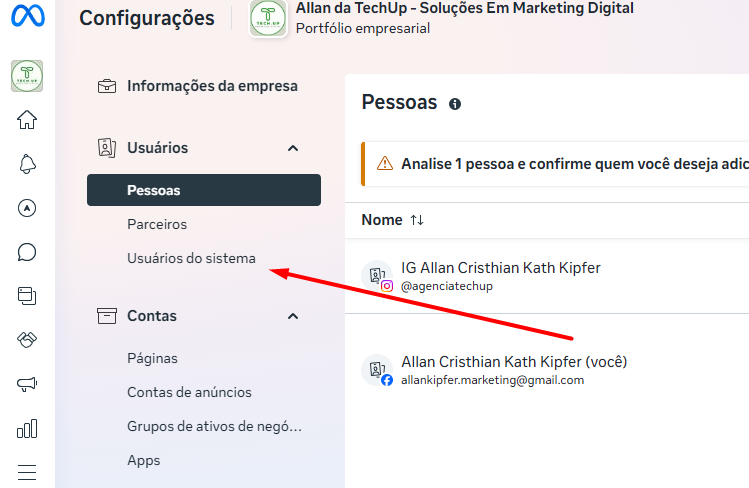
Haz clic en este enlace para abrir el gerenciador de negócios de meta. Asegúrate de estar en el mismo portafolio.
Ahora haz clic en Usuários do Sistema. Mira la imagem 12.
Imagem 12
Ahora vamos a asignar activos a la app. Mira imagen 13.
Imagen 13
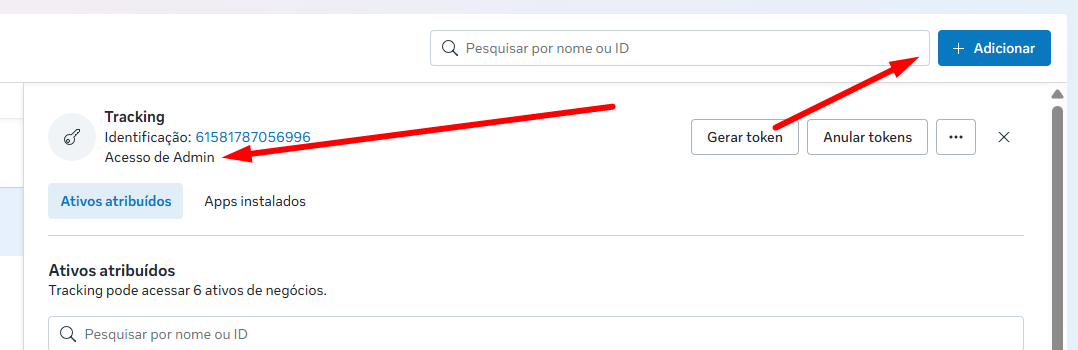
Si no tienes usuario listado (mira imagen 15) crea uno, asegúrate siempre de que sea Acceso de Admin, haz clic en Añadir, pon tipo ADMIN, y como nombre Admin. Haz clic en 'Create system user' o 'Criar usuário de sistema'. Mira imagen 14.
Imagen 14
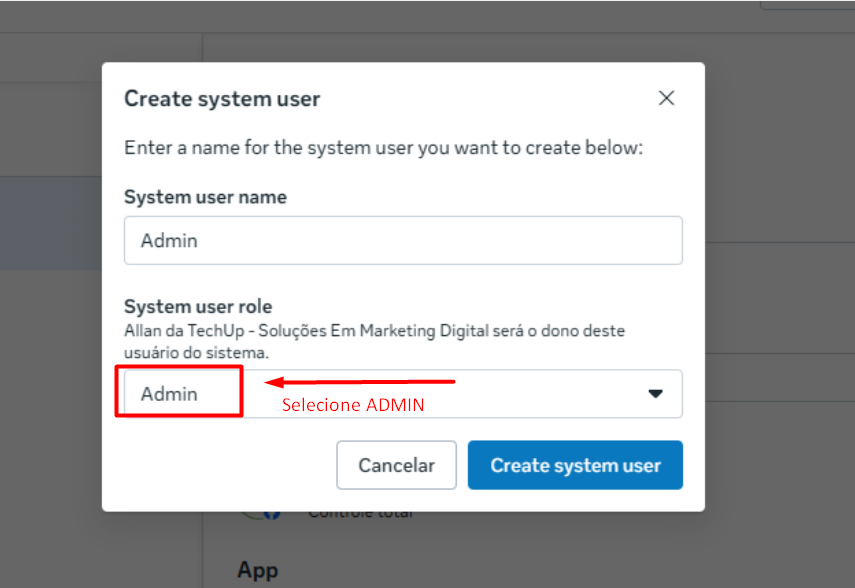
Imagen 15
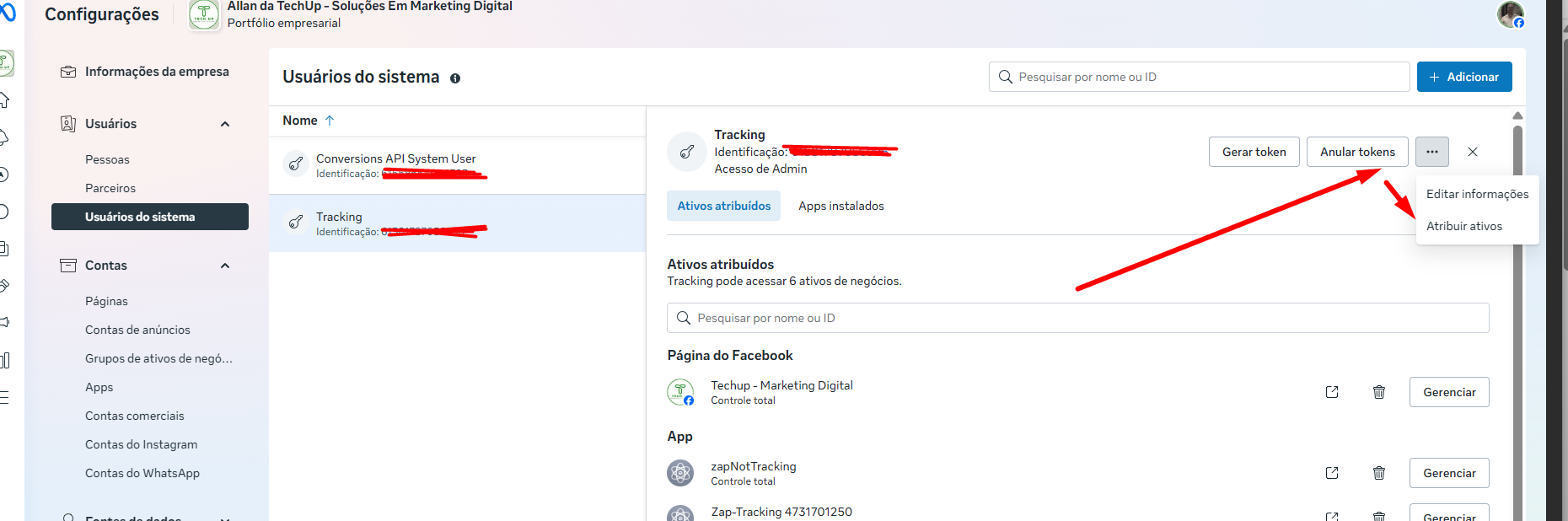
Haz clic en Apps, selecciona la aplicación creada, y da Control total, ahora ve a Cuentas de WhatsApp, y haz el mismo procedimiento, esta vez seleccionando la cuenta de WhatsApp que vas a usar (creada anteriormente), da los permisos con Control total y haz clic en Asignar activos. Mira la Imagen 16.
Imagen 16
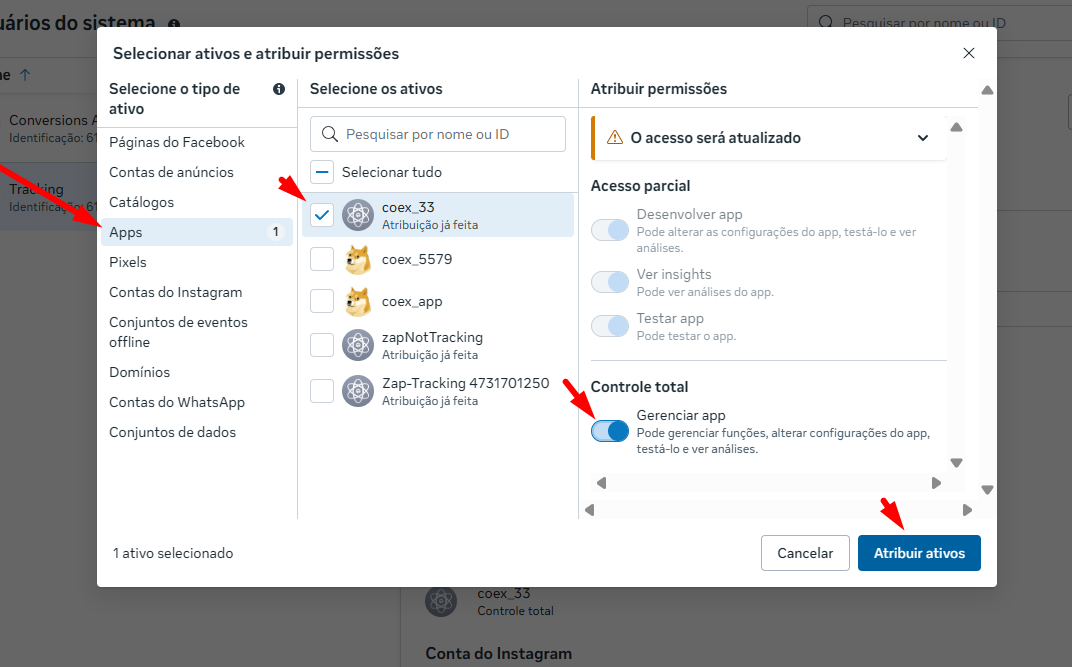
Imagen 17
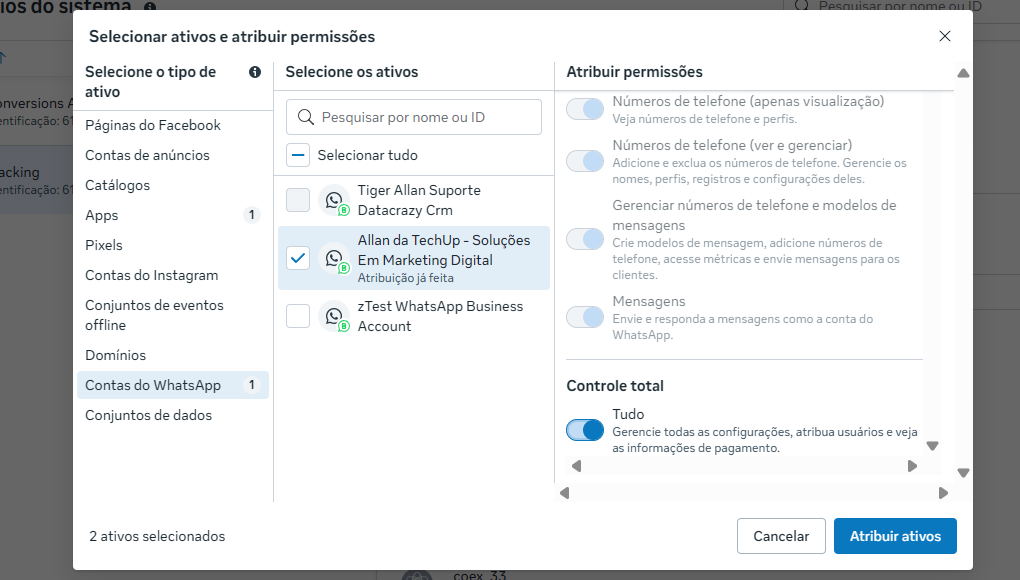
Haz clic en Concluir en la próxima ventana que aparezca, mostrando éxito al asignar los activos.
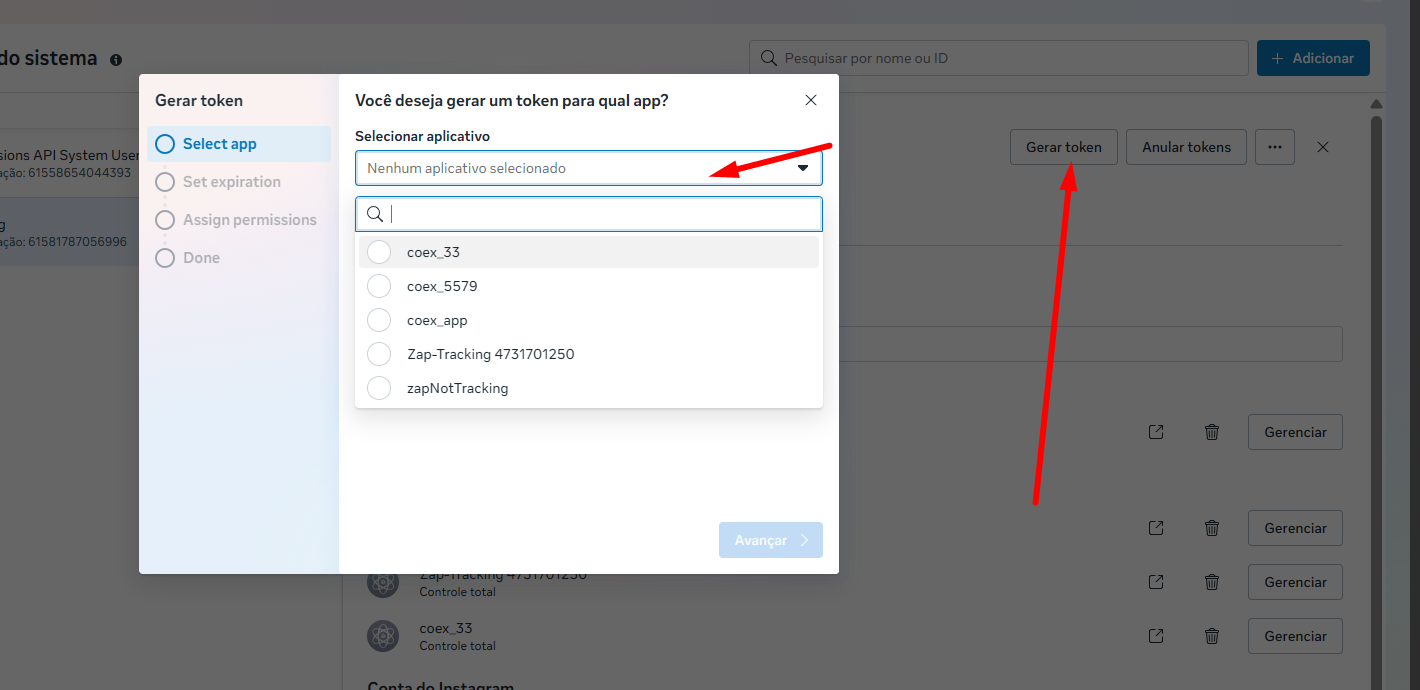
Ahora vamos a generar el token de usuario como ADMIN. Para saber si tu usuario es del tipo ADMIN, solo tienes que ver la marca que aparece debajo de la identificación numérica. Mira la imagen 13
Selecciona la APP, avanza y elige NUNCA para que el token nunca expire. Avanza. Mira la imagen 18.
Imagen 18
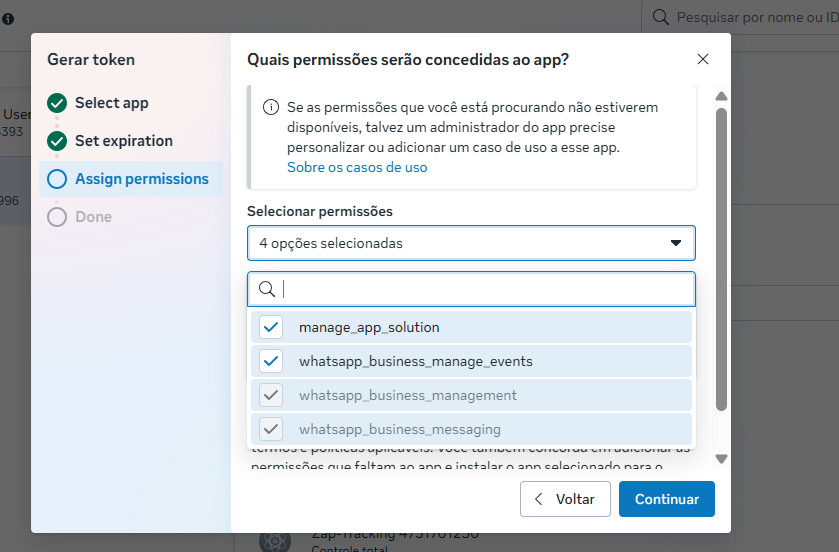
En el próximo paso marca todos los permisos que te aparezcan y haz clic en generar token. Mira la imagen 19
Imagen 19
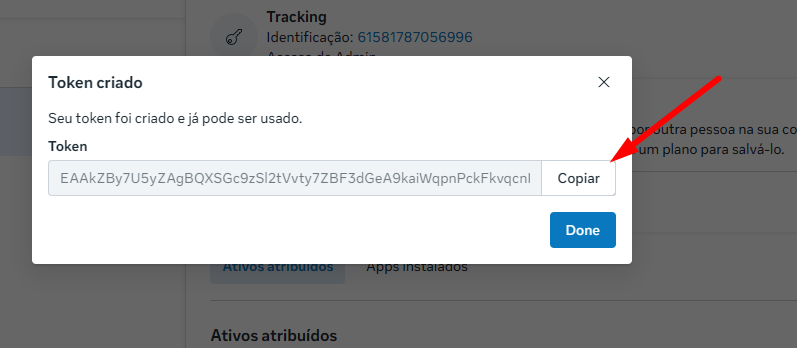
Puede que te pida verificar tu cuenta, haz clic en verificar y sigue los pasos. Escribe el número de confirmación que recibiste en tu correo electrónico en la caja de texto y confirma. Mira la imagen 20. Si no lo pide, el token generado ya aparecerá, cópialo en la opción de copiar y guárdalo en un lugar seguro. Mira la imagen 21. Cualquier carácter extra o faltante lo va a invalidar para nuestro uso.
Imagen 20
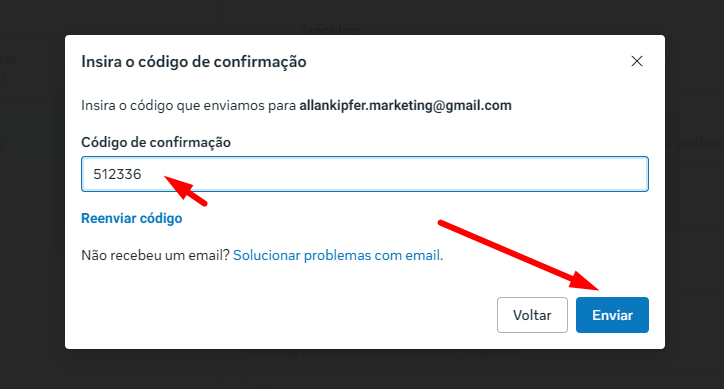
Imagen 21
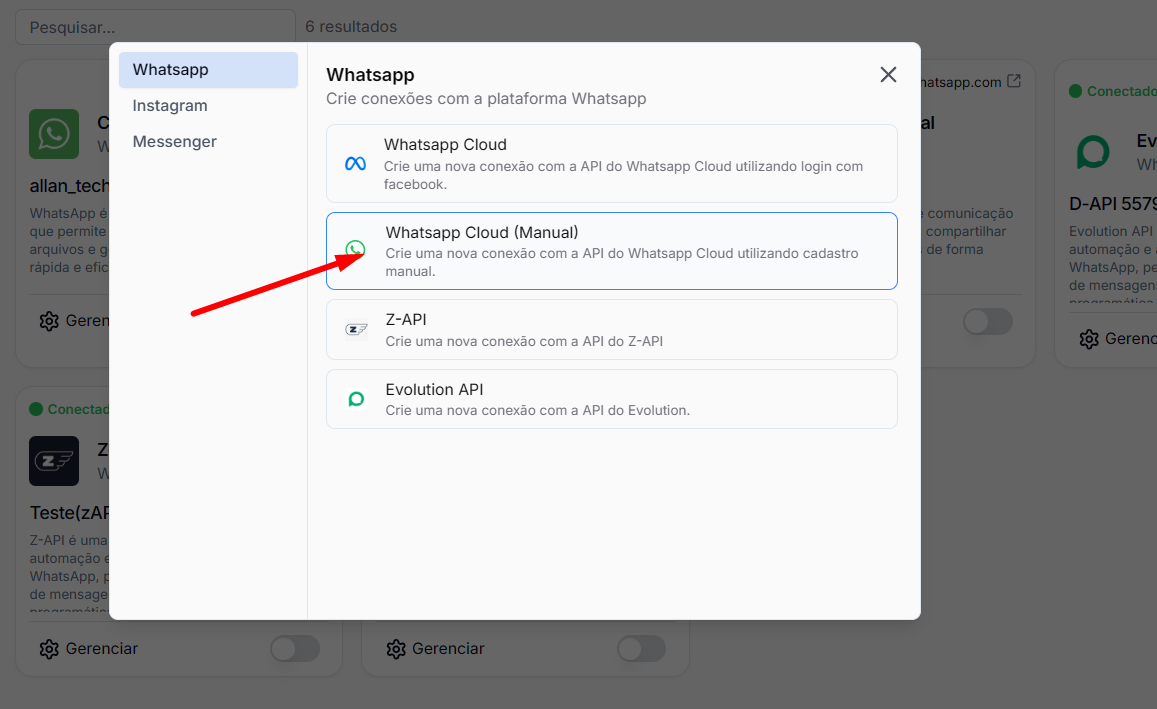
Con el token generado, vamos a abrir el CRM en este enlace. Crea una nueva conexión WhatApp Cloud Manual. Mira la Imagen 22.
Imagem 22
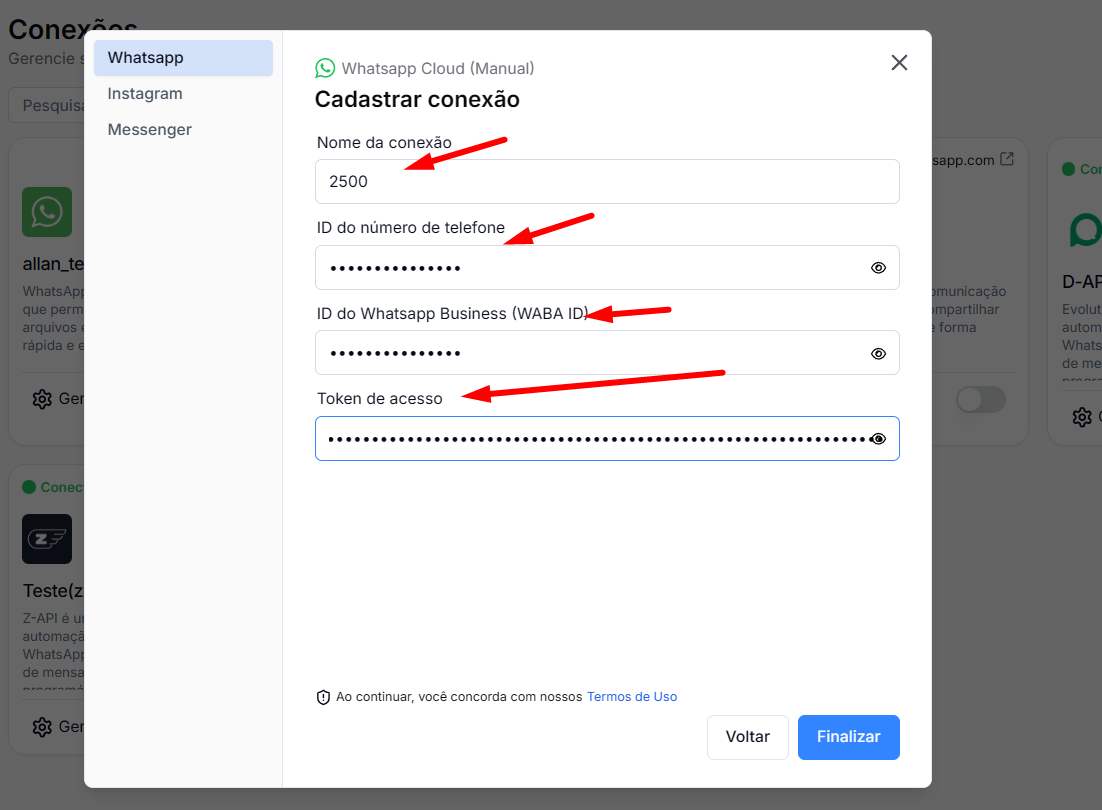
Rellena Nombre de la conexión, Id número de teléfono, también el id del número de la cuenta whatsapp business (waba ID) y el token generado anteriormente. Con todo rellenado, haz clic en Finalizar más abajo. Mira la Imagen 23.
Imagem 23
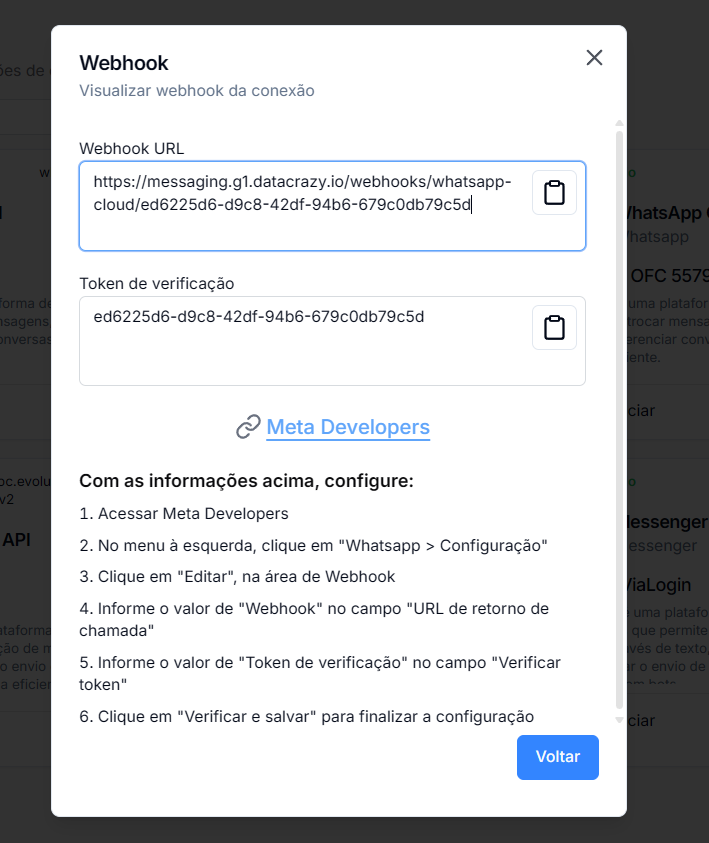
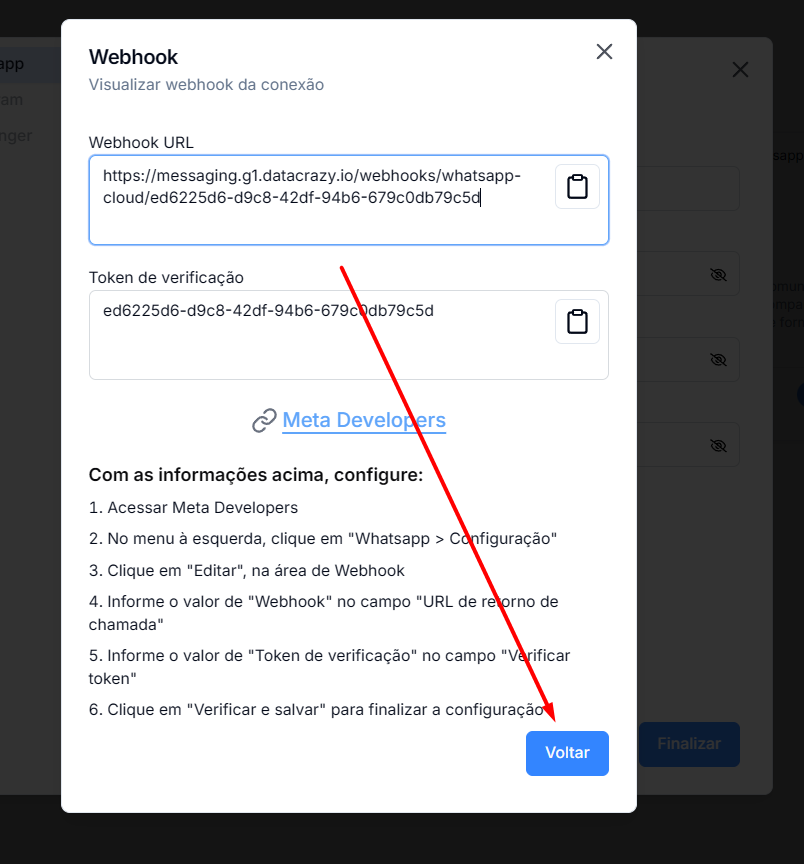
Copia y guarda ambos Webhook URL y Token de Verificação y déjalos en un lugar seguro, con esto guardado, vamos a la página abierta en developers, donde tenemos que rellenar la información del webhook. Mira la imagem 24.
Imagem 24
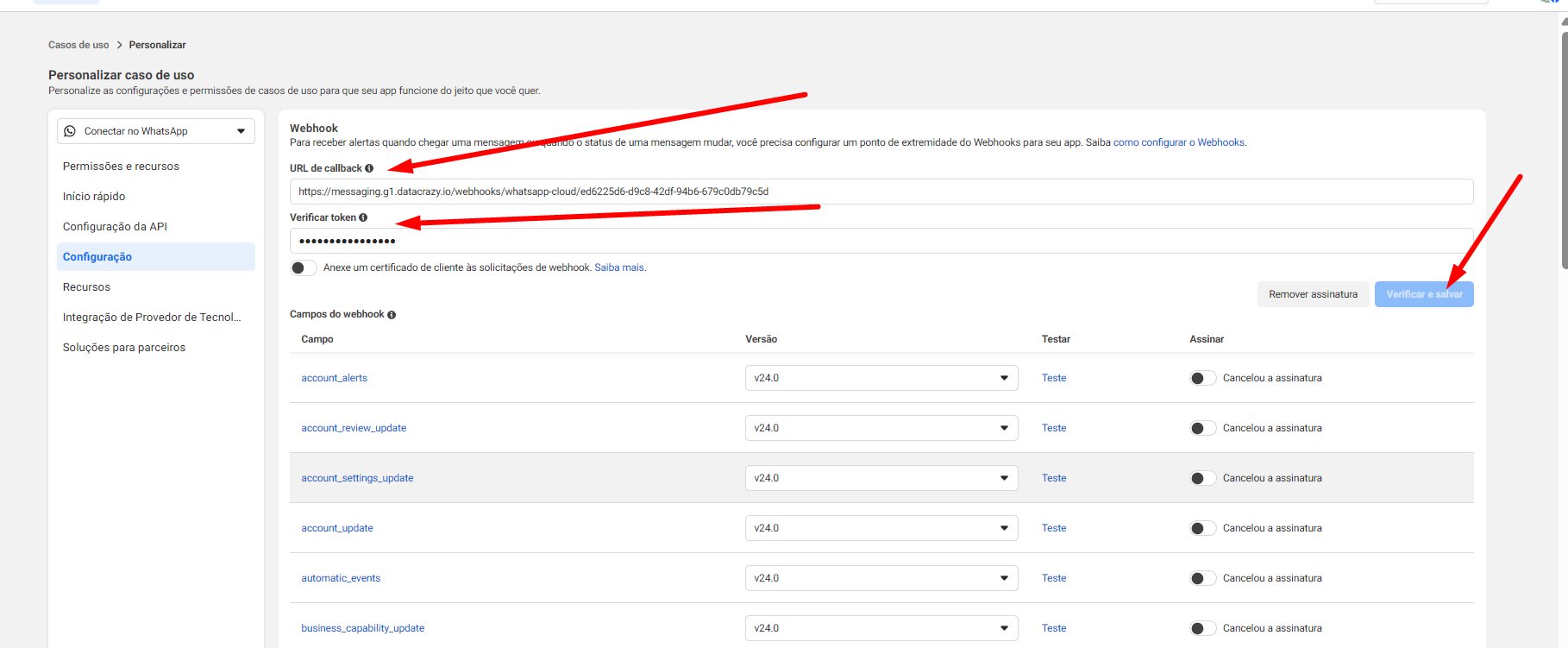
Ahora, copia y pega la webhook url y el token de verificación guardado anteriormente. Haz clic en Verficar e Salvar. Mira la imagen 25 de arriba.
Imagem 25
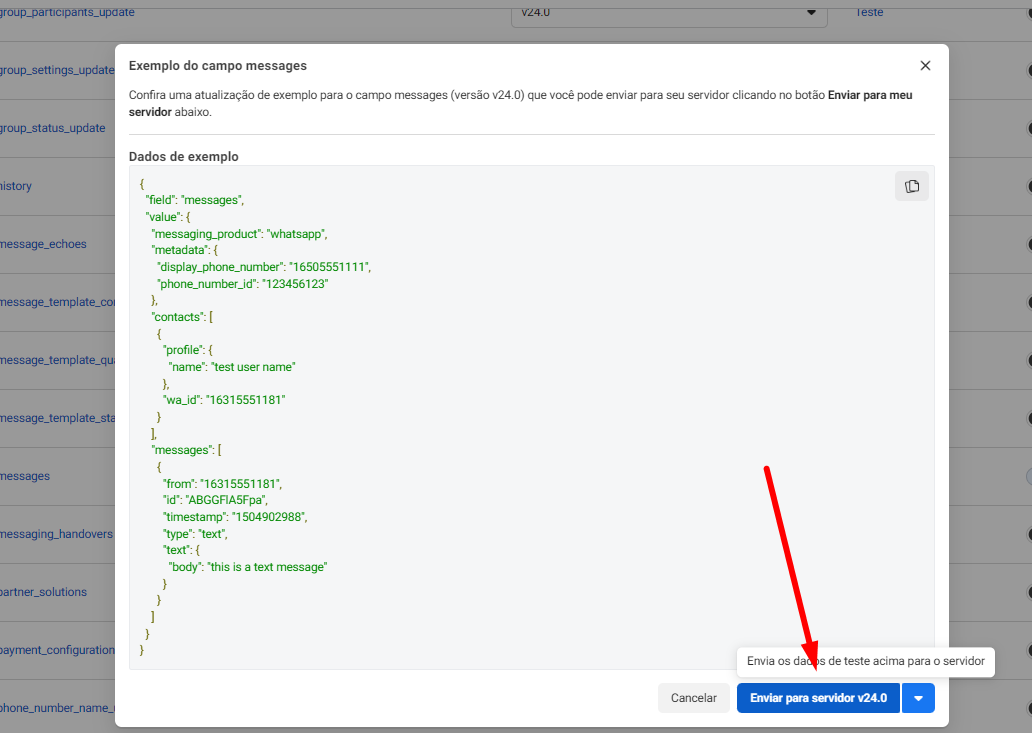
Espera a que se guarde y luego actualiza la página. Baja un poco más, busca por messages. Actívalo en el botón y haz clic en probar. Envía el evento de prueba haciendo clic en enviar para o servidor.. Mira Imagem 26 e 27.
Imagem 26
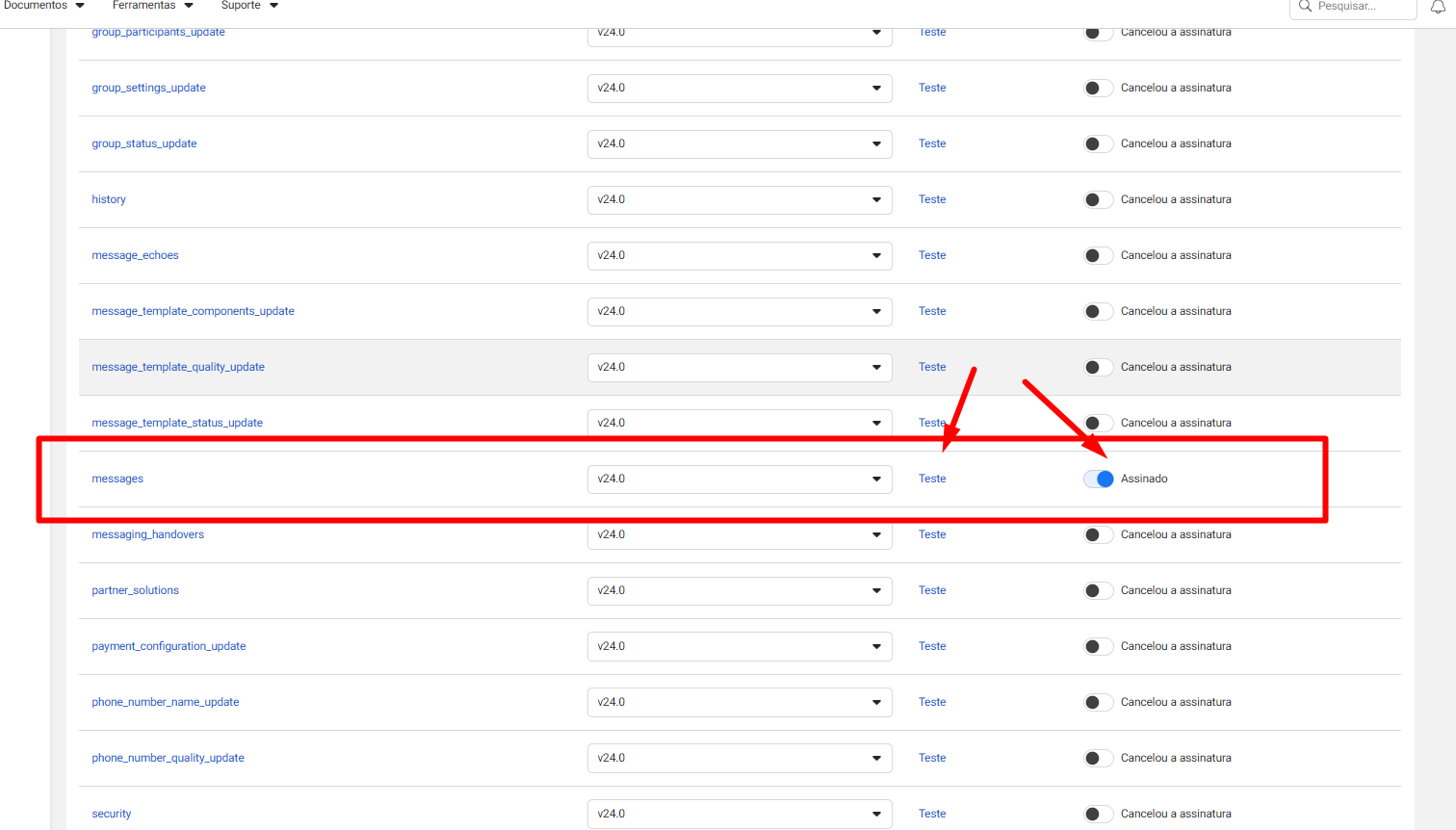
Imagem 27
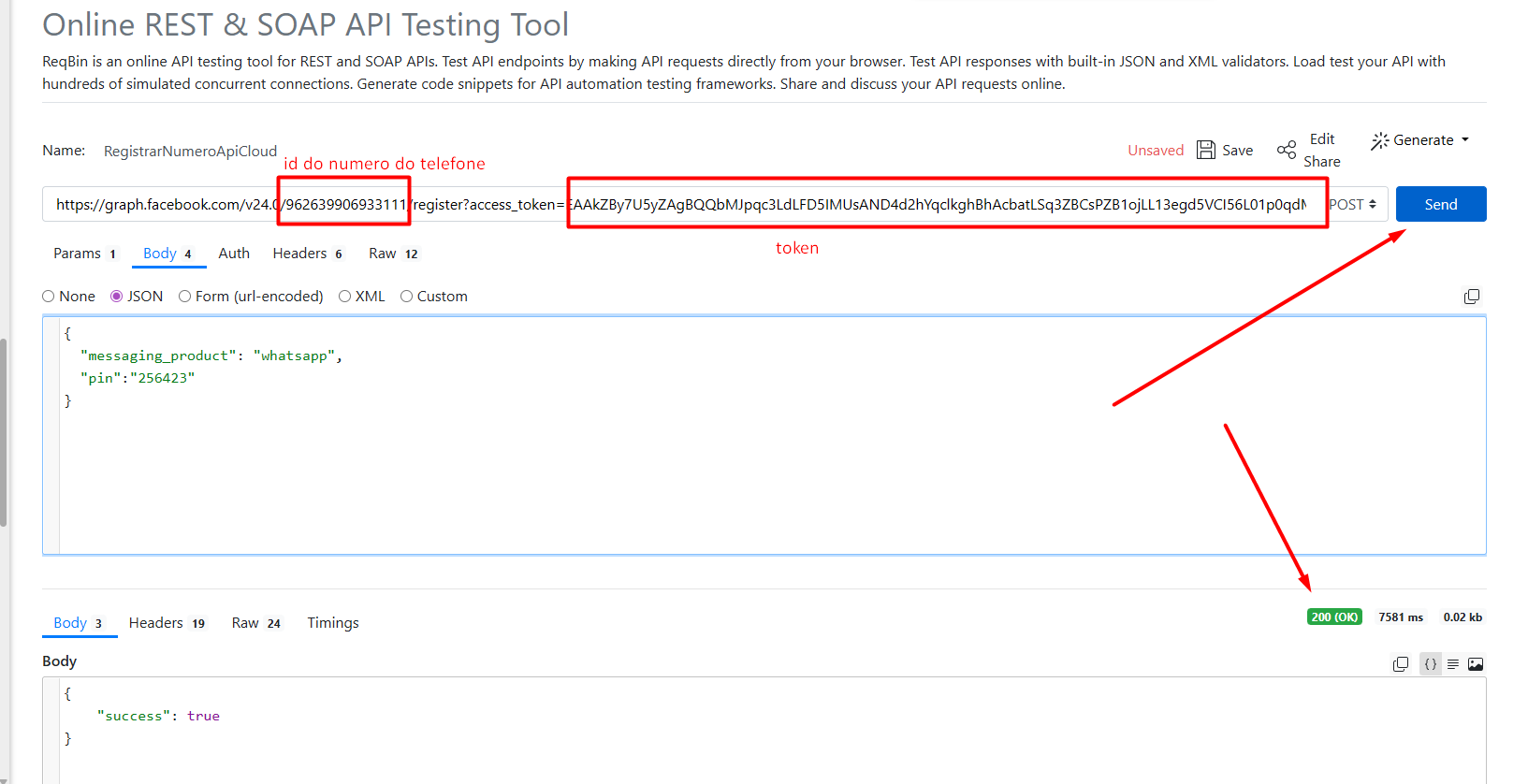
ahora, accede a este enlace, coloca como se indica el id del número de teléfono, el pin de 6 dígitos (si no tienes, coloca uno que se guardará con él), y el token, y haz clic en send(enviar). Si la respuesta está en verde y (OK), salió bien. Mira la imagen 28. (Mostrando éxito en la esquina inferior derecha)
imagen 28
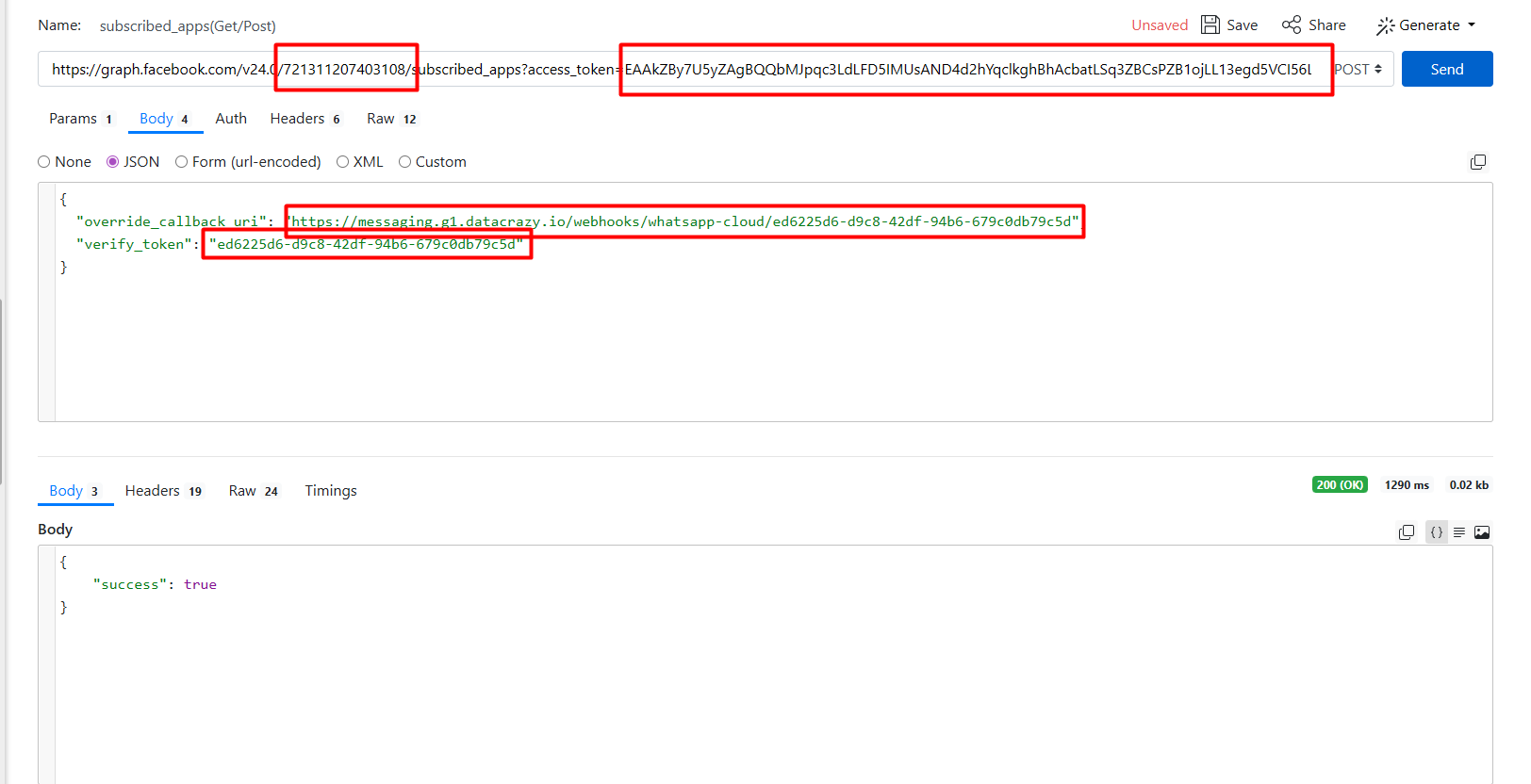
Ahora necesitamos hacer otra llamada de API, parecida a la décima. Haz clic en este enlace. Rellena el id de la cuenta de whatsapp business(wabaID) y el token guardado anteriormente.
También rellena donde está escrito url_webhook con la URL webhook copiada antes. También hazlo para el token de verificación, copiándolo de antes. Mira la imagen 25
Mira las marcas donde hace falta hacer los ajustes, ahora haz clic en send(enviar). Debería salir 200(OK) en verde, igual que la anterior.
Imagen 29
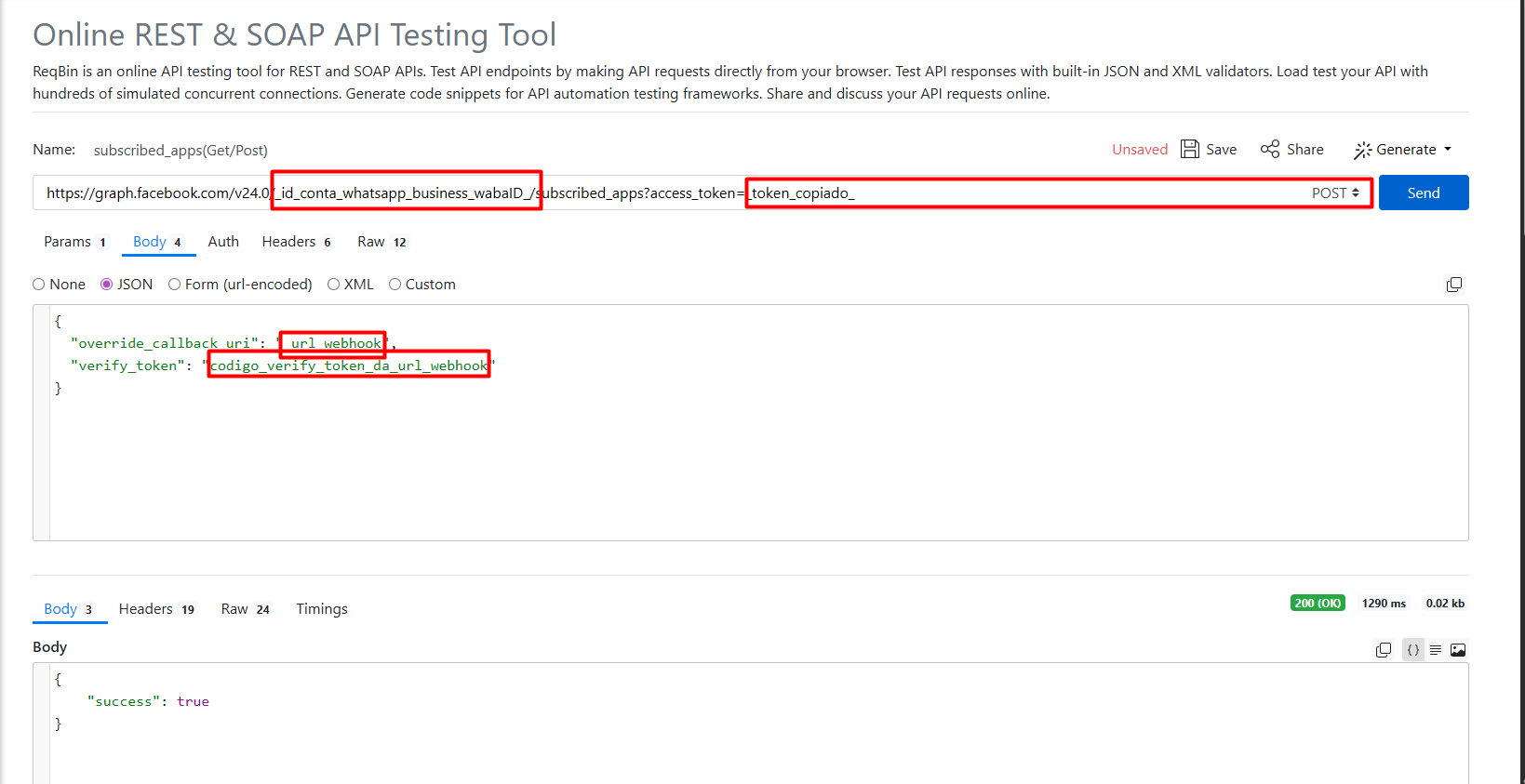
imagen 30
Ahora, está casi listo. Vuelve al CRM en la pantalla de conexión abierta. Si está abierta así, haz clic en volver y luego en finalizar. Listo, tu conexión está hecha. Mira la imagen 31.
Imagen 31
Manda desde tu celular un “hola” a este número conectado al CRM. Deberás recibirlo normalmente; cuando lo recibas, prueba también el envío: manda un “hola” como respuesta, en el multiatendimento (chat en vivo).
Tu conexión está hecha, probada y lista para usar.
Ahora solo queda crear las plantillas si vas a necesitarlas.
