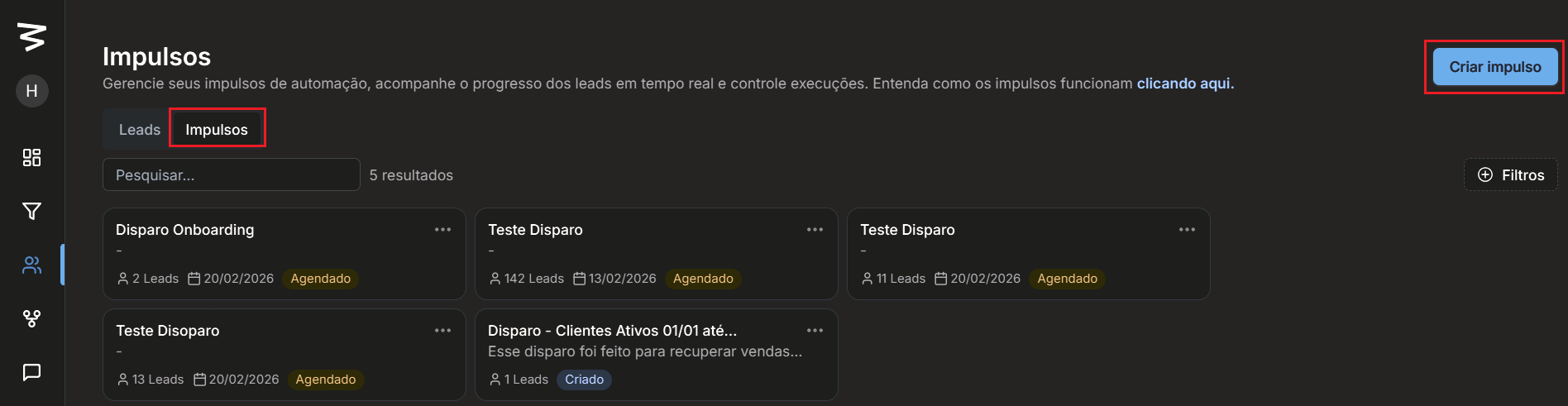
En este material, aprenderás cómo utilizar la pestaña de Leads en Datacrazy y entender cómo consultar, crear, editar, organizar y gestionar los leads de tu empresa de forma simple y eficiente.
La pestaña de Leads es el lugar central donde se almacenan todas las informaciones de contacto, historial e interacciones relacionadas con tus clientes y potenciales clientes.
Al acceder a la pestaña de Leads, visualizas la lista completa de leads registrados en el sistema. Es aquí donde puedes:
Consultar leads existentes;
Crear nuevos leads;
Editar información;
Eliminar leads, si es necesario.
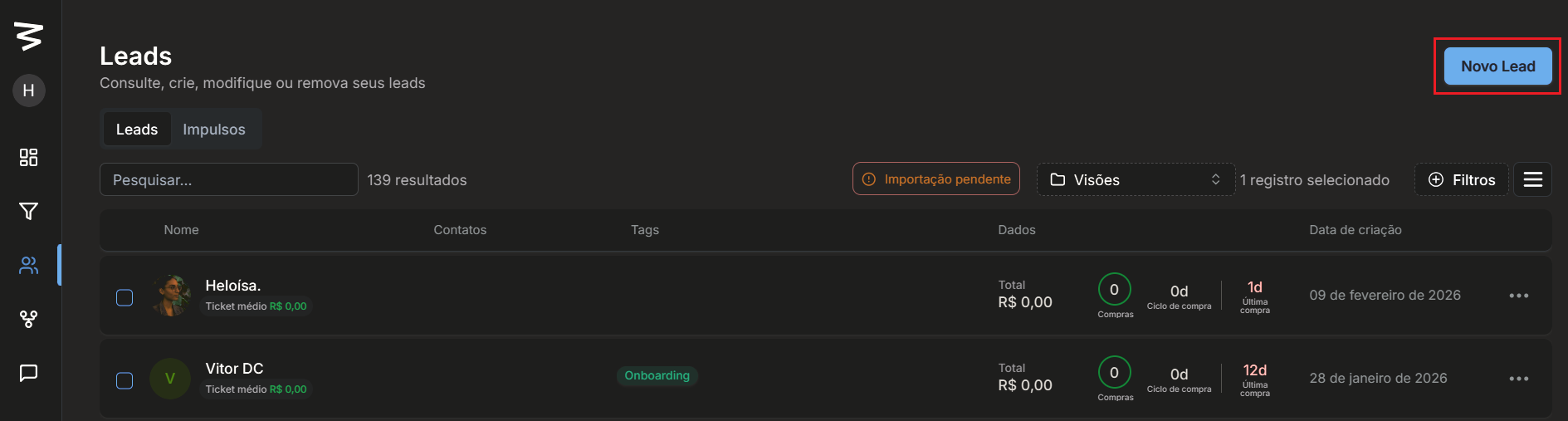
Para crear un lead manualmente, haz clic en el botón Nuevo Lead.
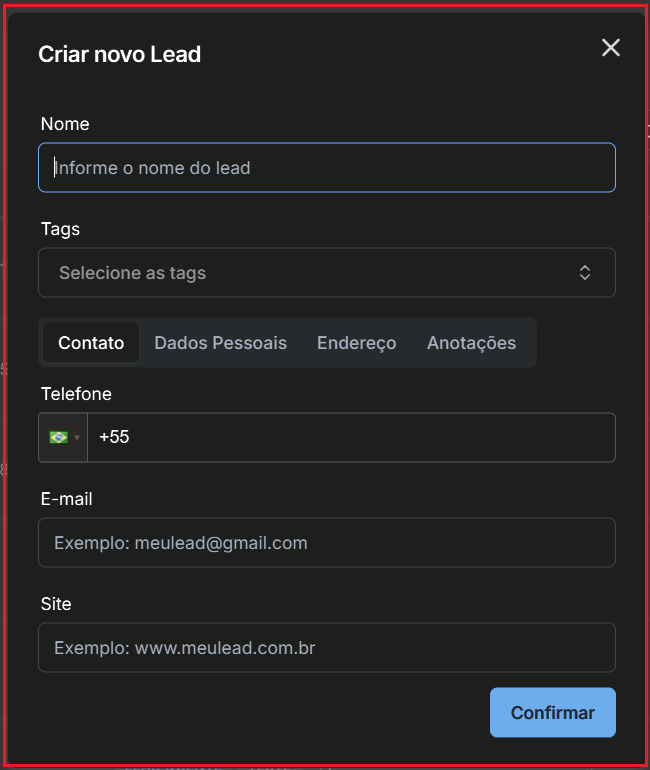
Se mostrará un formulario para rellenar la información.
Es importante destacar que la única información obligatoria para crear un lead en Datacrazy es el nombre.
A pesar de esto, es altamente recomendable agregar al menos el número de teléfono, ya que es esencial para contactar con el lead, especialmente a través de WhatsApp.
Durante la creación del lead, puedes rellenar:
Nombre;
Teléfono;
Correo electrónico;
Sitio web.
También es posible agregar etiquetas en este momento.
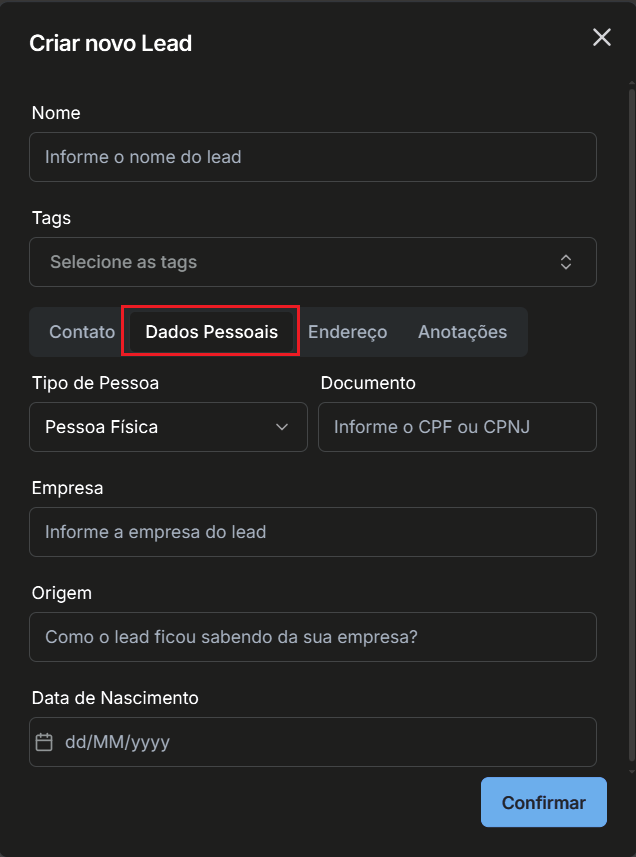
En la sección de datos personales, es posible:
Informar o CNPJ ou CPF;
Preencher o nome da empresa;
Definir a origem do lead, ou seja, como ele conheceu a sua empresa.
Se necessário, você também pode:
Adicionar o endereço do lead;
Inserir anotações internas, que ficam visíveis apenas para o time e ajudam no acompanhamento do relacionamento.
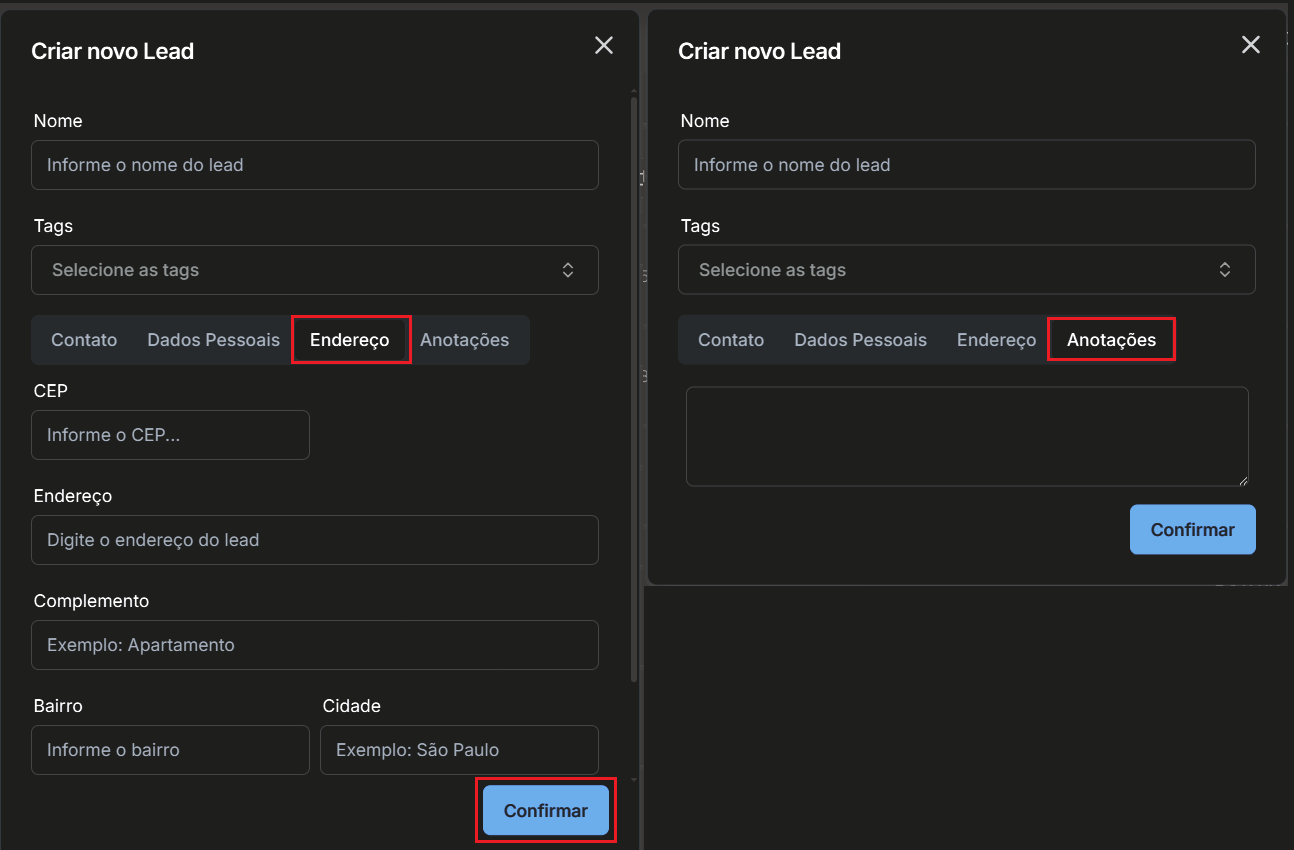
Após preencher as informações, clique em Confirmar. O lead será criado e aparecerá automaticamente na lista.
Al hacer clic en un lead de la lista, accedes al perfil completo del lead dentro de Datacrazy.
La primera información mostrada es el historial de acciones y movimientos realizados con este lead en el sistema.
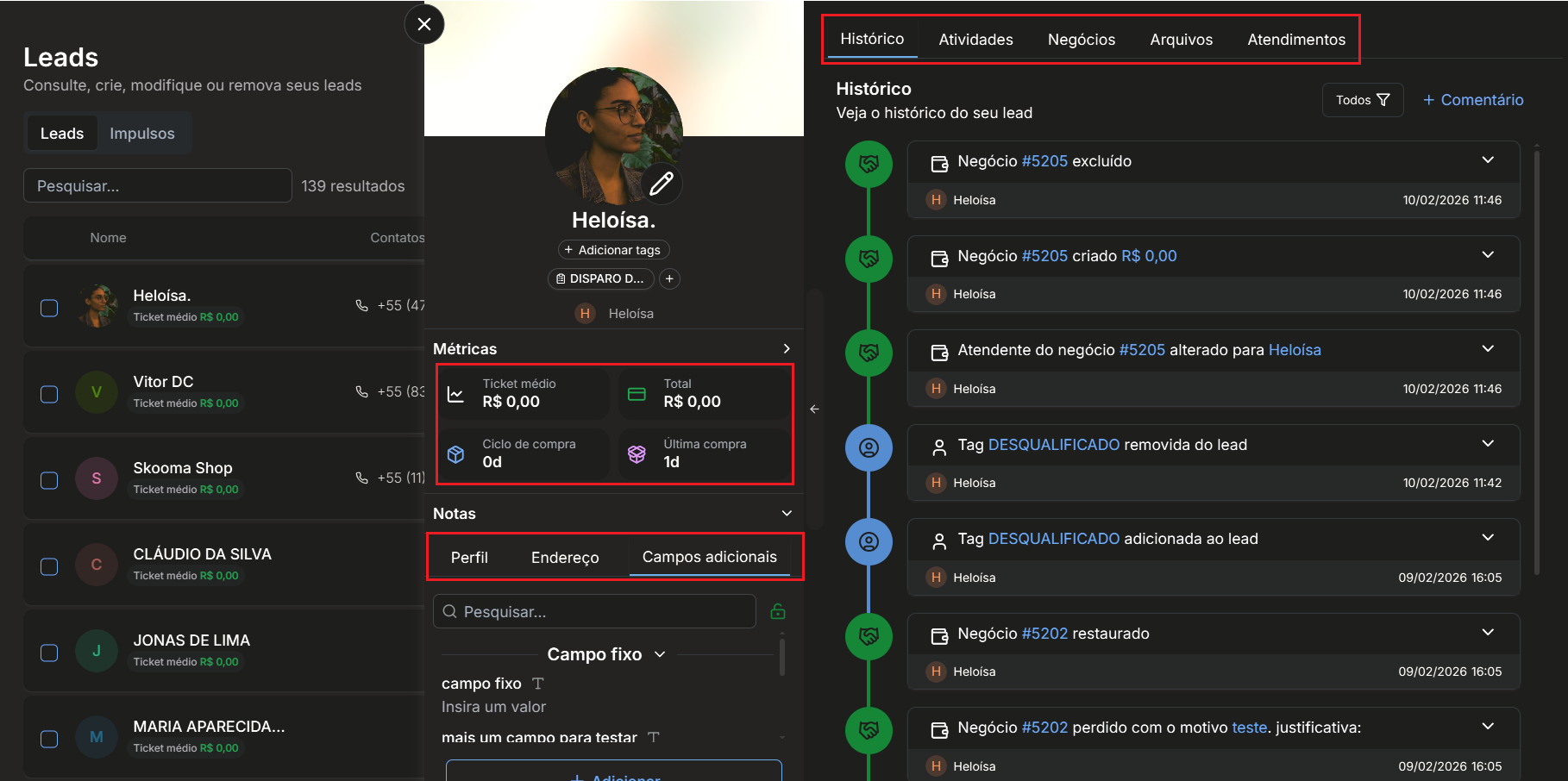
En el historial, encuentras registros detallados, como:
Cambios de nombre o teléfono;
Creación de negocios;
Movimientos internos;
Comentarios añadidos por el equipo.
Todo lo que sucede con el lead dentro de Datacrazy queda registrado en este historial. También es posible añadir comentarios, que están disponibles para todo el equipo.
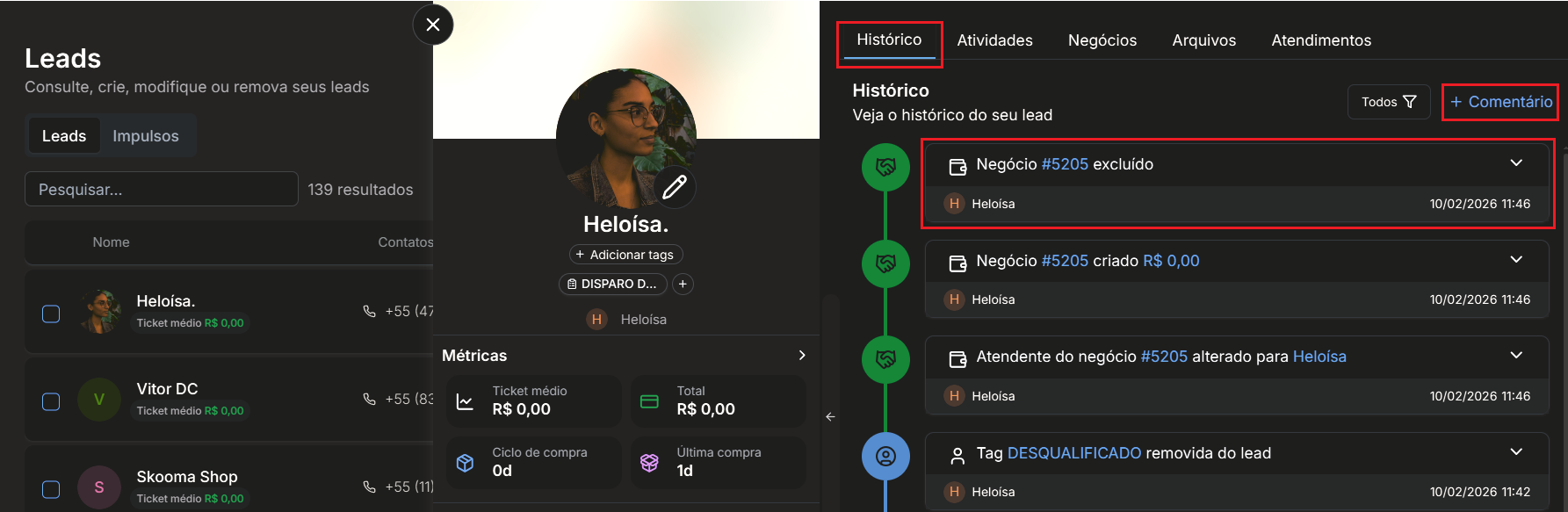
Al lado del historial, encuentras el menú de actividades.
Por allí, es posible:
Crear nuevas actividades;
Ver actividades vinculadas al lead;
Hacer seguimiento de tareas relacionadas con el contacto.
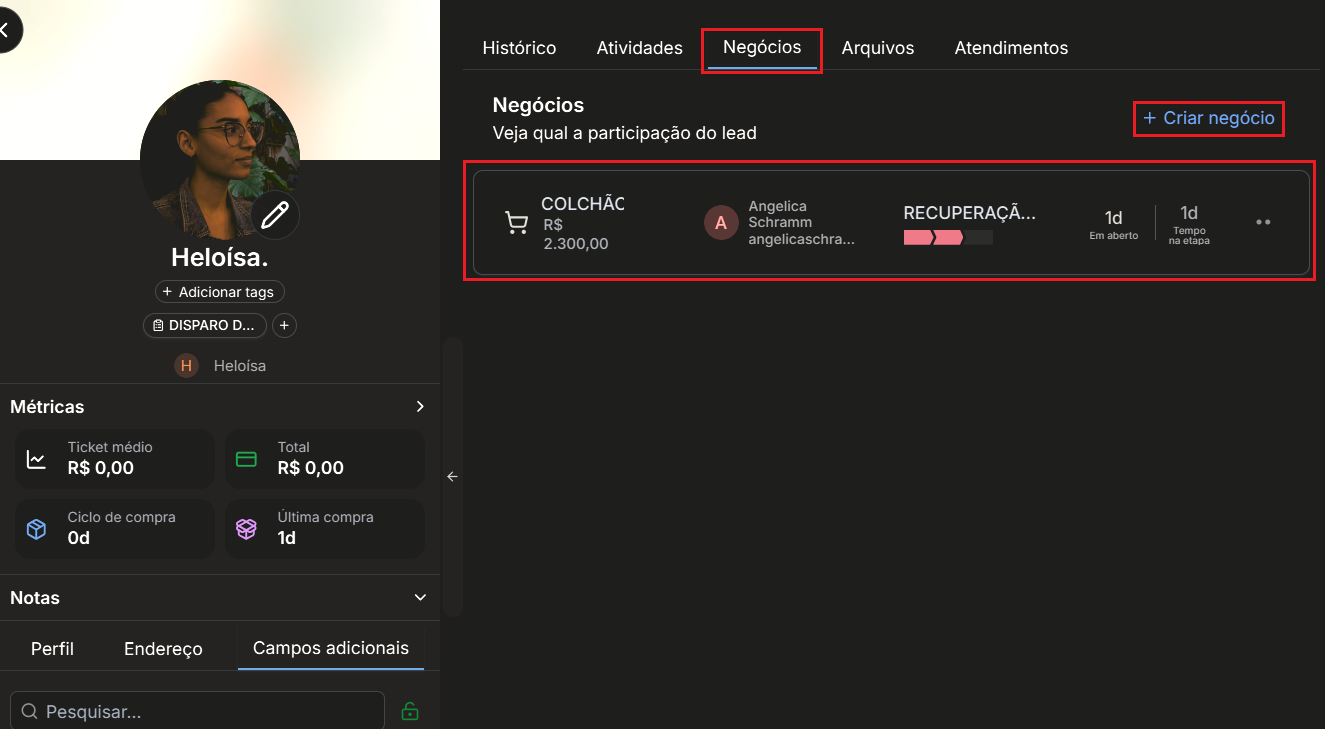
En la pestaña de Negocios, tienes acceso a todos los negocios asociados al lead, independientemente del pipeline.
Es posible:
Crear nuevos negocios;
Tener más de un negocio para el mismo lead;
Trabajar con negocios en pipelines diferentes.
Siempre que se crea un negocio, esa información también aparece automáticamente en el historial del lead.
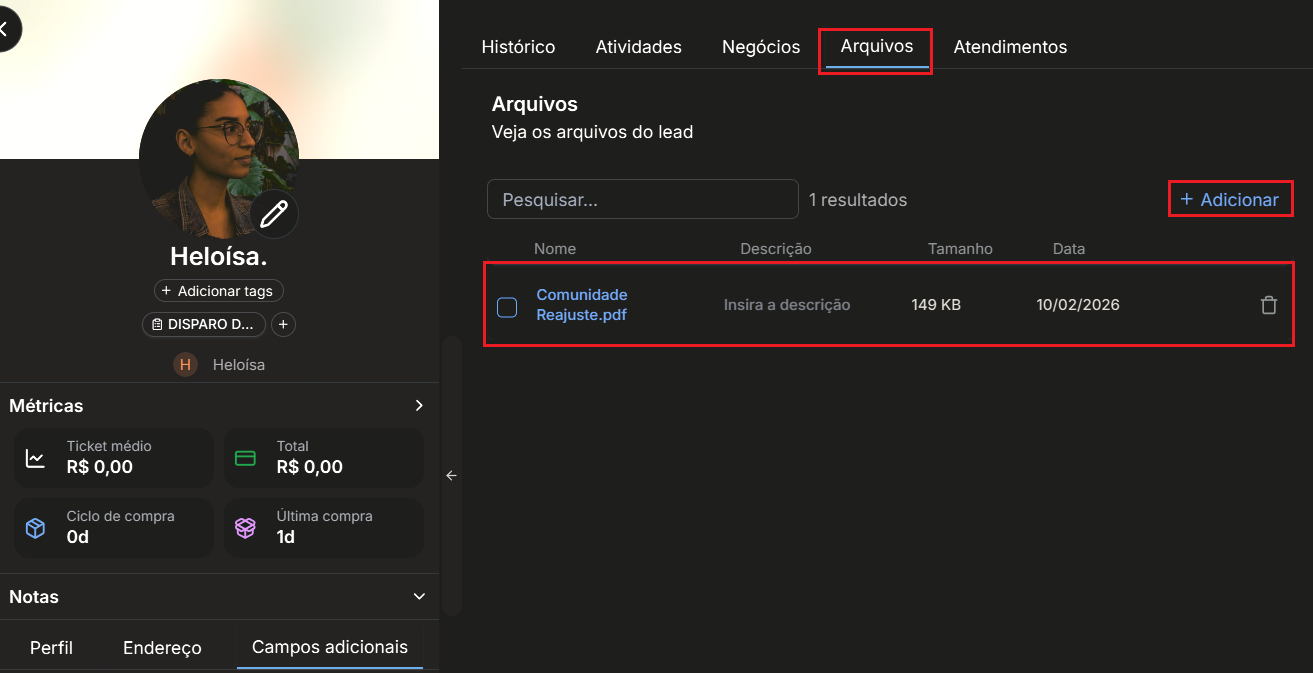
En la pestaña Archivos, puedes almacenar documentos relacionados con el lead.
Para agregar un archivo:
Haz clic en Agregar;
Selecciona el documento en tu computadora;
El archivo se adjuntará al perfil del lead.
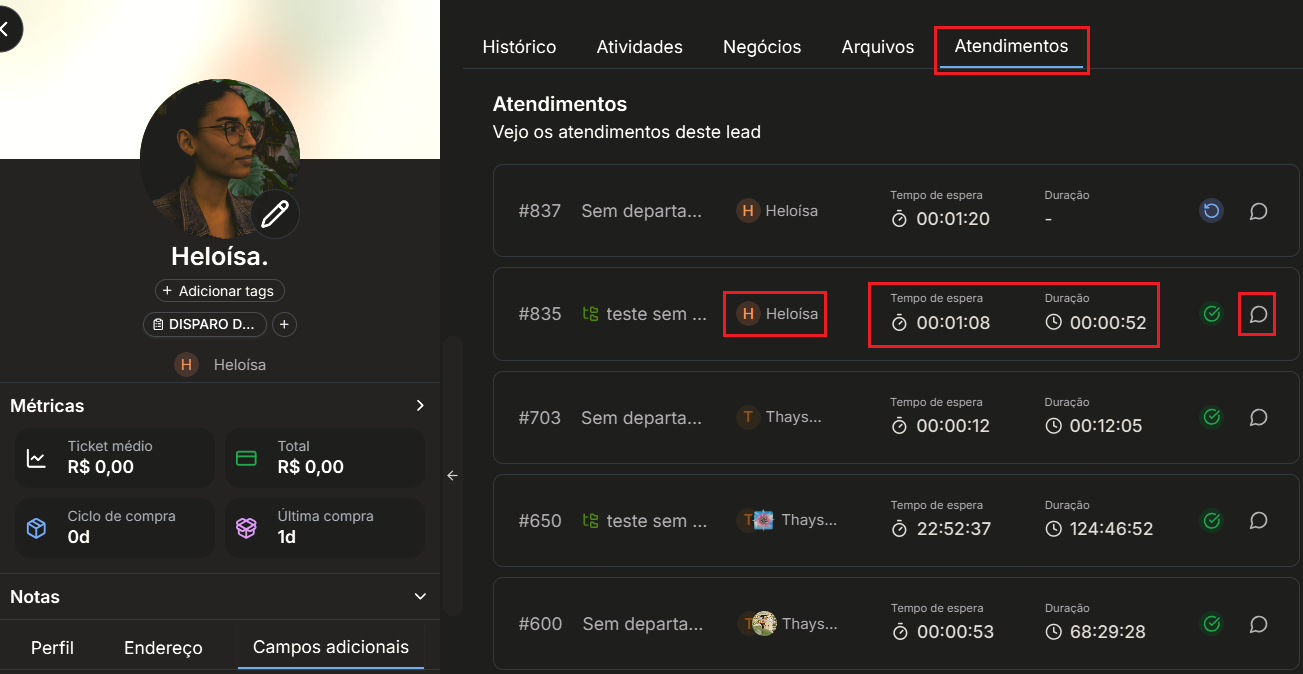
Otra información muy relevante son las atenciones.
Cuando el lead aún no ha tenido atención, esta área aparece vacía. Tan pronto como haya interacciones a través del chat en vivo, toda la información relacionada con la atención estará disponible en el perfil, como:
Departamento;
Agente responsable;
Tiempo de espera;
Duración de la atención;
Estado del chat (en curso, en espera o finalizado).
También es posible acceder al historial completo de las conversaciones realizadas con el lead.
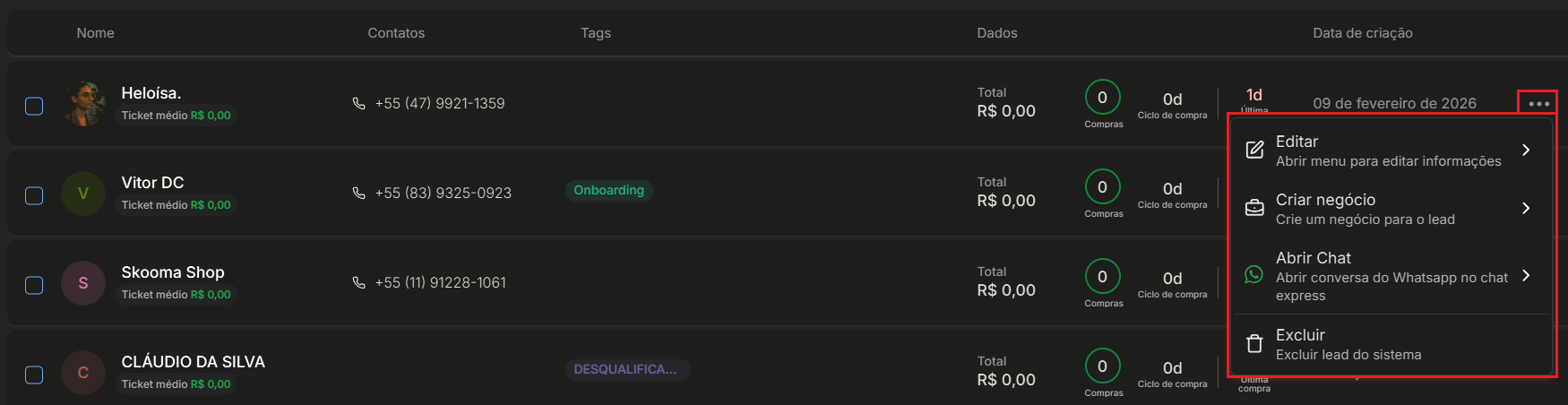
Al hacer clic en los tres puntitos, accedes a acciones adicionales, como:
Editar el perfil del lead;
Crear un nuevo negocio;
Abrir el chat de WhatsApp Express directamente desde Datacrazy.
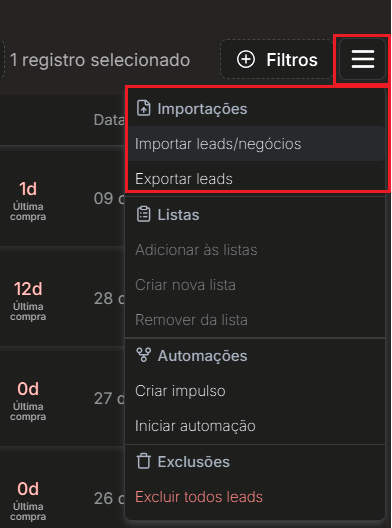
No menu de opções, ao lado dos filtros, você também encontra:
Importação de leads, para subir uma planilha no sistema;
Exportação de leads, para baixar os dados cadastrados.
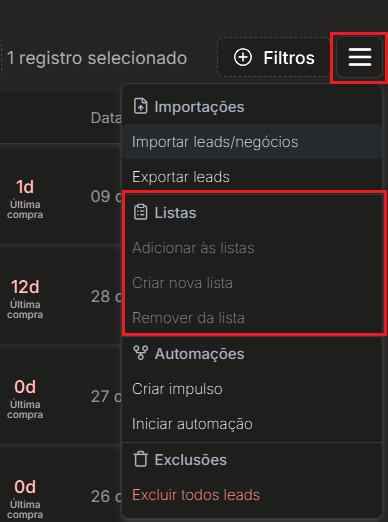
As listas servem para organização e também para ações em massa.
Você pode:
Criar listas personalizadas;
Utilizar listas para disparos ou segmentações específicas.
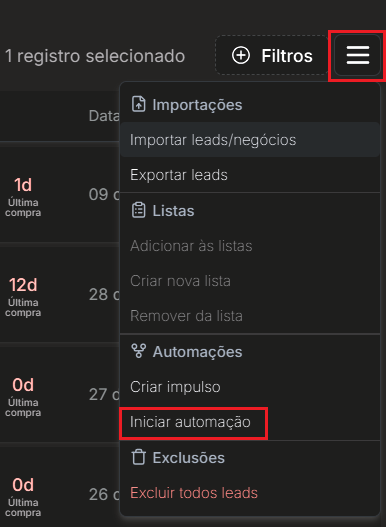
El botón Iniciar automatización permite ejecutar automatizaciones de forma manual.
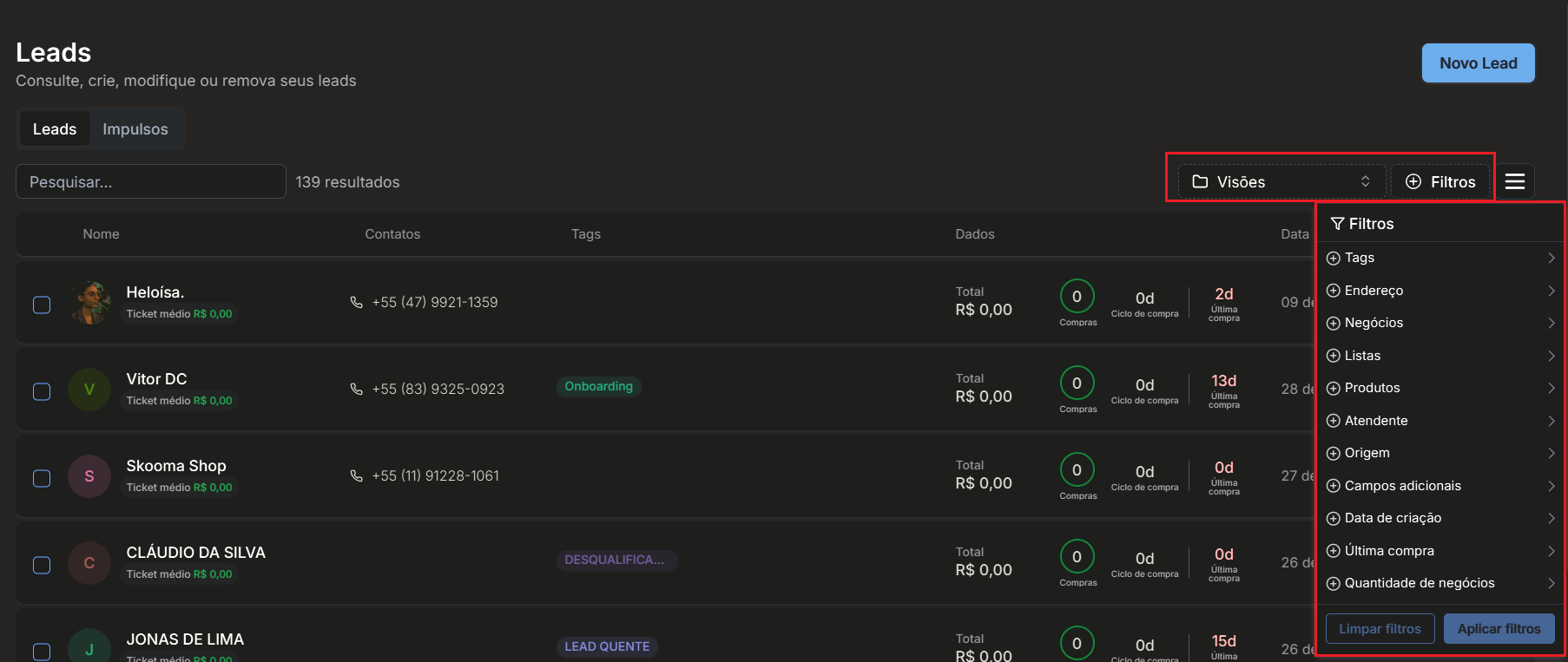
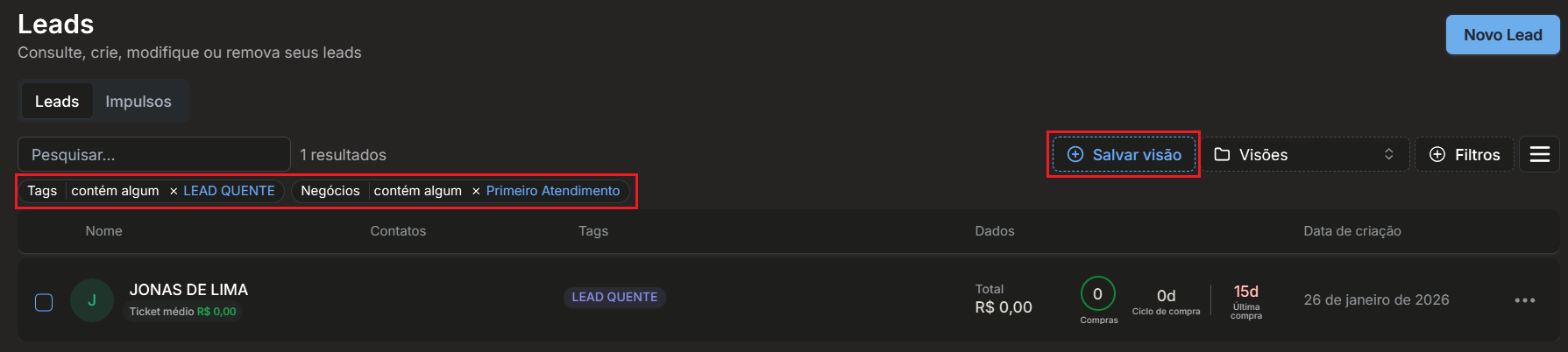
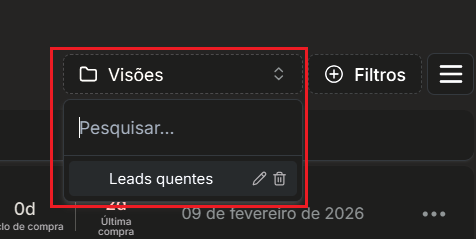
Al aplicar filtros, puedes guardar una vista personalizada.
Así, la próxima vez que accedas a la pestaña de Leads:
Solo tienes que seleccionar la vista guardada;
No es necesario rehacer todos los filtros manualmente.
El Impulso es una funcionalidad de Datacrazy orientada a disparos masivos.
Reduce significativamente el tiempo de envío de mensajes, permitiendo grandes volúmenes de disparo en pocos minutos, especialmente cuando se utiliza con API oficial.