En WhatsApp Cloud API (conexión Estándar), el error 131070 al enviar mensajes y que estos no lleguen al CRM suelen tener la misma causa: las Rutas de conversaciones de la cuenta de WhatsApp todavía dirigen las conversaciones a otra aplicación o socio. La solución es transferir todas las rutas a DataCrazy y solo después eliminar al socio anterior.
Este artículo es para usted si se da al menos una de estas situaciones:
Al enviar un mensaje desde el CRM, aparece un círculo rojo en la conversación y, al pasar el cursor sobre él, aparece el error 131070.
El contacto envía un mensaje al número conectado, este muestra las dos marcas de entrega, pero no llega al CRM, incluso después de volver a conectar.
El procedimiento se aplica solo a la conexión oficial Estándar de WhatsApp Cloud API. En la conexión en Coexistencia no existe la opción Rutas de conversaciones, por lo que este problema no se debe a este motivo.
Tipo de conexión | Rutas de conversaciones | El procedimiento se aplica |
|---|---|---|
Estándar (oficial) | Disponible | Sí |
Coexistencia | No disponible | No |
En el Administrador de WhatsApp, vaya a Configuración > Cuentas de WhatsApp, seleccione la cuenta del número y abra la pestaña Reenvío de conversaciones (Rutas de conversaciones). En pantallas más pequeñas, la pestaña puede estar dentro del menú Más.
Si la pantalla solo muestra la opción Asignar un socio (Asignar un socio), no hay enrutamiento hacia otro socio y este no es su caso.
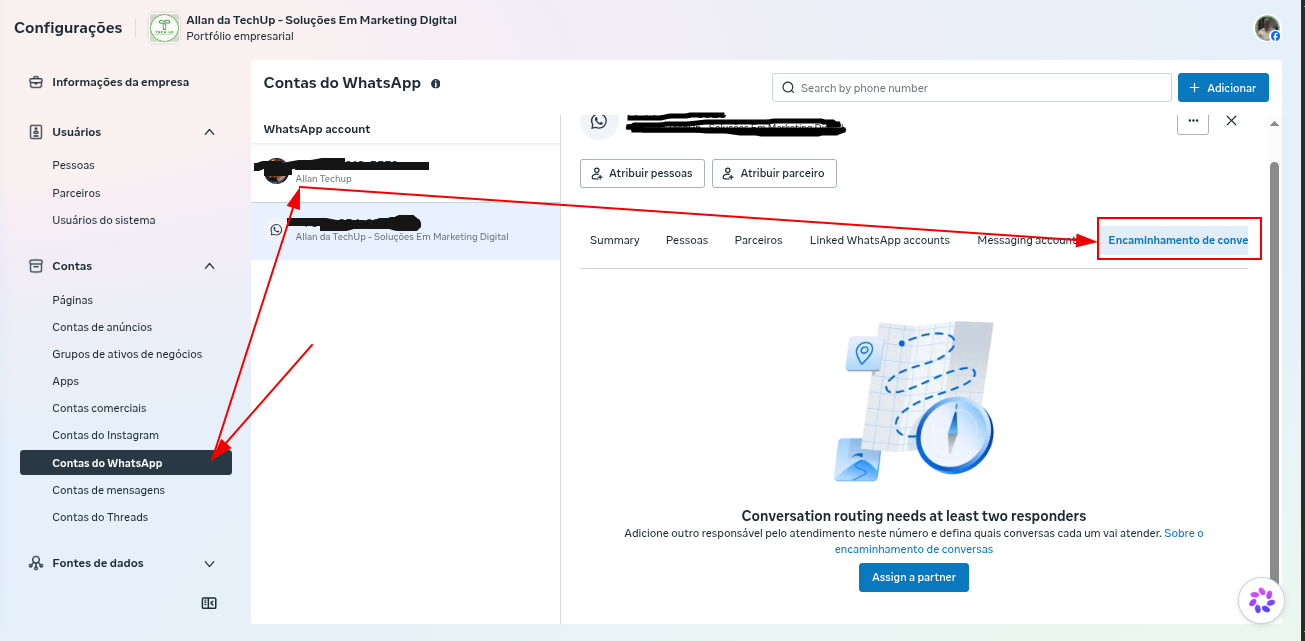
Imagen 1 - Pantalla donde se añade o elimina el reenvío de conversaciones. Para corregirlo, haga clic en Administrar y cambie el socio por DataCrazy en todas las listas.
En la conexión WhatsApp Cloud API estándar, el número puede estar conectado correctamente a DataCrazy y, aun así, los mensajes recibidos no llegar al CRM. Esto ocurre cuando las rutas de conversaciones todavía dirigen las conversaciones a otra aplicación o socio.
Comportamiento inesperado: la configuración de enrutamiento puede permanecer guardada incluso después de que se elimine el número y se vuelva a agregar a la BM. Si había otro socio en las rutas, seguirá recibiendo las conversaciones en lugar de DataCrazy.
Indicio común: al intentar eliminar al socio anterior, aparece un aviso que indica que se está utilizando en las Rutas de conversaciones.
Ruta: Cuenta de WhatsApp > Rutas de conversaciones (Reenvío de conversaciones).
Confirme que a conexão é do tipo Padrão (em Coexistência a opção não existe).
Clique em Gerenciar.
Identifique as rotas atribuídas ao aplicativo ou parceiro antigo.
Troque o responsável para o DataCrazy em todas as listas de roteamento.
Salve as alterações.
Envie uma mensagem de outro número para a conexão e confirme que ela chega ao CRM.
Depois de validar, vá em Conta do WhatsApp > Parceiros, clique em Gerenciar e remova o parceiro antigo, se ele não tiver mais vínculo com a conta.
Aguarde cerca de 2 minutos e teste nos dois sentidos: do contato para a conexão e da conexão para o contato.
Não. Primeiro passe todas as rotas para o DataCrazy. Enquanto o parceiro antigo estiver vinculado às Rotas de conversas, a remoção pode ser bloqueada ou o direcionamento errado pode continuar.
Atención: si el socio anterior todavía se utiliza, dejará de recibir mensajes por ese enrutamiento. En ese caso, después de la corrección, es posible crear una nueva cuenta de mensajes con el mismo número compartida con el socio o ajustar el reenvío con reglas. Estos procedimientos no están cubiertos en este artículo.
Después de que DataCrazy asuma todas las rutas, los mensajes nuevos empezarán a llegar con normalidad del contacto al CRM y del CRM al contacto.
No. En Coexistencia no existe la opción Rutas de conversaciones, por lo que este procedimiento no se aplica.
Espere unos 2 minutos y haga una prueba enviando y recibiendo un mensaje a través de la conexión.
No necesariamente. Las Rutas de conversaciones pueden seguir guardadas incluso después de eliminar y volver a añadir el número en la BM. Es necesario corregir las rutas.