Etapa 1: Criar conexão Z-API
No menu lateral esquerdo, clique nas opções.
Você será direcionado à tela de listagem das configurações.
Clique na opção "Conexões".
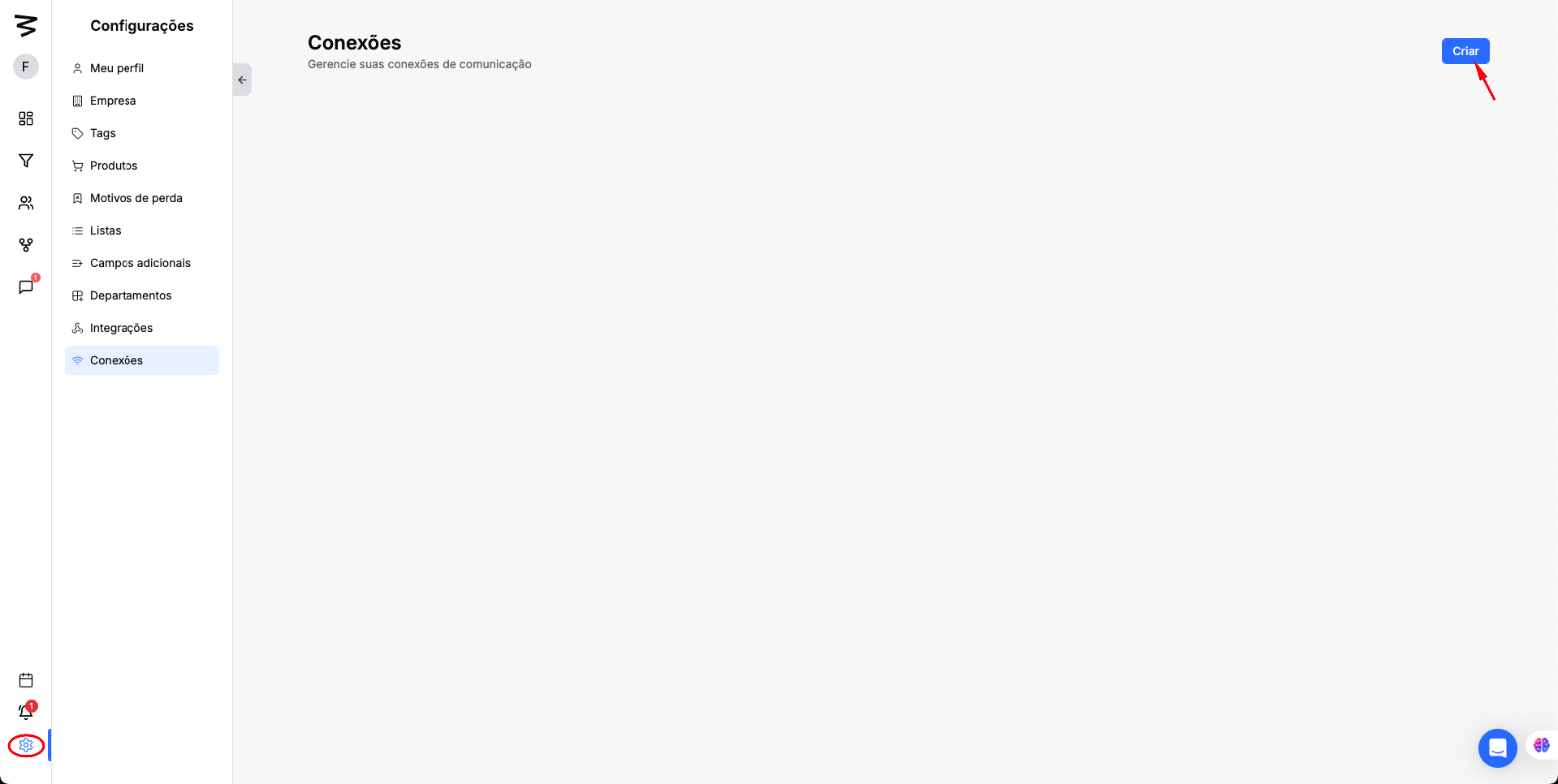
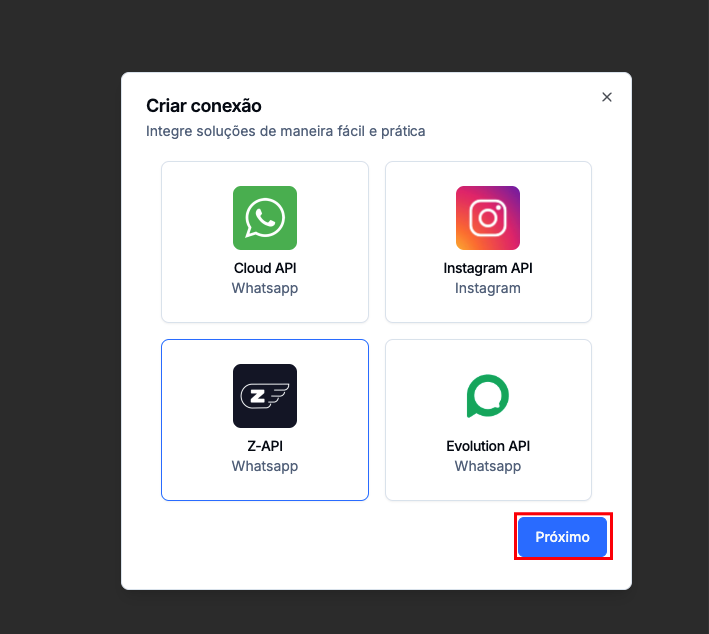
Clique em "Criar" e selecione a opção Z-API.
Etapa 2: Painel app Z-API
Entre nesse LINK para entrar na sua conta do Z-API
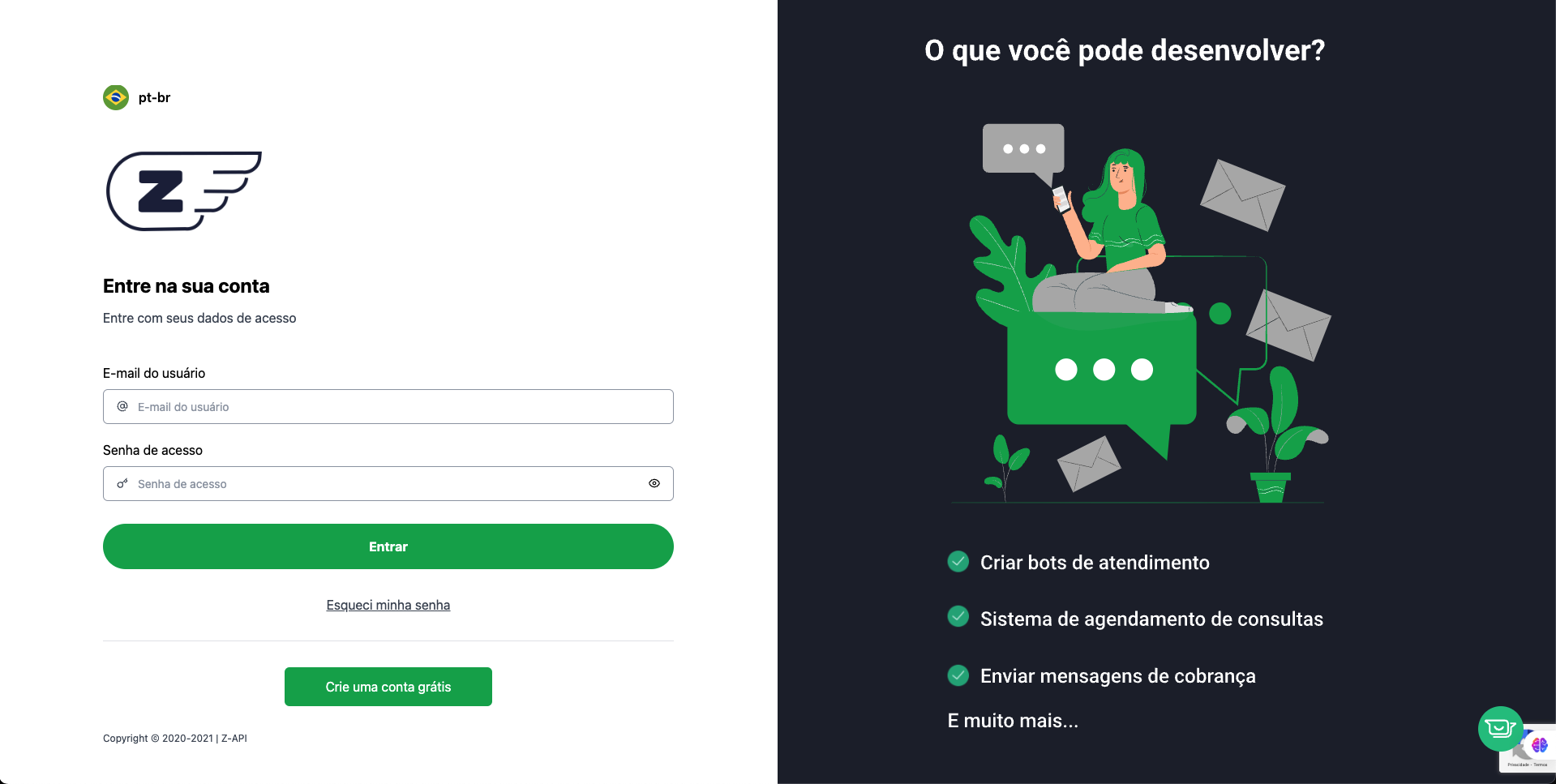
Caso não tenha uma conta clique no botão "Crie uma conta grátis"
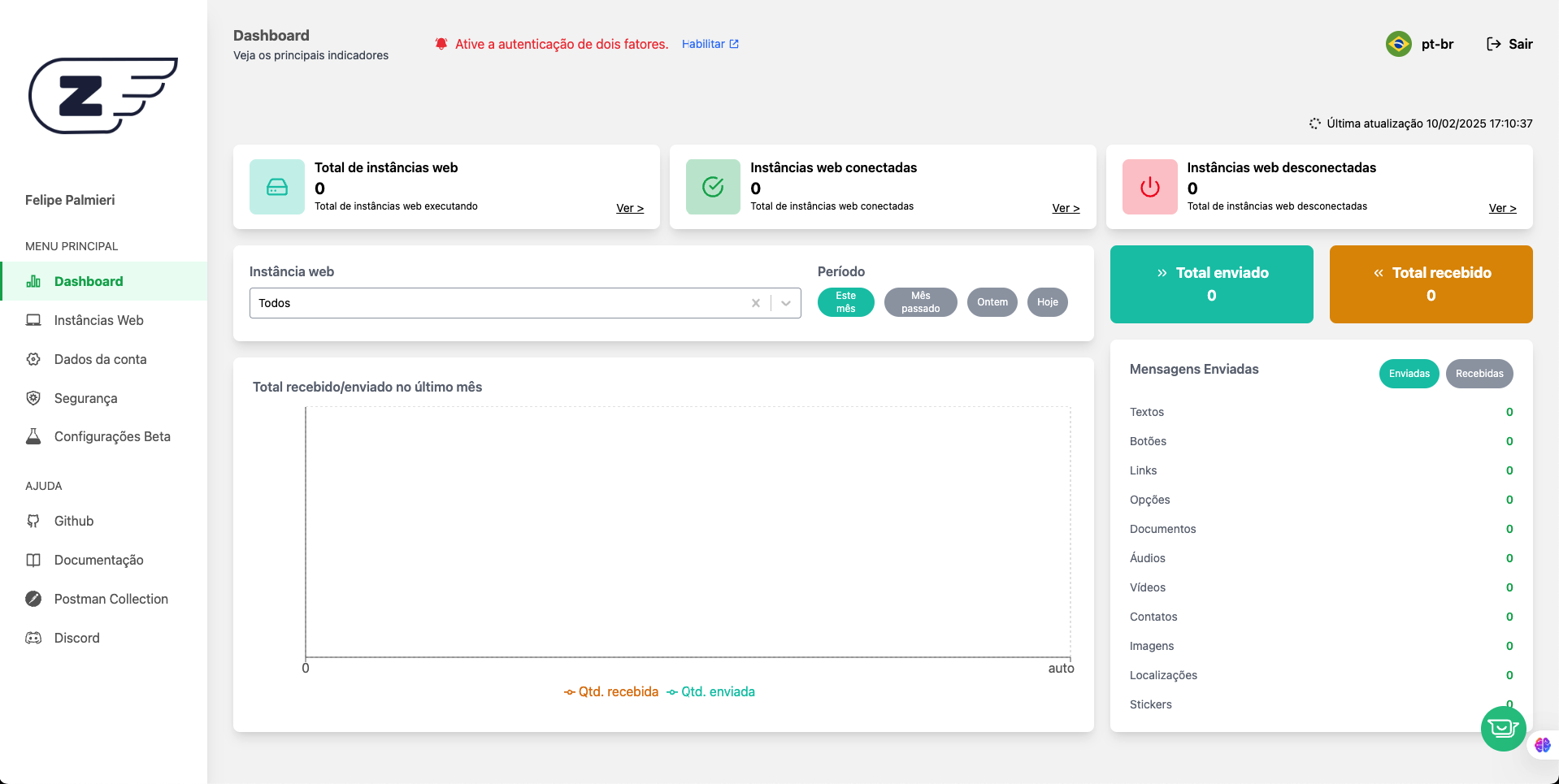
Na barra de navegação acesse a "Instâncias Web" para obter seus Tokens
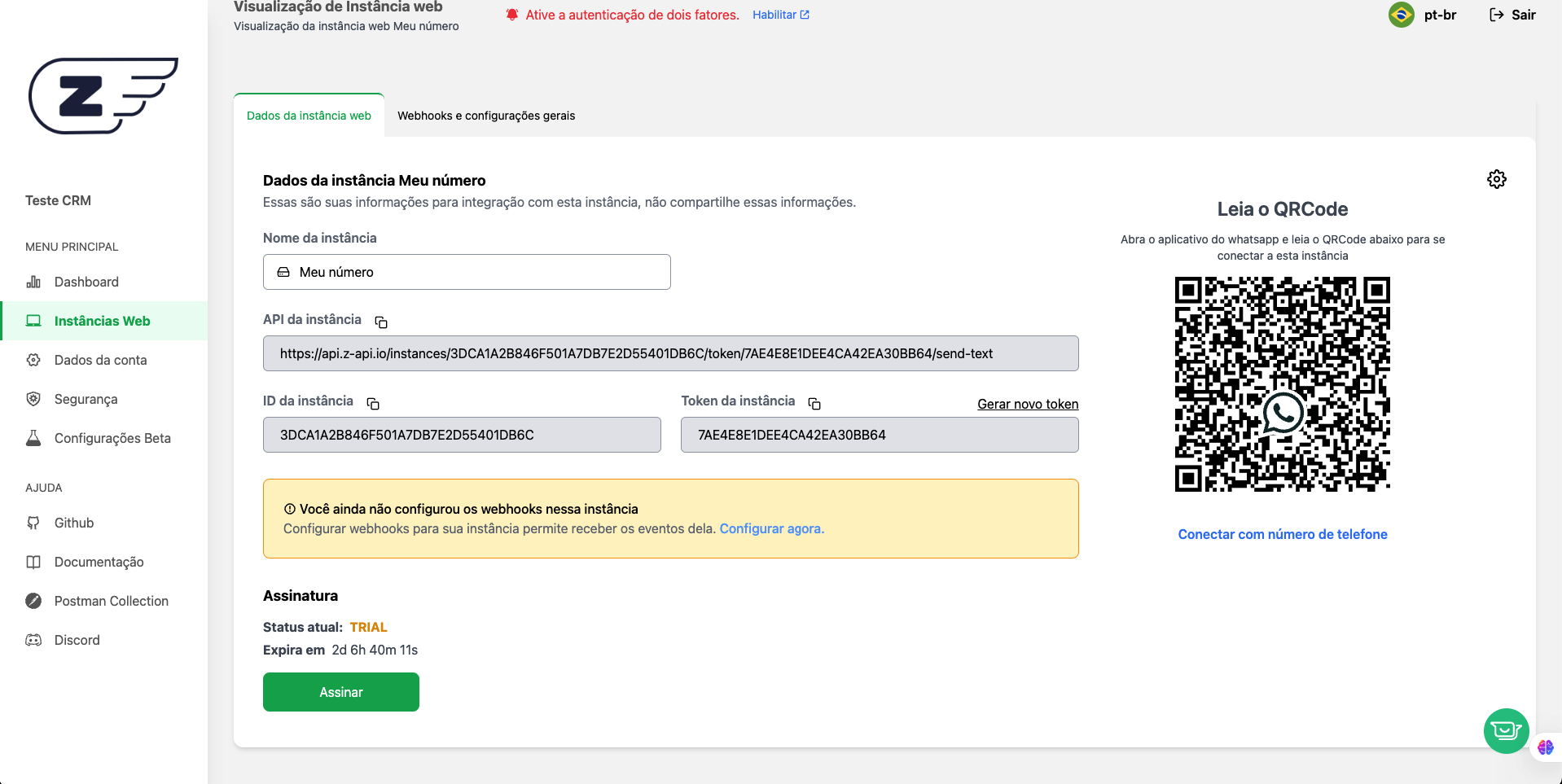
Próxima etapa será pegar essas 3 chaves e configurar dentro do CRM
Etapa 3: Configuração do Z-API
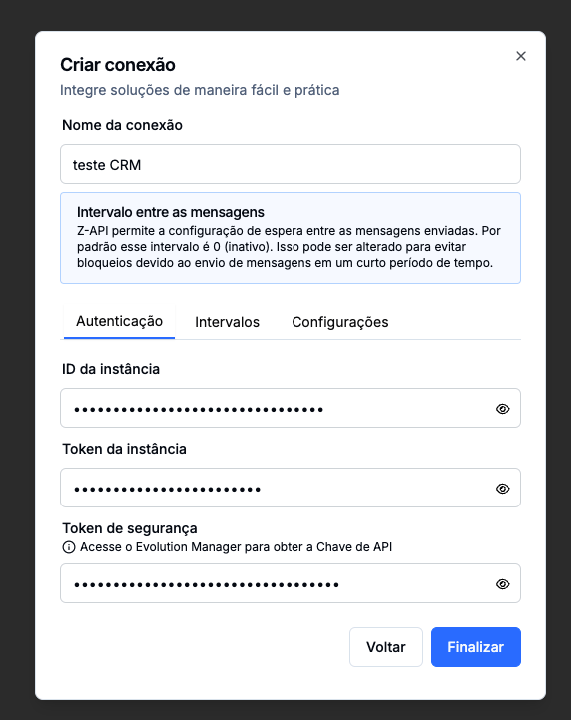
Coloque seu nome de referência da conexão do Z-API
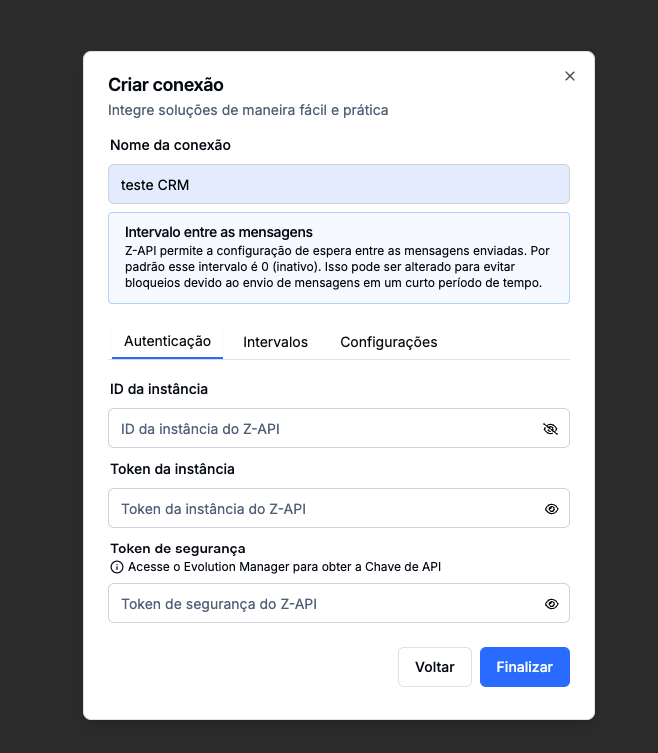
No painel do Z-API copie seu "ID da Instância" e cole dentro do CRM no "ID da instância"
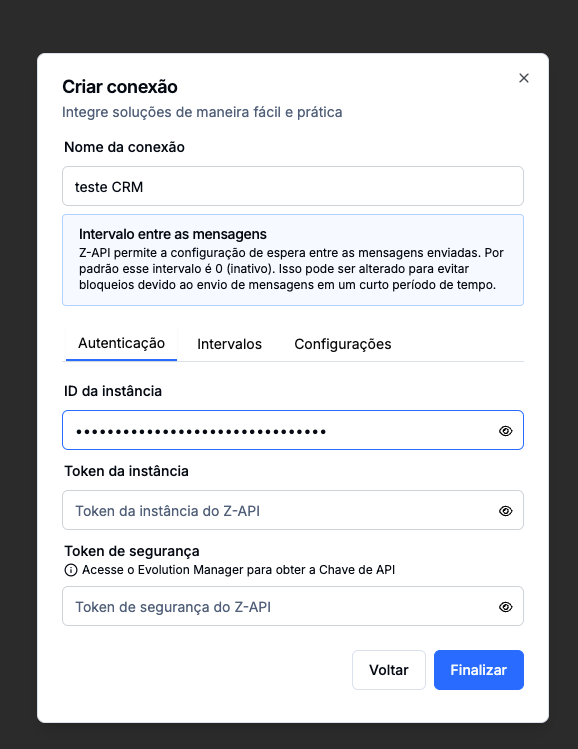
No painel do Z-API copie seu "Token da Instância" e cole dentro do CRM no "Token da Instância"
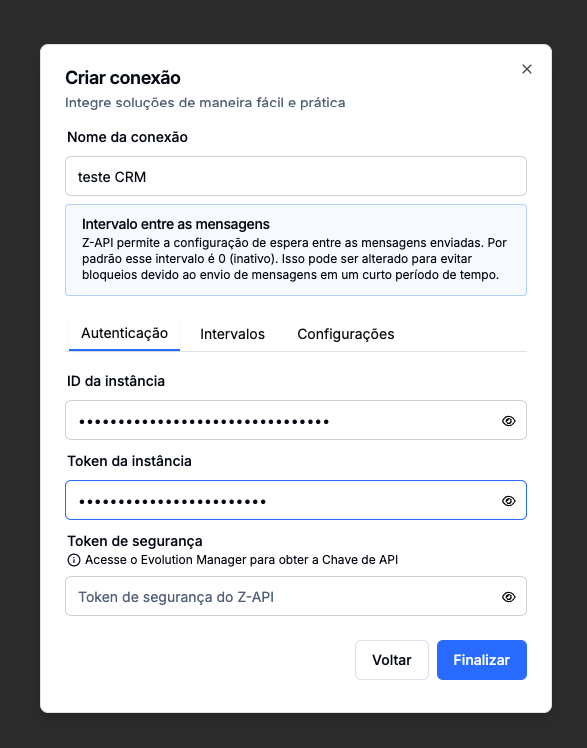
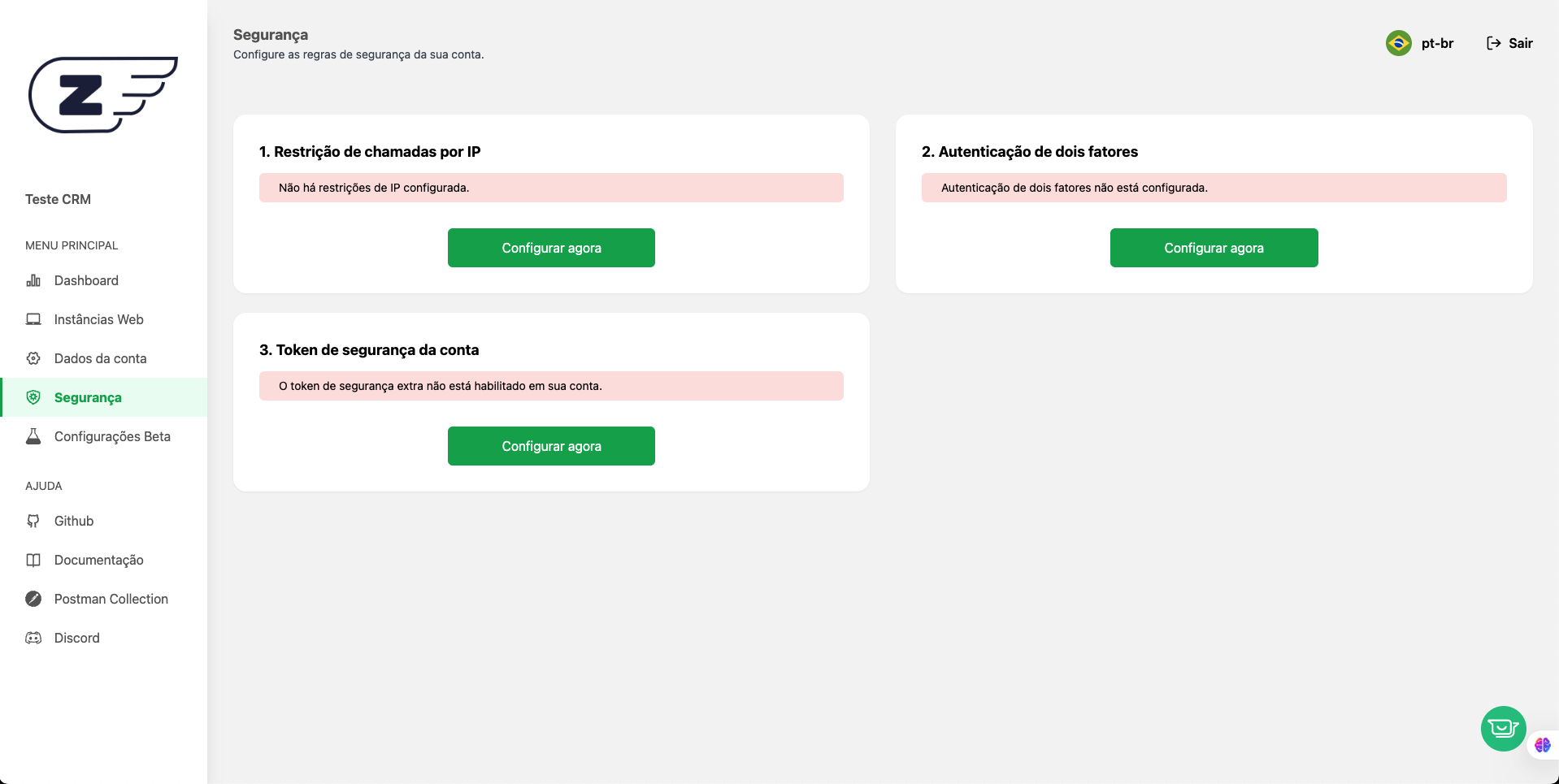
Referente ao Token de segurança, acesse o Painel do Z-API, na barra de navegação cliquem em "Segurança"
Clique no botão "Configurar agora"
Clique no botão na direita do código de segurança
Selecione a caixa do campo "Já copiei o token e revisei o texto acima" e clique em Finalizar.
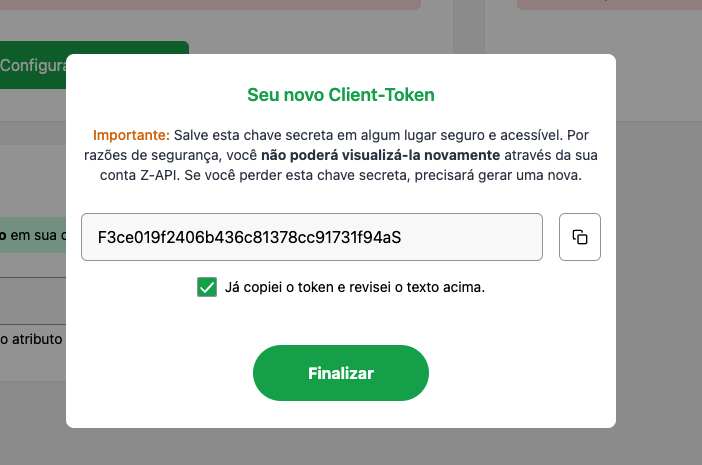
Agora cole esse código de segurança no CRM em "Token de segurança"
Etapa 4: Escanear QRCode
Por fim Abra o app do WhatsApp e utilize o QRCode abaixo para conectar esta instância.
Dessa forma você finalizará a conexão do Z-API ao CRM
