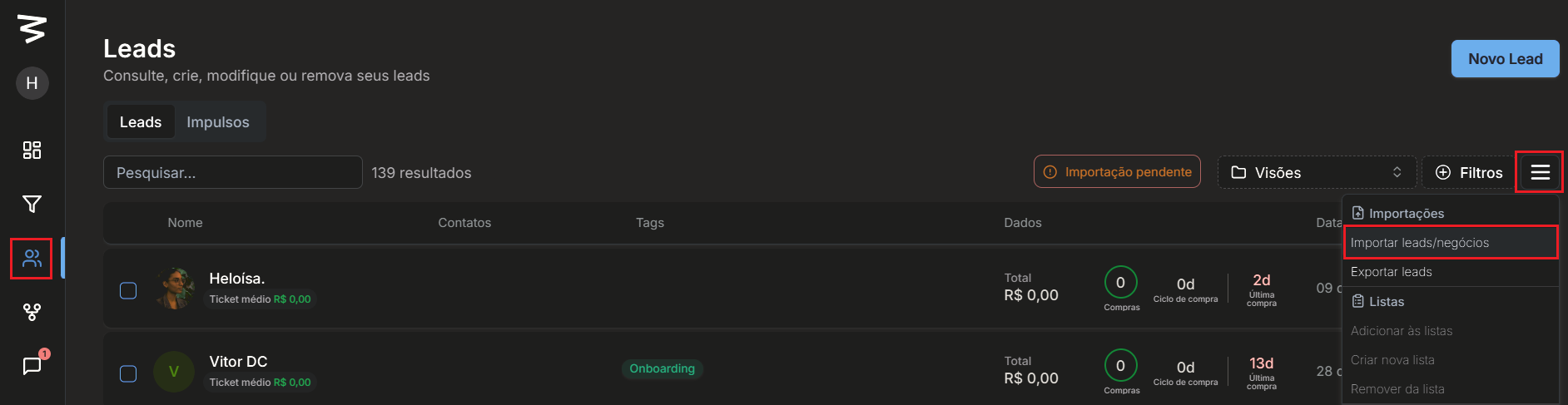
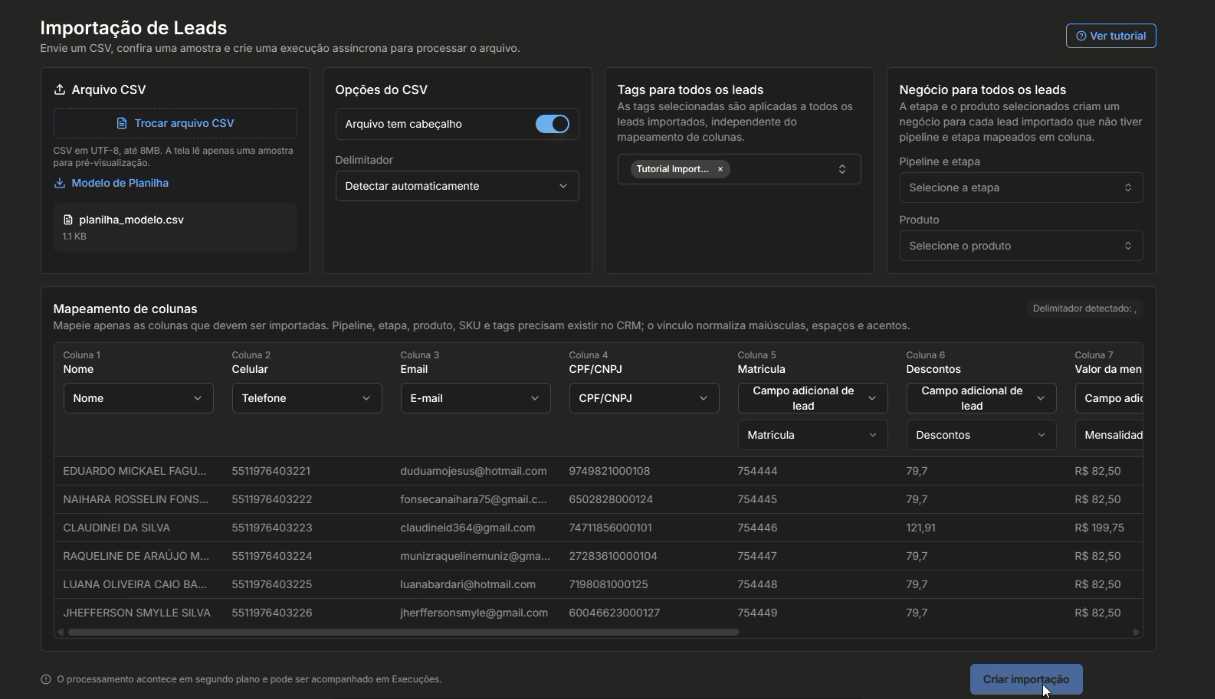
Para começar, acesse a aba de Leads. No canto superior, clique nos três risquinhos e selecione a opção Importar Leads e Negócios.
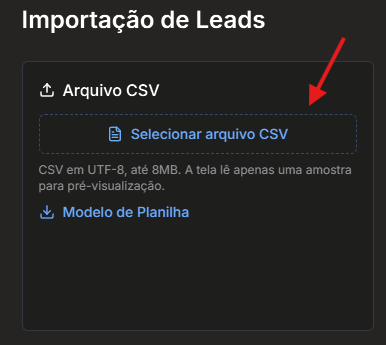
Para importar sua planilha basta clicar em selecionar arquivo CSV dentro da sessão de Arquivo CSV, conforme print abaixo:
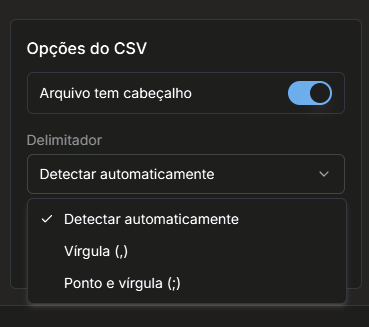
Ao lado da seleção de arquivo tem a sessão de Opções do CSV onde você pode definir se deseja que tenha cabeçalho e/ou o delimitador das informações:
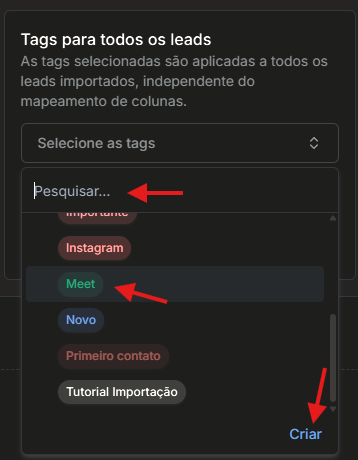
Logo em seguida você verá a opção de Tags para os leads que serão importados, você pode utilizar uma das Tags já existentes ou criar uma por essa tela mesmo:
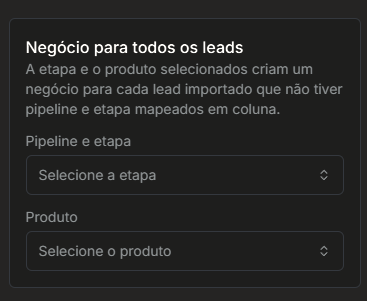
Na última sessão você pode selecionar a Pipeline e Etapa que deseja criar os negócios para os leads que está importando:
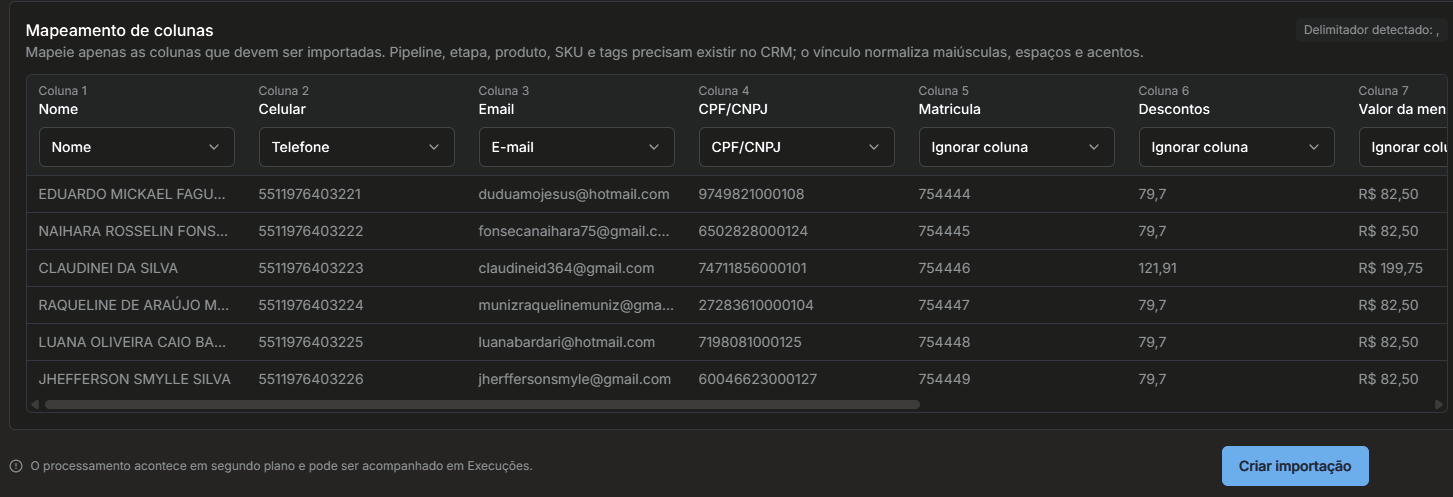
Após selecionar a planilha, o sistema vai exibir todas as colunas encontradas para que você faça o mapeamento correto. Aqui, você deve informar ao Datacrazy quais colunas correspondem aos campos:
nome;
e-mail;
telefone;
e demais informações do lead.
Caso o sistema não reconheça algum dado da planilha, ele sinaliza o erro, permitindo que você corrija rapidamente e reinicie o processo de importação sem dificuldades.
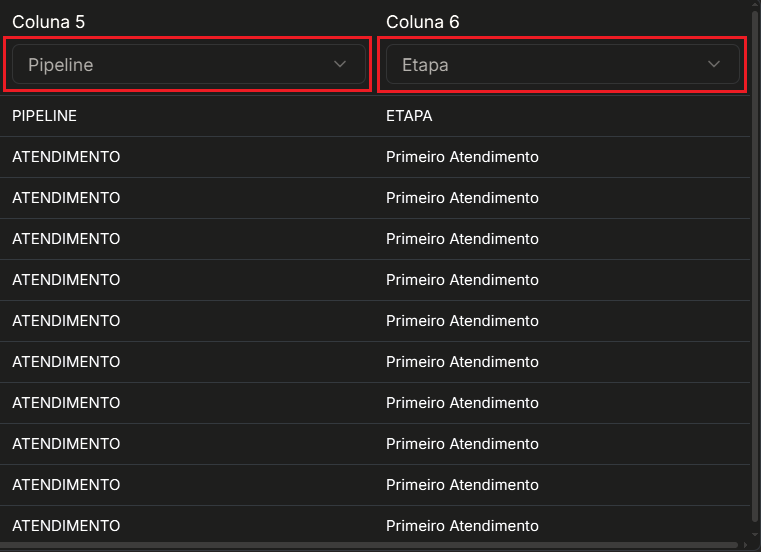
Para que os leads já sejam importados com um negócio criado automaticamente, uma das alternativas é incluir na planilha as colunas de Pipeline e Etapa, garantindo que os nomes estejam exatamente iguais aos cadastrados no sistema. Depois disso, é só mapear essas colunas normalmente.
Caso sua planilha tenha informações que não existam nativamente no Datacrazy, você pode mapear campos adicionais. Esses campos precisam ser criados no sistema antes ou durante a importação.

O sistema vai exibir um resumo da importação, com:
campos mapeados;
informações adicionais;
pipeline e etapa configuradas.
Se você não quiser importar os leads com negócio, basta não inserir na planilha ou não mapear as informações na atribuição em massa.
Para finalizar, clique em Criar Importação.
Após criar a importação o sistema vai liberar o botão para Ver Execuções onde você poderá ver o resumo e/ou erros da importação
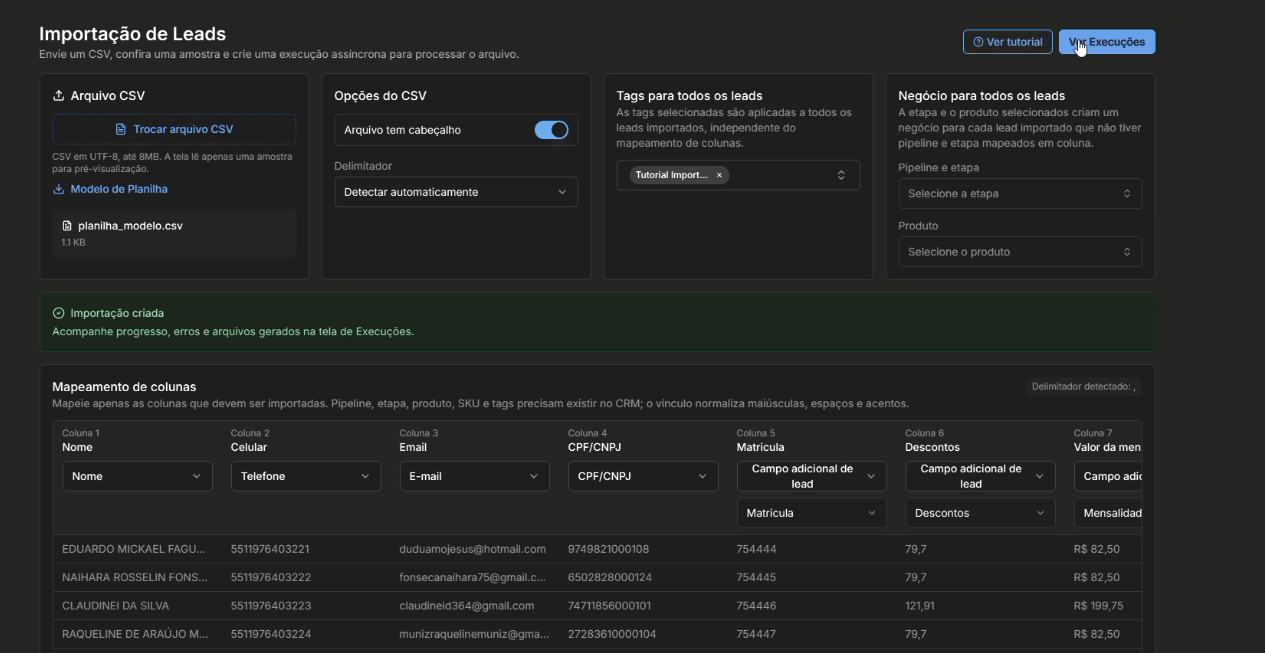
O Datacrazy exibirá uma notificação informando que a importação foi iniciada.
Após a conclusão:
os leads já aparecem na tabela de leads;
os negócios, se configurados, já aparecem automaticamente na pipeline definida.
Importar leads no Datacrazy é um processo simples, seguro e flexível!
Se surgir qualquer dúvida durante o processo, entre em contato com o suporte do Datacrazy, que está sempre disponível para te ajudar.
