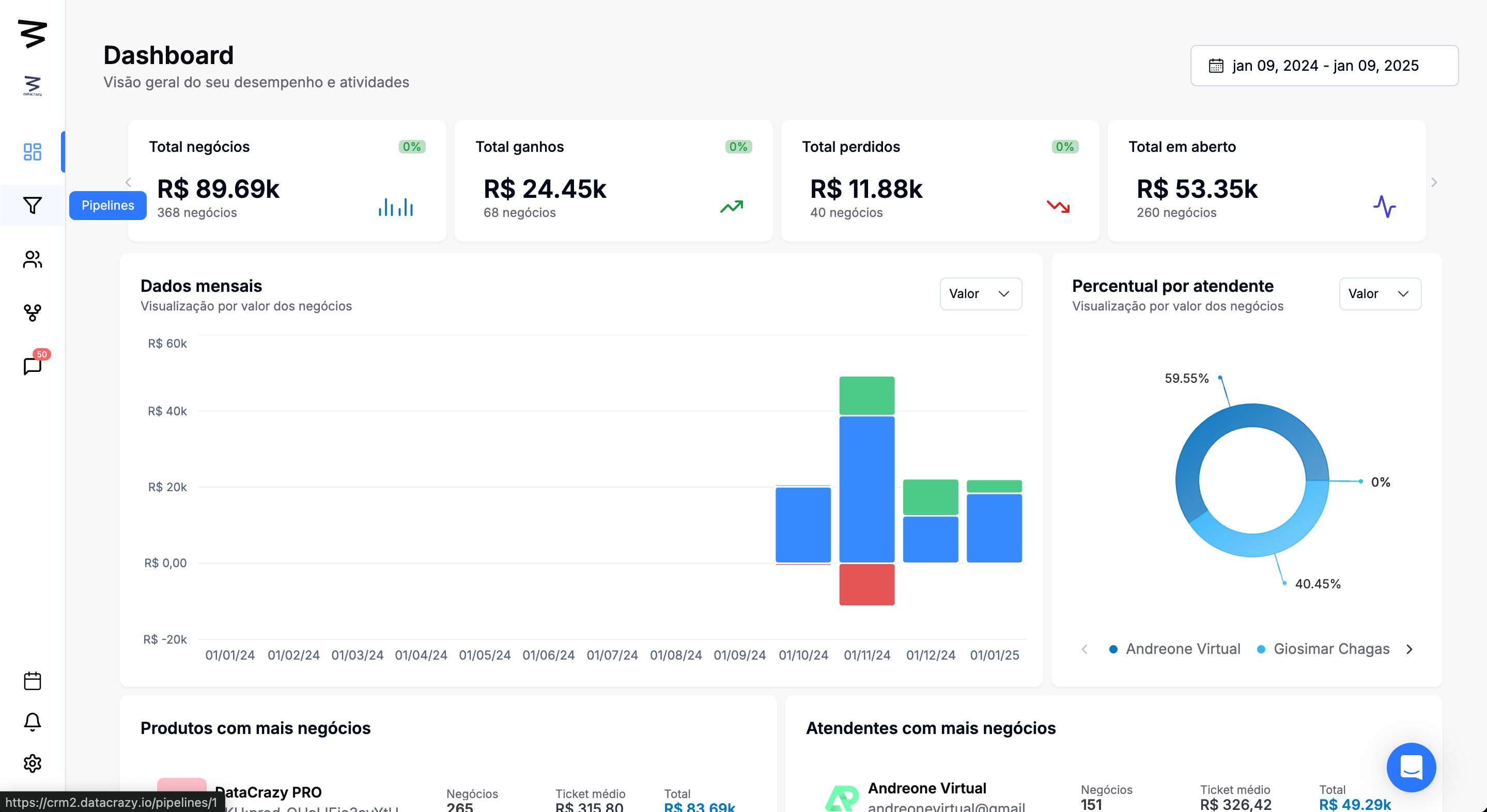
Etapa 1: Acessar o menu de Pipelines
No painel principal do CRM, localize a barra lateral à esquerda e clique no ícone de Pipelines (conforme destacado na imagem). Esse ícone permite acessar a área onde você poderá visualizar e gerenciar suas pipelines existentes ou criar uma nova.
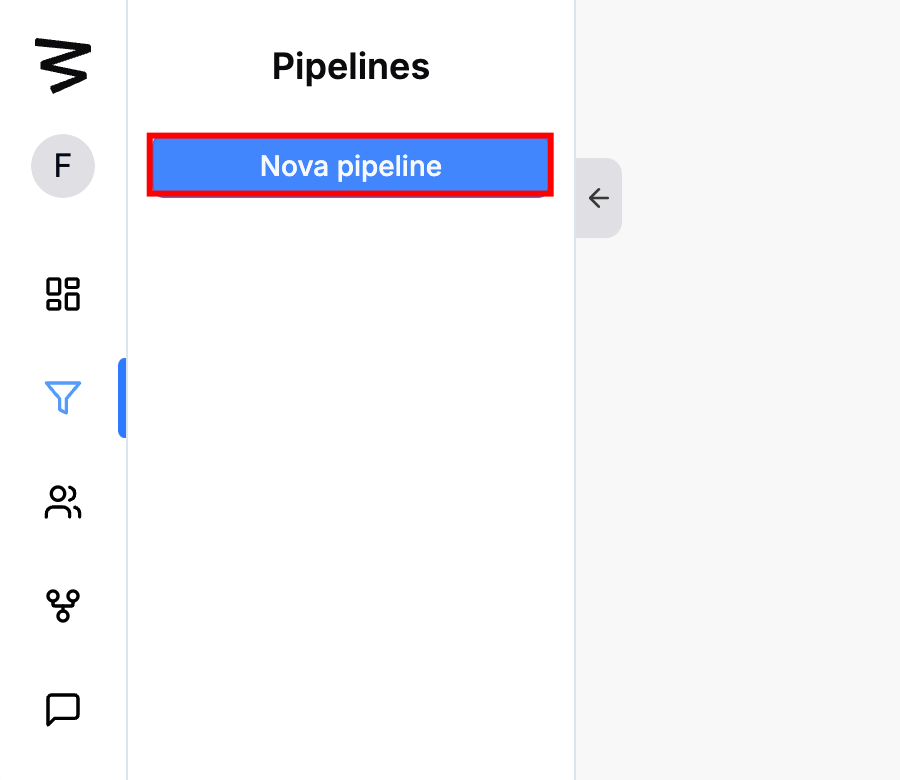
Etapa 2: Criar uma nova pipeline
Na tela de Pipelines, clique no botão "Nova Pipeline" (conforme destacado na imagem). Esse botão iniciará o processo de criação de uma nova pipeline, permitindo que você personalize os estágios e detalhes conforme a necessidade do seu fluxo de trabalho.
Etapa 3: Preencher os dados da pipeline
Após clicar em "Nova Pipeline", será exibida uma janela para preencher as informações da sua nova pipeline.
Nome: Insira o nome da pipeline, que pode representar o objetivo ou processo que ela irá gerenciar (ex.: "Minha primeira pipeline").
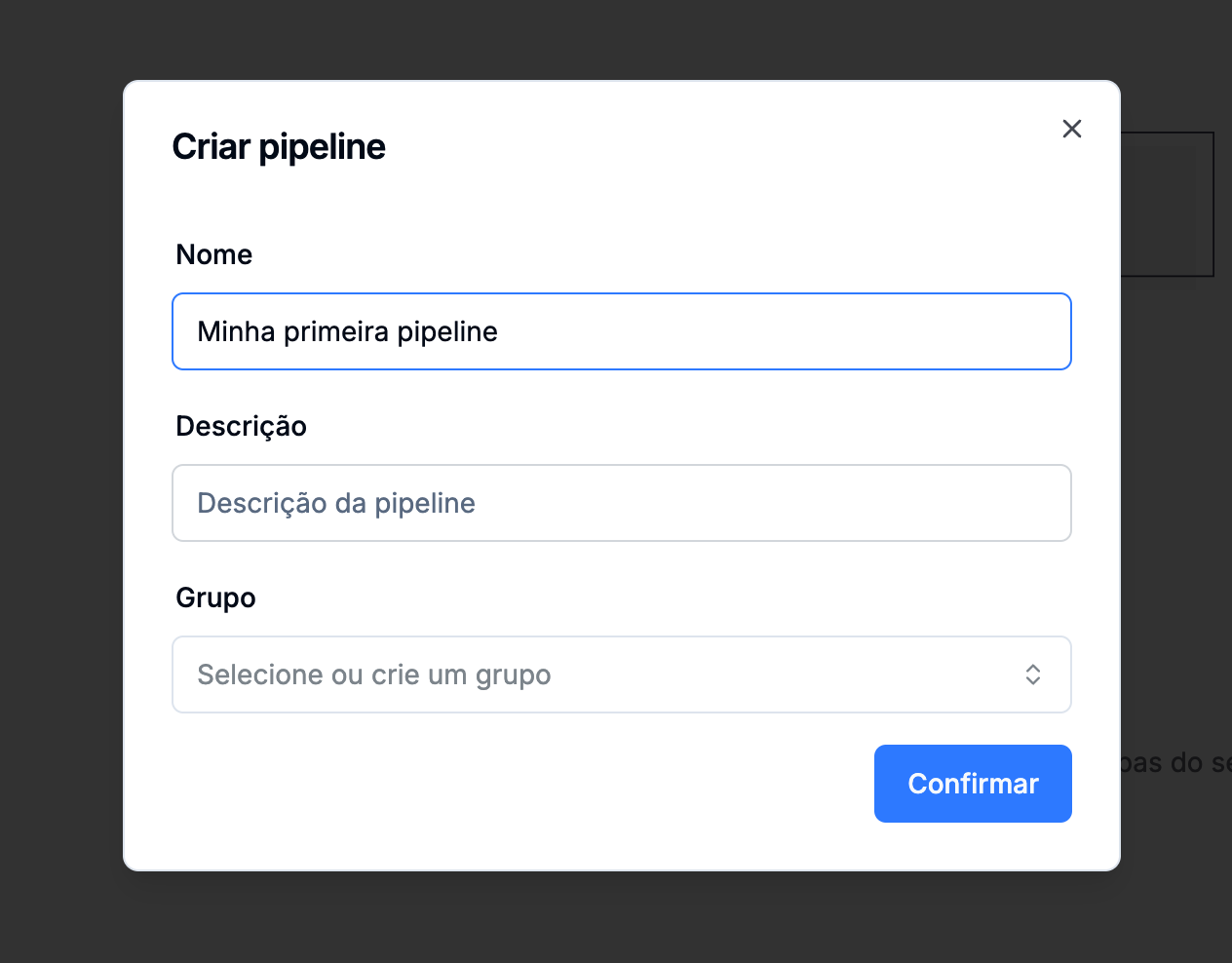
Descrição (opcional): Adicione uma descrição breve para ajudar na identificação da finalidade dessa pipeline.
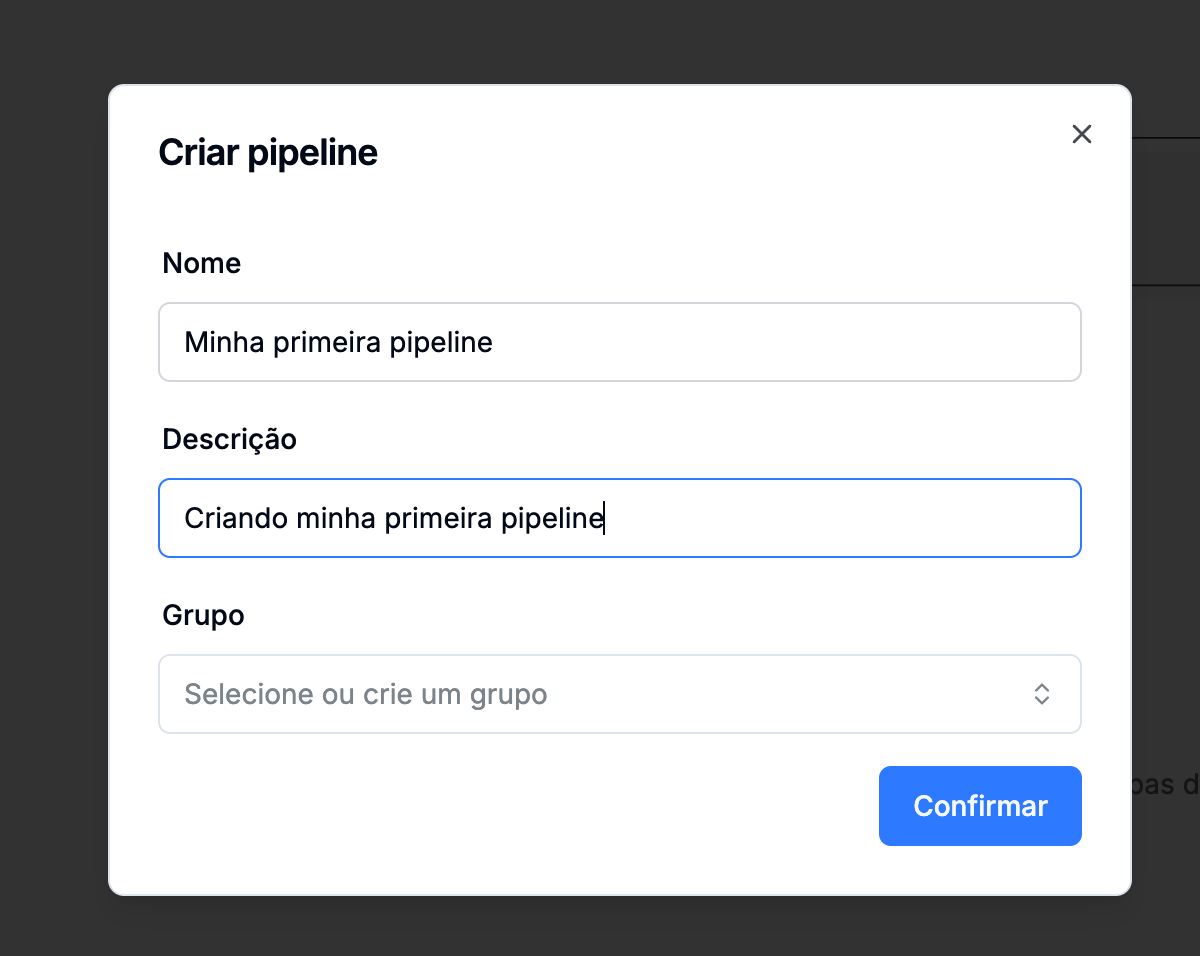
Grupo: Selecione ou crie um grupo no qual a pipeline estará associada.
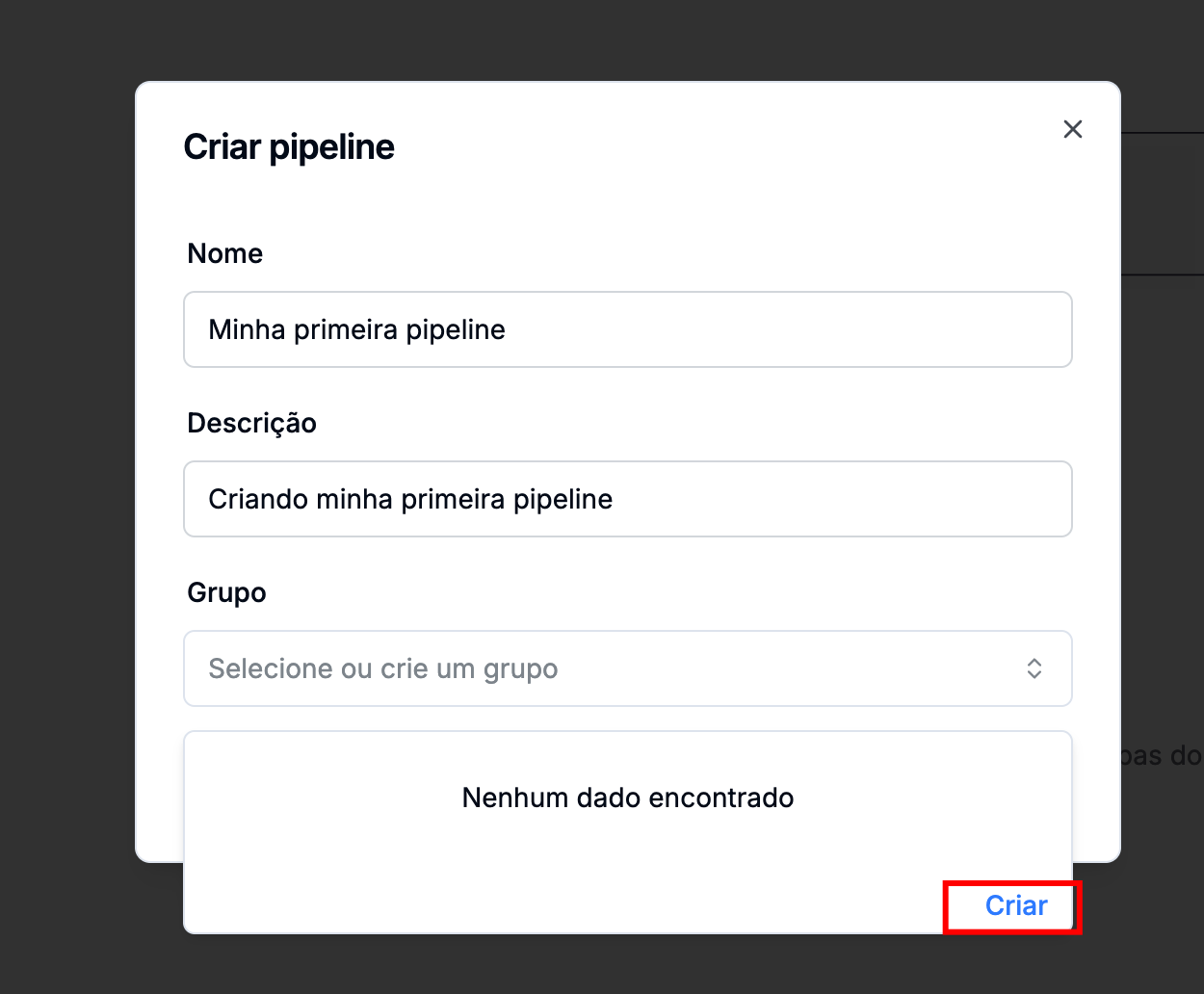
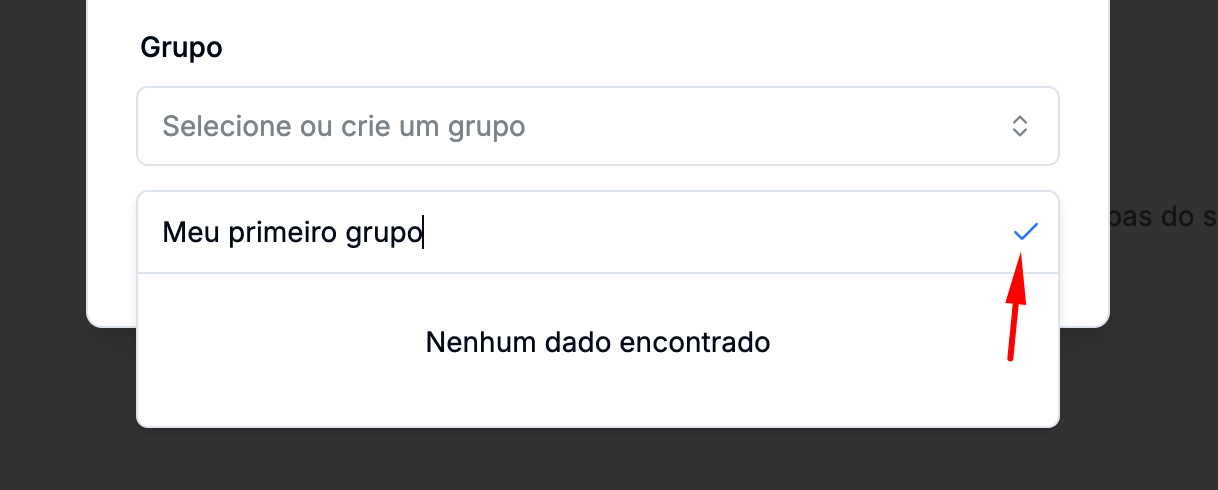
Após preencher os campos necessários, clique em "Confirmar" para salvar a nova pipeline.
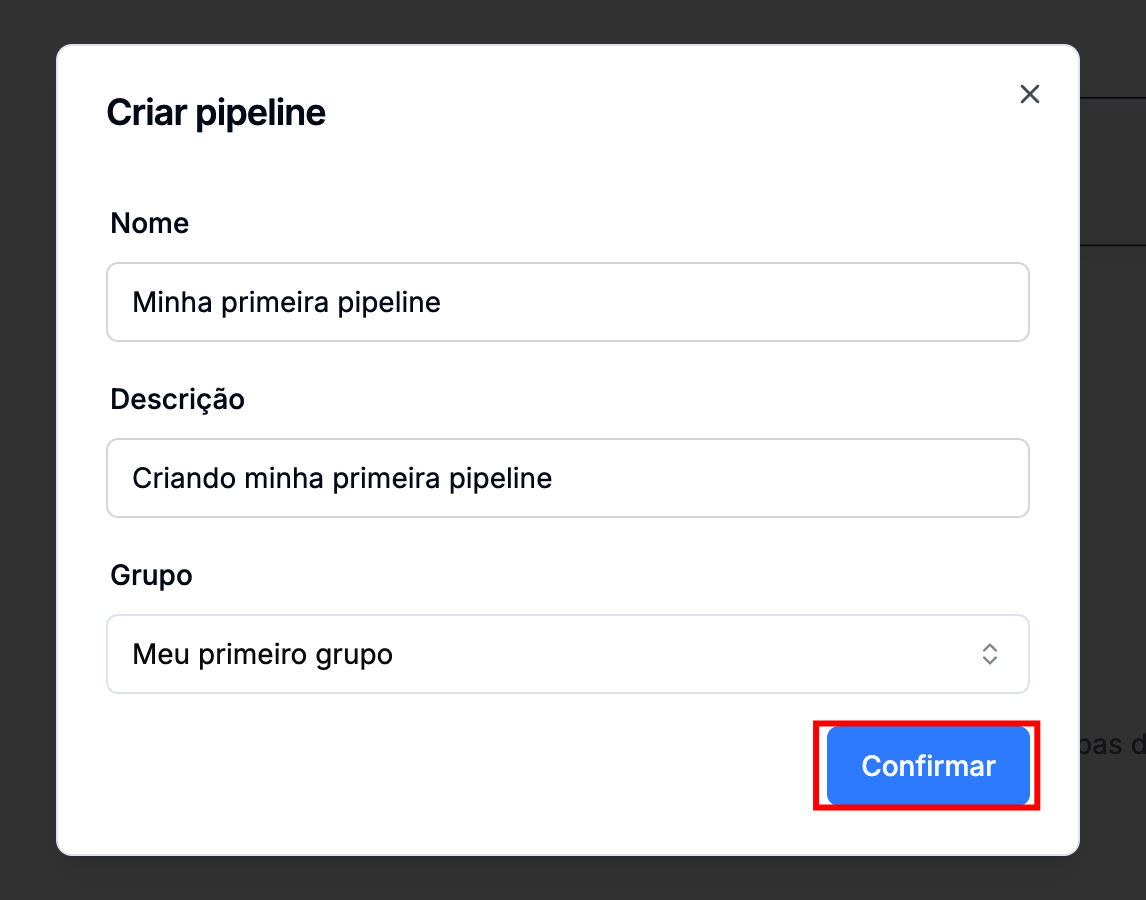
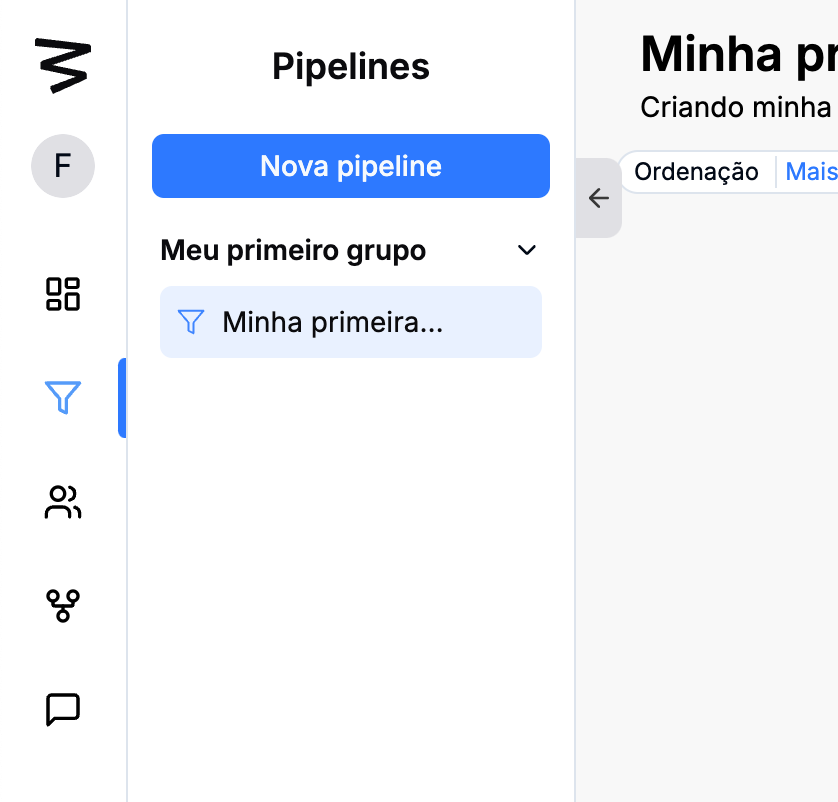
Após confirmar, sua nova pipeline será exibida na lista de pipelines associadas ao grupo selecionado (ex.: "Meu primeiro grupo").
Clique no nome da pipeline (ex.: "Minha primeira pipeline") para acessar os detalhes e personalizar os estágios e informações de acordo com o seu processo de trabalho.