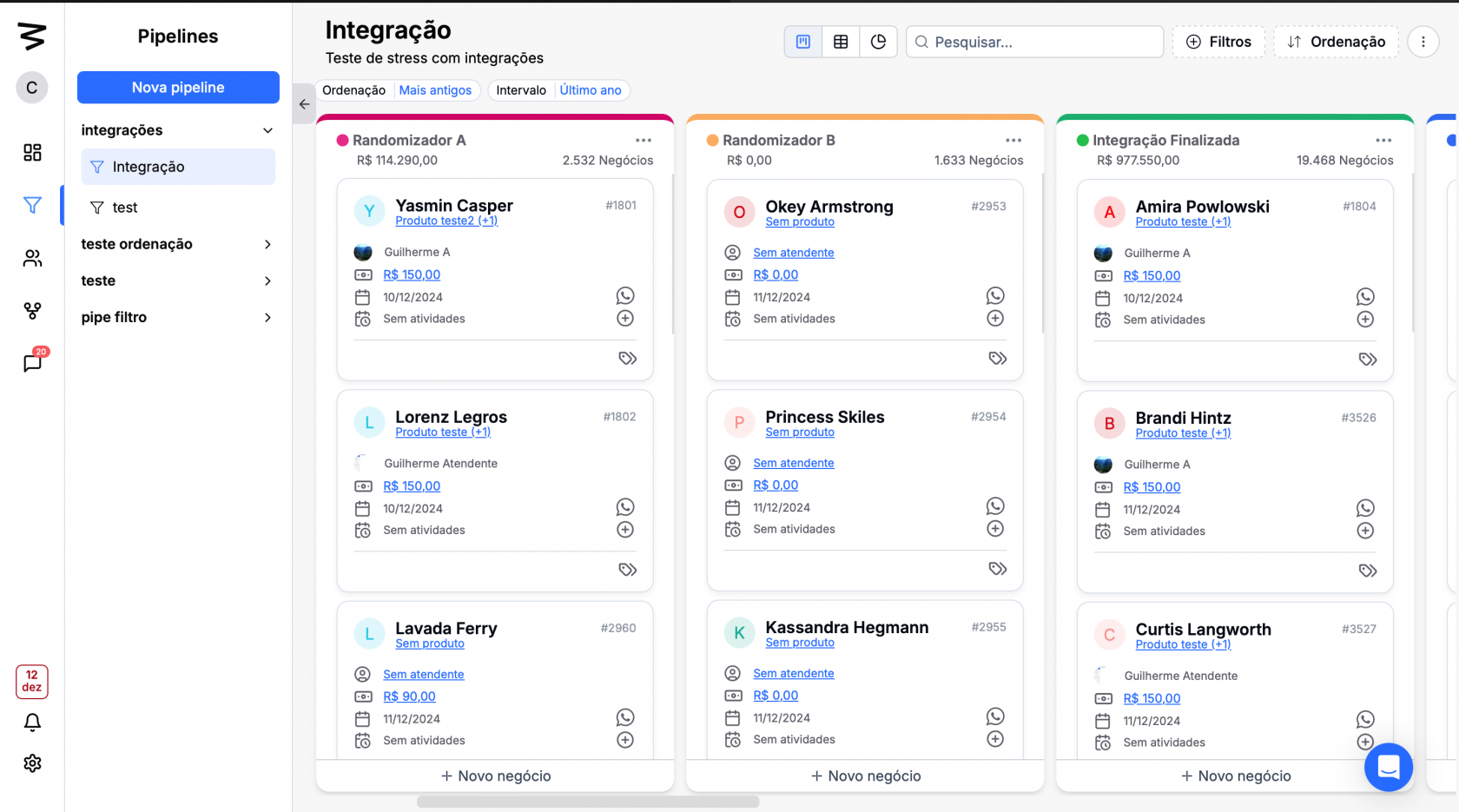
Essa funcionalidade permite filtrar os negócios de determinada Pipeline que se encaixam em um ou mais condições, é possível aplicar diversos filtros ao mesmo tempo.
Etapa 1: Acessar a seção de Pipelines
No menu lateral esquerdo, clique na opção Pipelines
Você será direcionado à tela de Pipelines
Selecione a Pipeline que deseja trabalhar
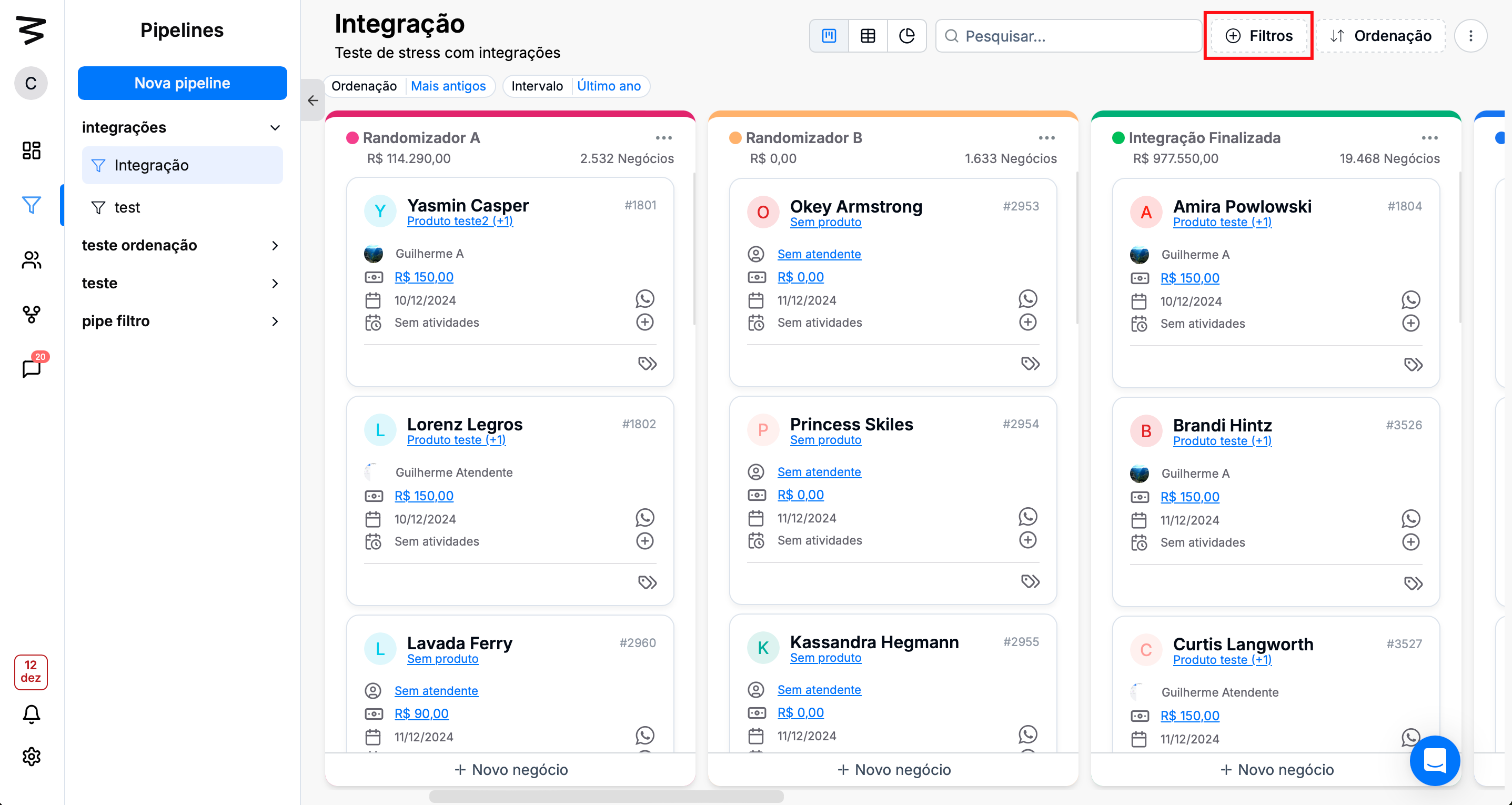
Etapa 2: Acessando o menu de filtros
No canto superior direito, clique na opção Filtros.
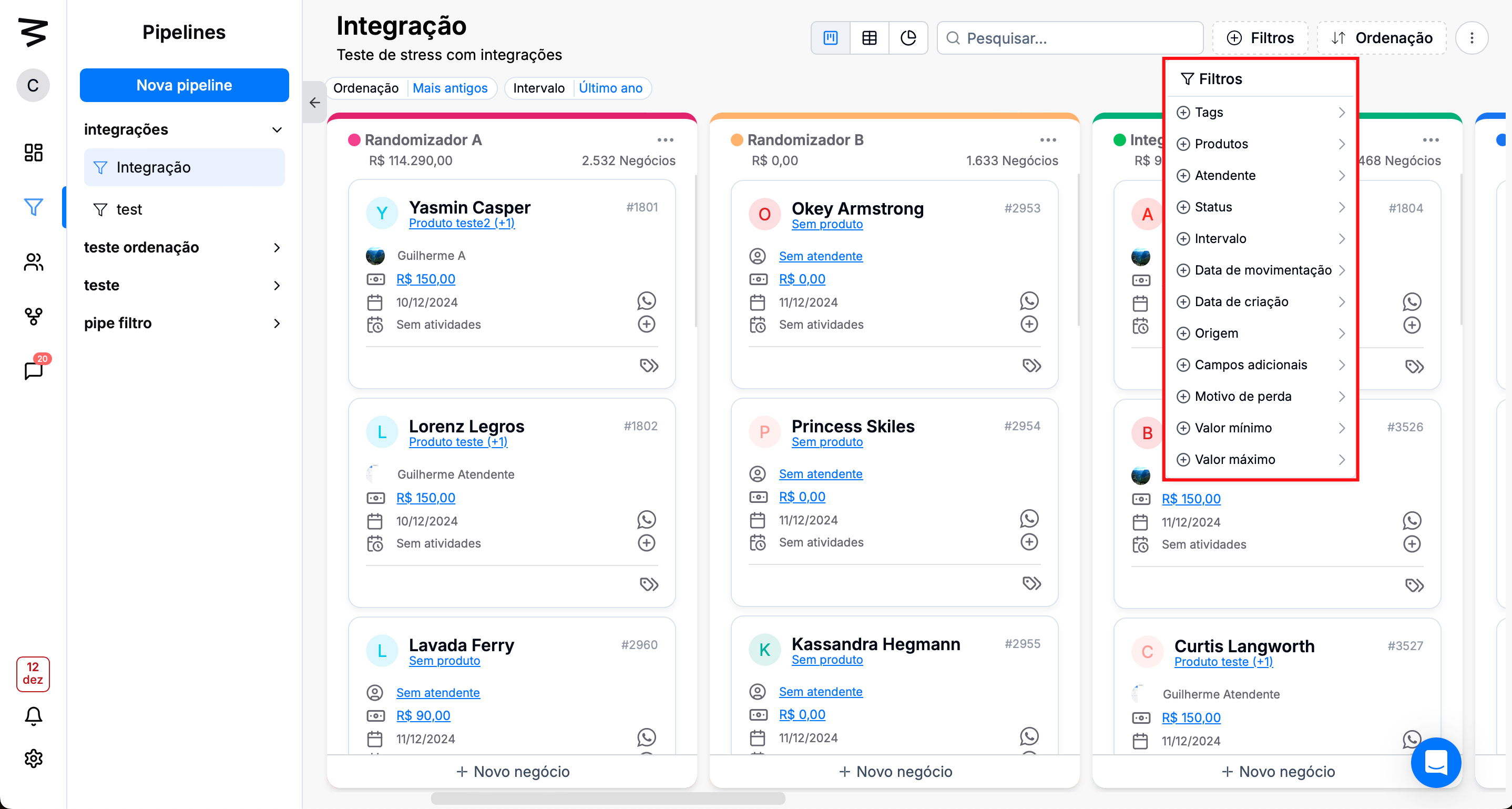
As opções disponíveis para filtragem são:
Tags
Produtos
Atendente
Status
Intervalo
Data de movimentação
Data de criação
Origem
Campos adicionais
Motivo de perda
Valor mínimo
Valor máximo
Etapa 3: Aplicando filtros
Para aplicar um filtro é preciso clicar na opção desejada e selecionar ou digitar o que deseja filtrar.
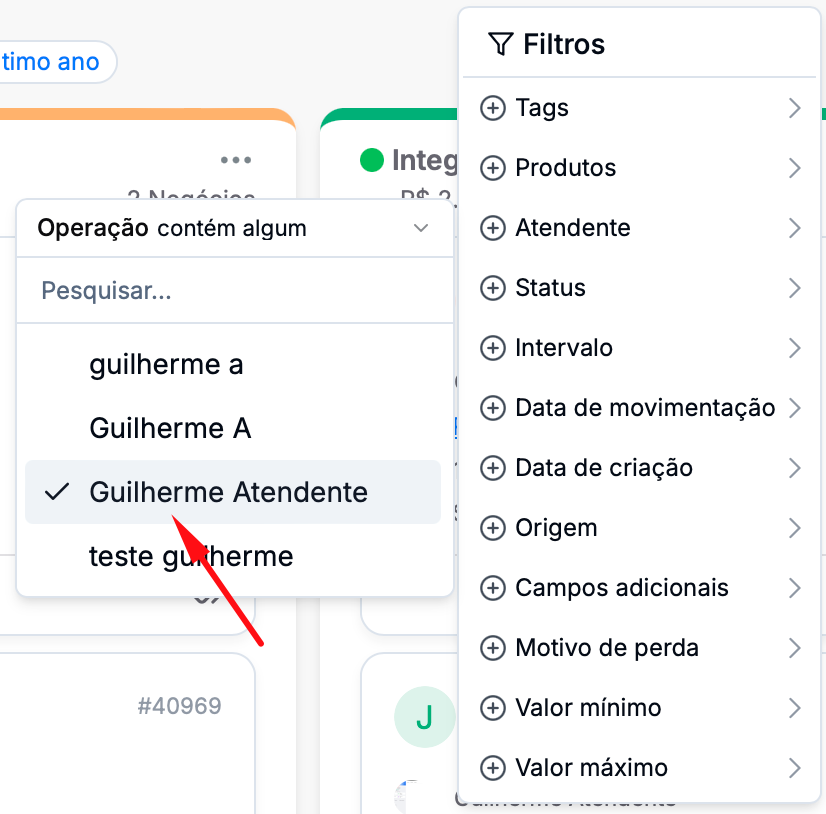
Em particular os filtros de Tags, Produtos e Atendente possuem opções de operações do tipo:
Contém alguma das opções selecionadas;
Contém todas as opções selecionadas;
Não contém nenhuma das opções selecionadas;
É possível combinar múltiplas operações no mesmo filtro, e com outros filtros, sejam eles com operações ou não.
Etapa 4: Visualizando e removendo filtros
Visualização
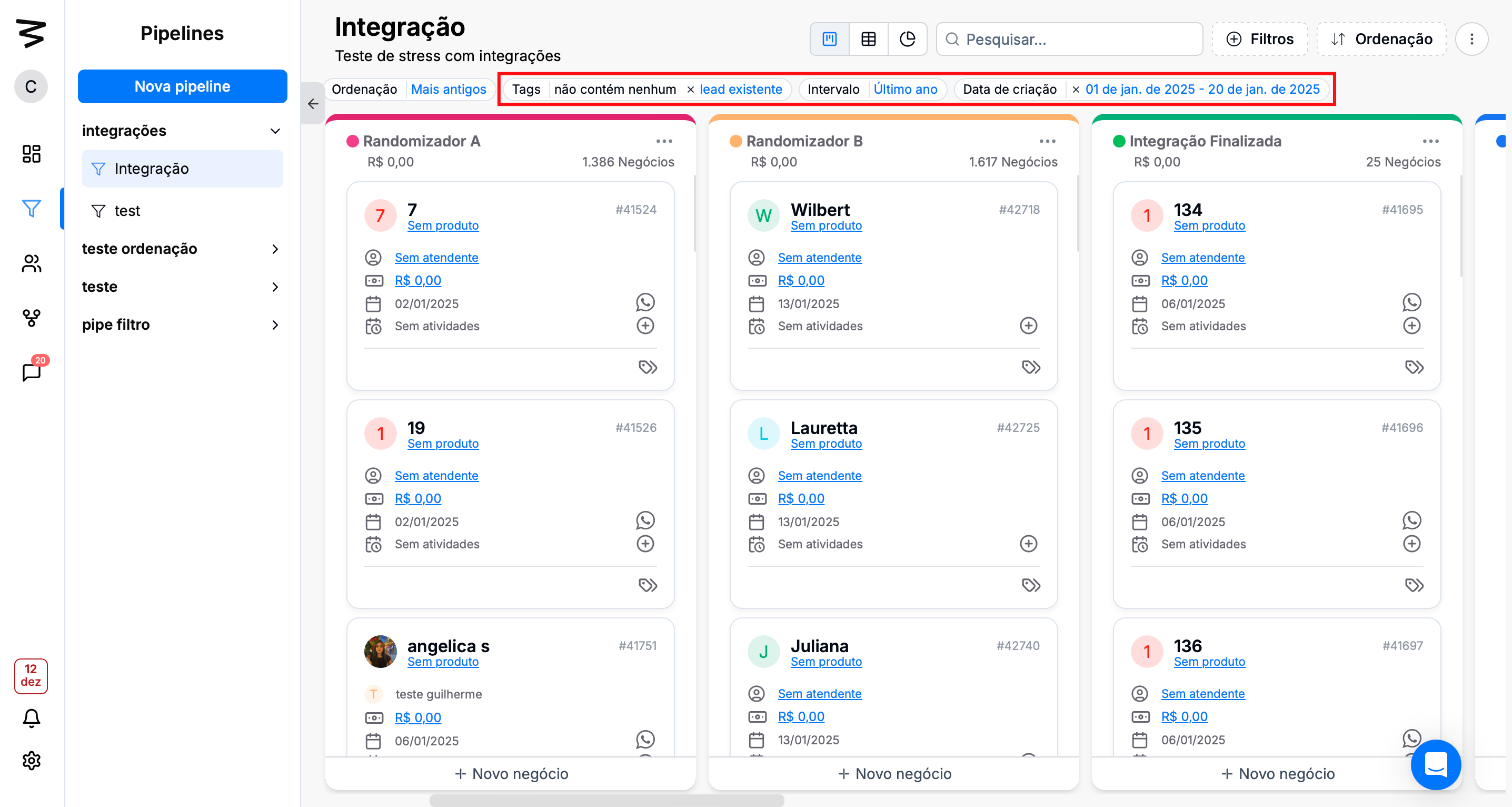
Os filtros aplicados na Pipeline aparecem abaixo da barra de pesquisa:
Remoção
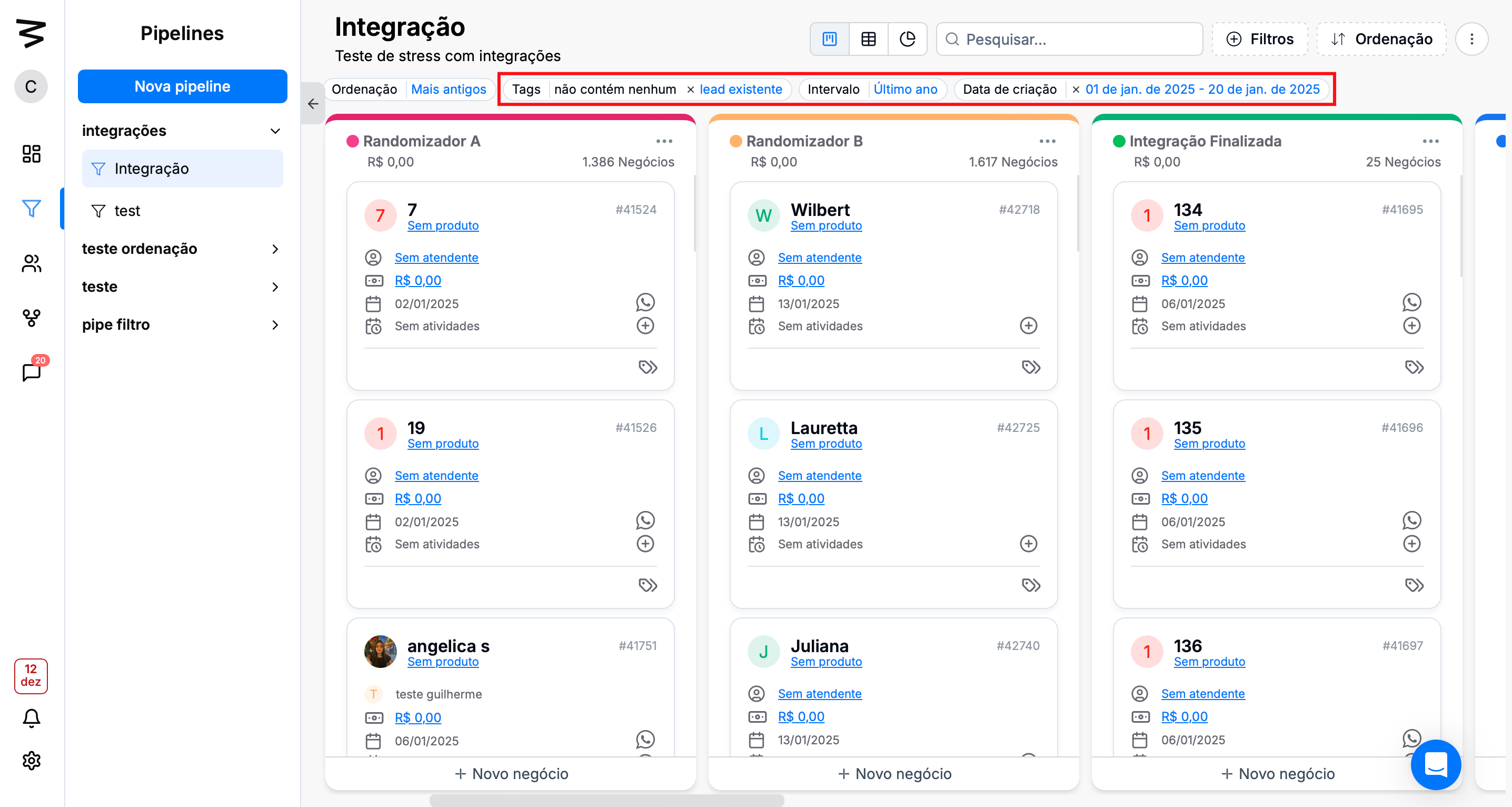
A remoção dos filtros pode ser feita de duas maneiras, uma forma é clicando no "x" referente ao filtro aplicado:
A segunda maneira é abrindo o menu de filtros e clicando no filtro que está selecionado, assim ele será removido: