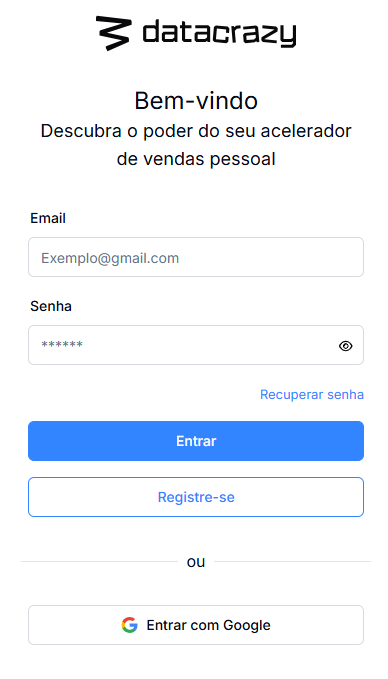
Acesse sua conta no CRM DataCrazy usando suas credenciais.
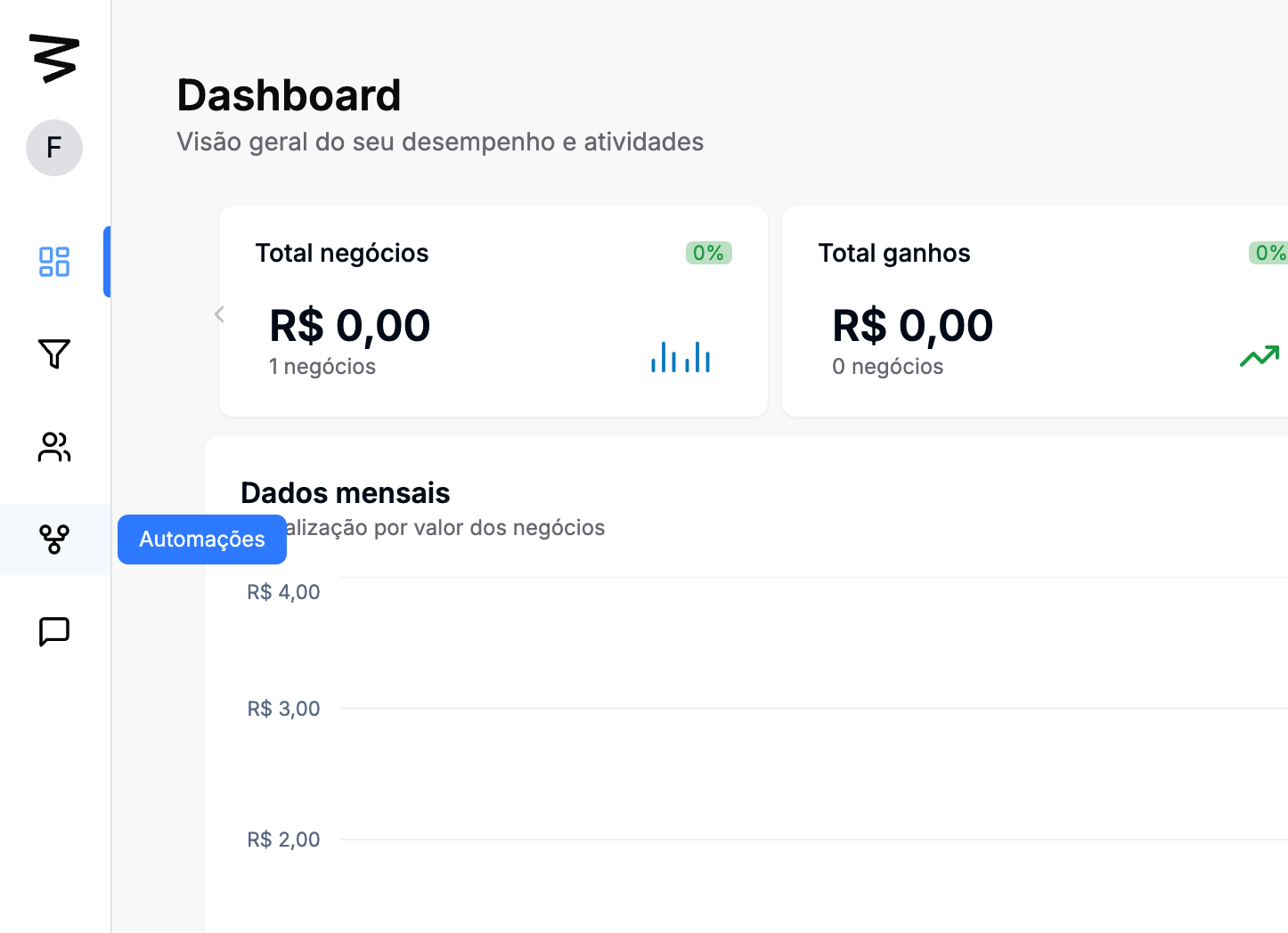
No painel principal, localize e clique na aba "Automações" no menu lateral esquerdo.
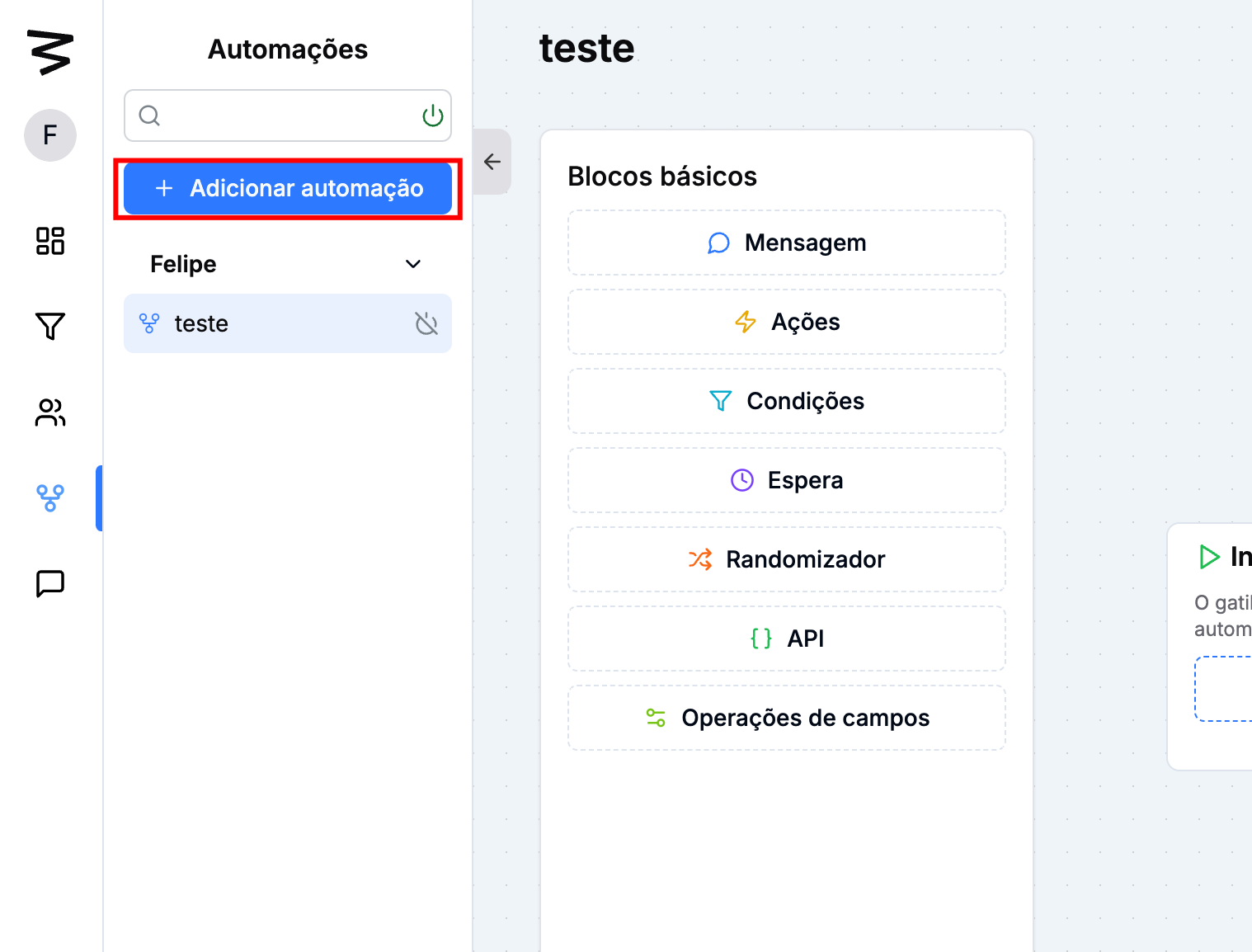
Clique no botão "Adicionar Automação".
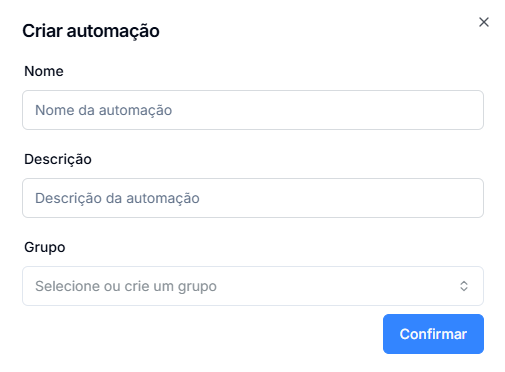
Nome da Automação: Insira um nome descritivo, como "Resposta Automática de Boas-Vindas".
Descrição (opcional): Inclua detalhes adicionais sobre o propósito da automação para referência futura.
Grupo: Crie um grupo para sua automação, pois é uma forma de organização caso precise fazer ajustes em seu fluxo.
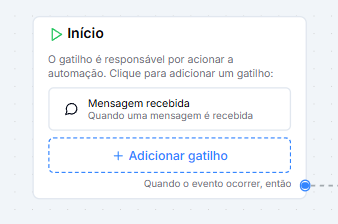
Selecione o gatilho que iniciará a automação. Para este exemplo, foi escolhido "Mensagem Recebida".
Mensagem Recebida: Este gatilho será ativado sempre que o sistema receber uma mensagem de um lead, dependendo da instância escolhida, como Whatsapp ou Instagram.
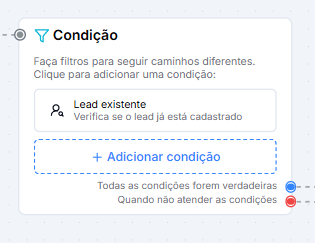
Adicione Condições: Clique no bloco "Condição" e defina os critérios para avançar a automação. As condições ajudam a refinar quando a automação deve ser executada.
Exemplo: Lead existente (verifica se o lead já está na base do CRM.)
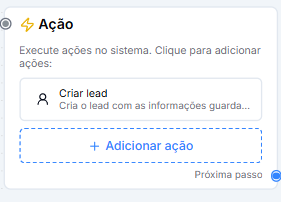
No bloco "Ação", escolha o que deve ser feito após a condição ser atendida.
Exemplo: Caso o lead ainda não esteja na base, essa ação cria o lead puxando as informações que estão na mensagem recebida.
Configure os detalhes da ação: A ação pode ser configurada como preferir. Clicando em “+ Adicionar ação” você pode adicionar mais uma ação que fará sentido em seu fluxo.
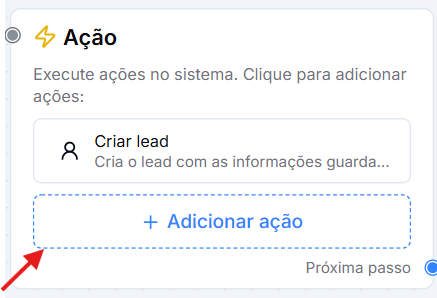
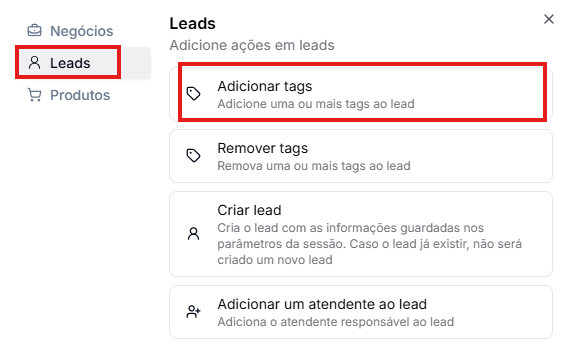
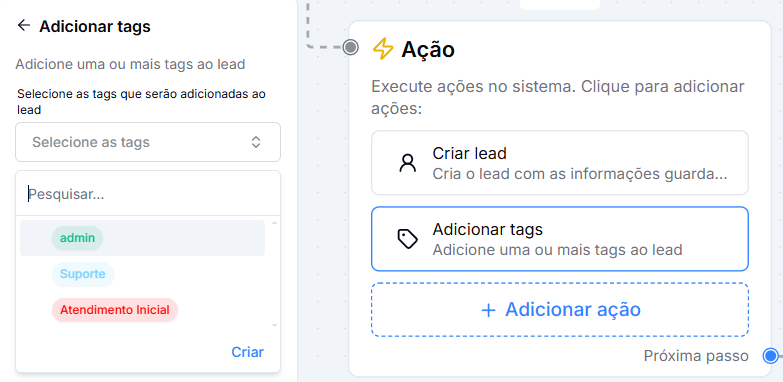
Encadeamento de Ações: Após cada ação, adicione outra conforme necessário, criando um fluxo contínuo.
Exemplo: Bloco de mensagem.
Esse bloco pode ser utilizado de várias formas: envio de mensagem de texto, áudio, links, arquivo anexo e etc.
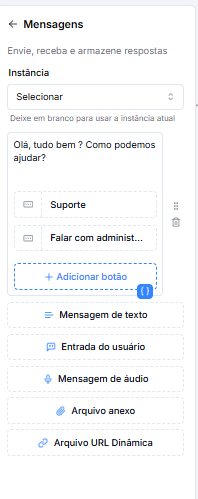
Botões: Os botões são opções utilizadas principalmente para pré-atendimento, para fazer uma filtragem e redirecionamento do serviço que o lead precisa.
Obs: Sempre selecionar a instância que será utilizado para o envio da mensagem
Após selecionar o botão, é feito uma ação de criar um negócio em uma pipeline referente ao botão escolhido com as informações do lead e com uma tag adicionada.
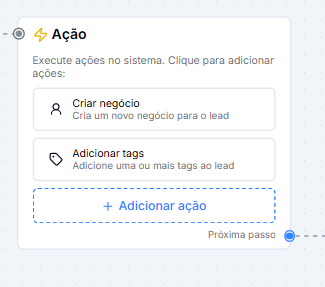
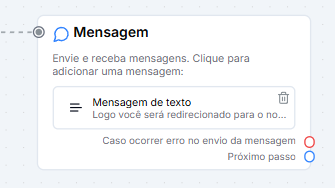
Após o bloco de ação que redireciona o lead para uma pipeline, uma mensagem é enviada informando ao lead que logo ele será atendido por um atendente.
Essa mensagem é totalmente personalizável e você pode adicionar um texto ou uma imagem, dependendo do seu script de pré-atendimento.
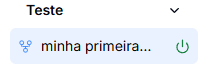
Quando satisfeito com o fluxo, ative seu fluxo, o botão de ativar fica ao lado do nome de sua automação
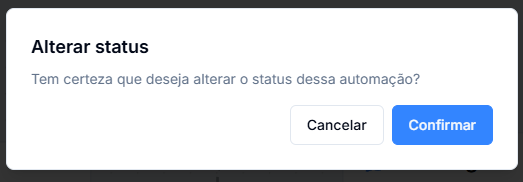
Clique em confirmar para alterar o status da automação.
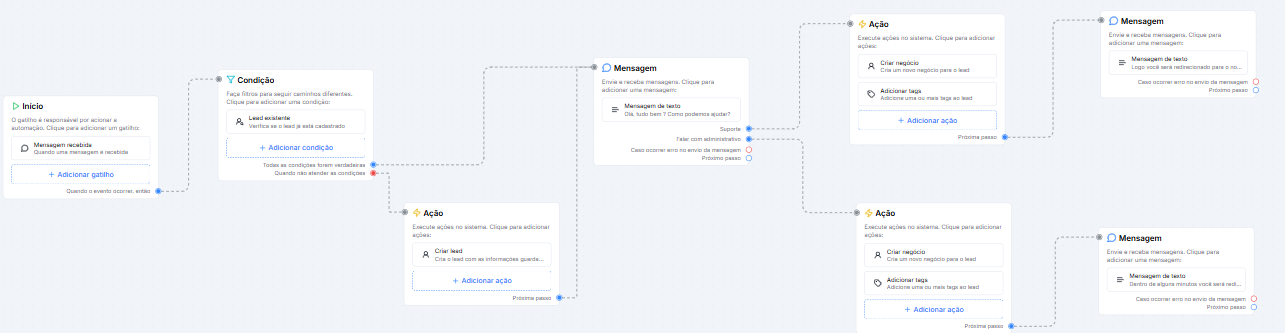
Início: Gatilho "Mensagem Recebida" para iniciar o fluxo.
Condição: Verifica se o lead já existe.
Ação 1: cria lead caso não esteja no CRM.
Mensagem: Envia uma mensagem com botões de suporte e admin.
Ação 2 e 3: adiciona tag e cria negócio na pipeline referente ao botão selecionado.
Mensagem Final: Envia uma mensagem informando ao cliente que logo será atendido.
Obs: Sempre salve sua automação para não perder o seu progresso.
