Clique no calendário que aparece na lateral esquerda do Datacrazy.

Na parte superior, você pode escolher como visualizar as atividades:
Pendentes: mostra apenas as atividades ainda não concluídas.
Todas atividades: mostra todas as atividades, concluídas ou não.
Finalizadas: filtra apenas as atividades já concluídas.
Além disso, há dois filtros adicionais:
Selecionar atendente: permite visualizar apenas as atividades atribuídas a um atendente específico.
Selecione um tipo: filtra por tipo de atividade (por exemplo: reunião, ligação ou tarefa interna).

Nova atividade (botão azul no canto superior direito): abre o formulário para cadastrar uma nova tarefa ou compromisso.
Esse quadro facilita a organização e o acompanhamento das tarefas:
Permite acompanhar compromissos diários.
Facilita o gerenciamento da equipe com filtros por atendente.
Garante melhor controle das atividades em andamento e concluídas.
Funciona como uma agenda compartilhada dentro do CRM.
Há duas maneiras de criar uma atividade dentro do calendário:
Clicando no ícone "+" diretamente no dia em que deseja registrar a atividade.
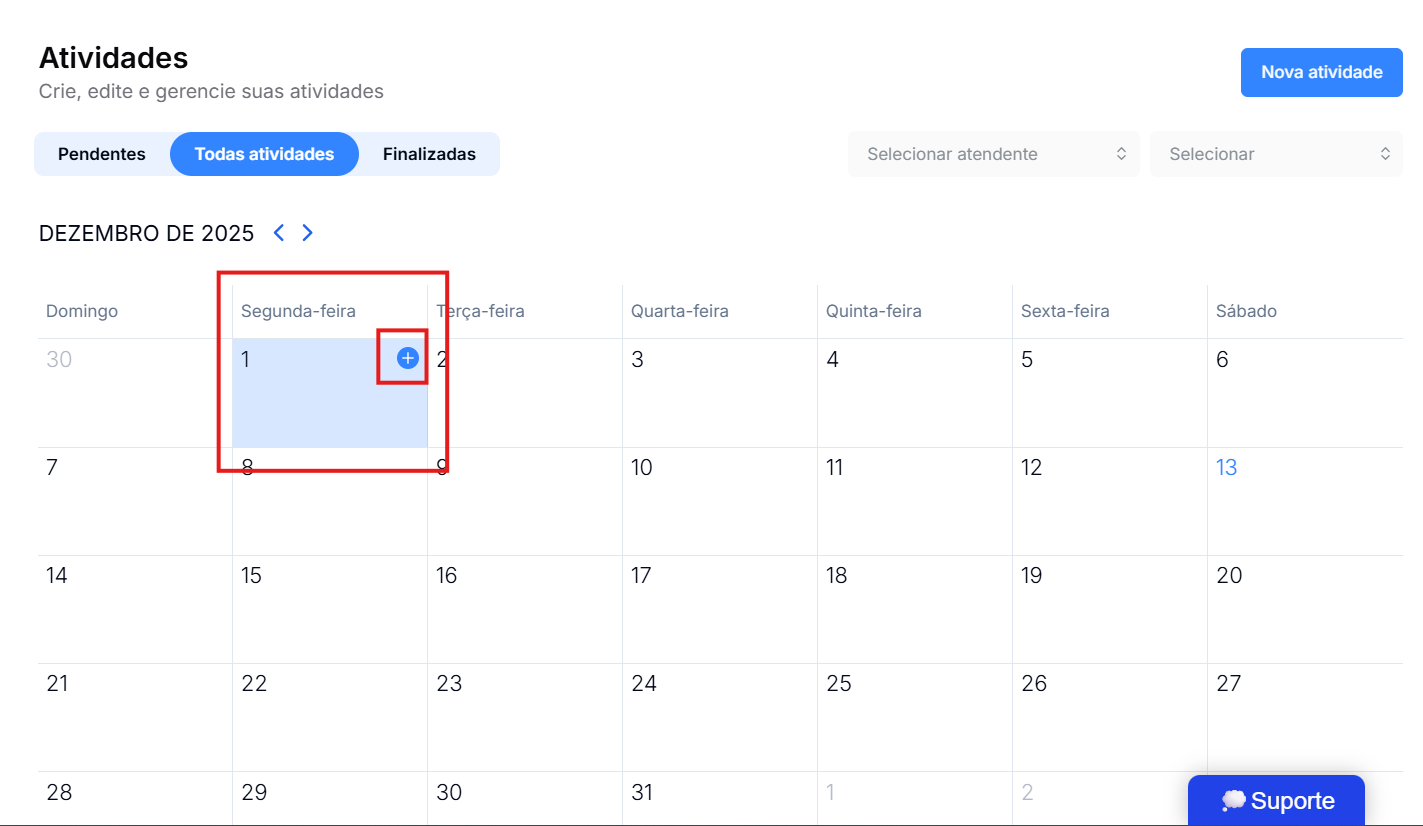
Clicando no botão Nova atividade, localizado no canto superior direito da tela.

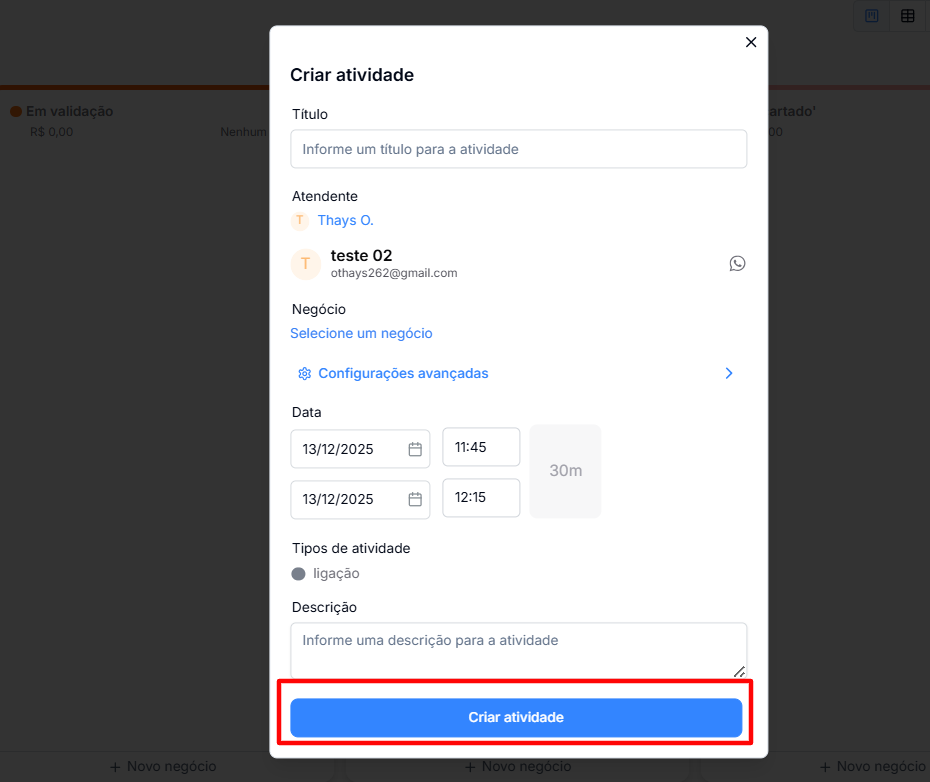
Ao abrir o formulário de criação, você poderá configurar todos os detalhes da atividade:
Título: nome da atividade (ex.: "Reunião de alinhamento").
Lead: selecione o lead relacionado à atividade.
Negócio: caso o lead possua um negócio em andamento, vincule-o à atividade.
Data e horário: defina o início e o término da atividade.
Tipos de atividade: escolha a categoria (ex.: ligação, reunião ou visita).
Descrição: inclua informações ou observações relevantes.
Responsável: o nome exibido no topo indica o membro que está criando a atividade.
Após preencher os campos necessários, clique em Criar para salvar a atividade no calendário.
Esse é o formulário onde o usuário pode cadastrar uma nova tarefa ou compromisso dentro do CRM.
No topo, ao lado do título Criar atividade, aparece o nome do membro que está registrando a atividade.
No exemplo, aparece Thays O., indicando o atendente responsável pela atividade criada.

Título
Campo para dar um nome à atividade (ex.: "Reunião de alinhamento com cliente" ou "Ligação de follow-up").
Lead
Permite vincular a atividade diretamente a um lead já existente no CRM.
Negócio
Caso o lead tenha um negócio em andamento, você pode associar a atividade a esse negócio específico.
Data e horário
Define o início e o fim da atividade.
No exemplo: 06/09/2025, das 11h00 às 11h30.
Tipos de atividade
Categoria da atividade (ex.: ligação, reunião, visita ou tarefa interna).
Descrição
Espaço para detalhar o que será feito, registrar anotações ou incluir observações importantes.
Após preencher os campos, clique em Criar para que a atividade seja registrada no calendário e vinculada ao lead e ao negócio.
Dentro desse mesmo formulário, aparece o ícone do WhatsApp ao lado das informações do lead.
Ao clicar nesse ícone, uma janela de conversa do WhatsApp é aberta dentro do próprio CRM, ao lado da atividade.
Dessa forma, o atendente consegue entrar em contato com o lead imediatamente, sem precisar sair da tela ou navegar para outra aba.
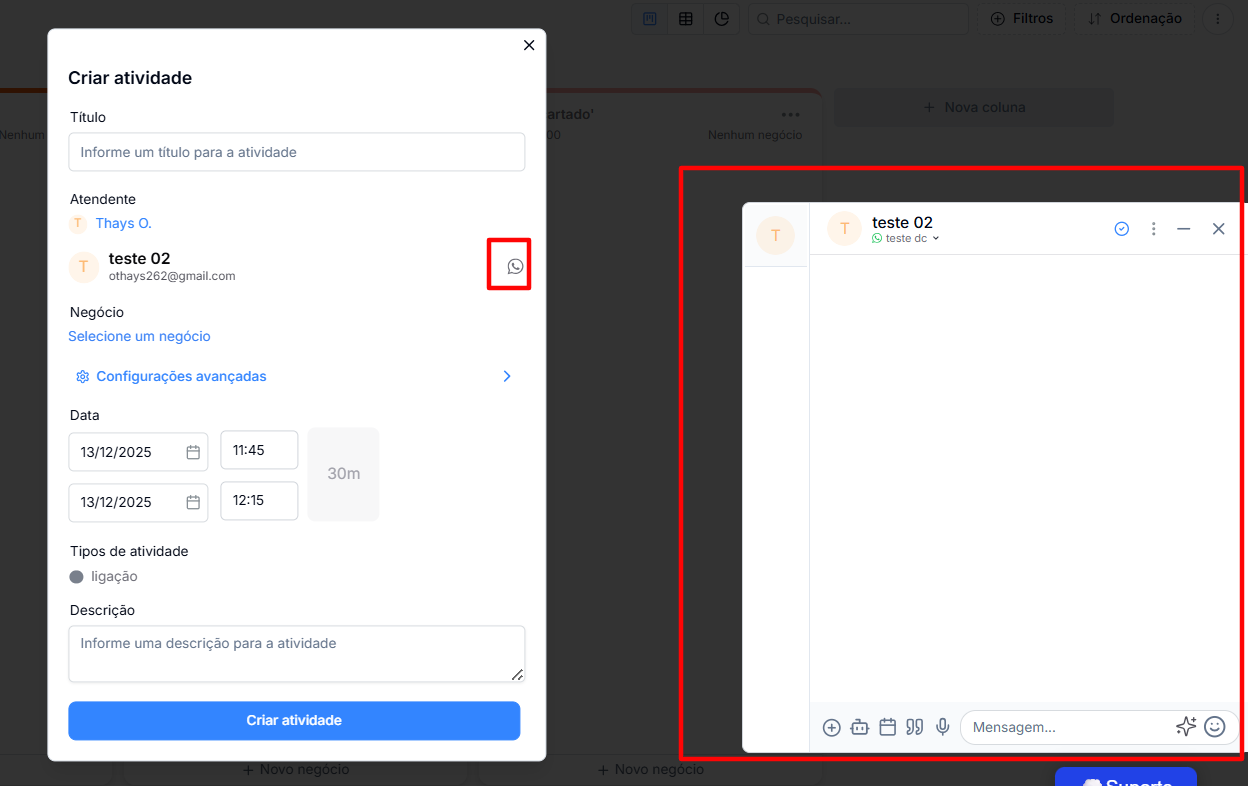
Agilidade: contato direto sem sair da tela da atividade.
Organização: todas as interações ficam centralizadas e vinculadas ao lead e ao negócio.
Produtividade: o atende
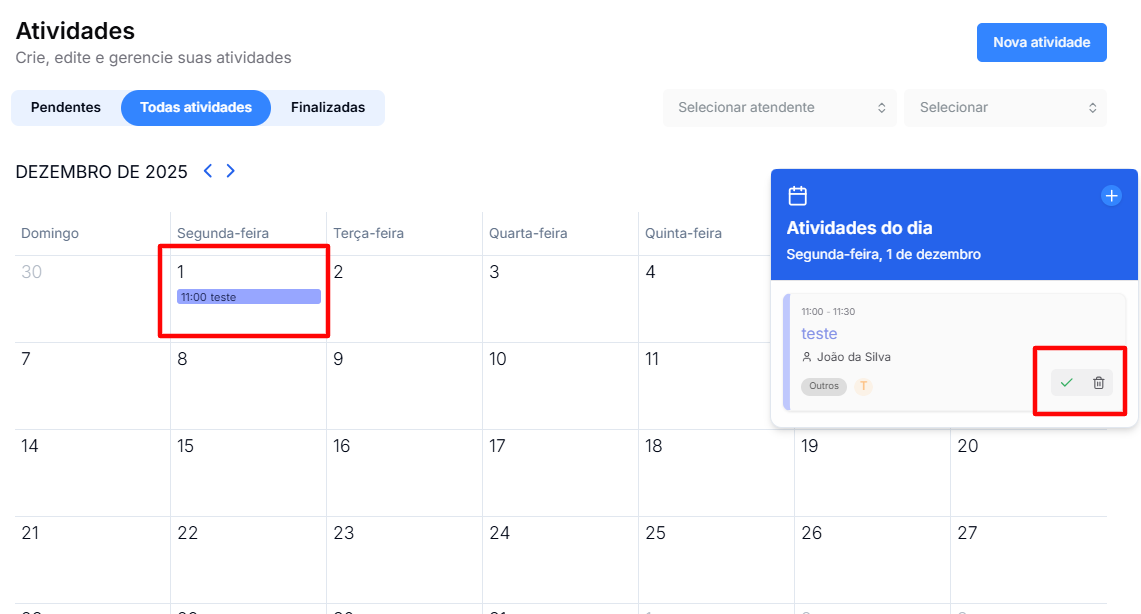
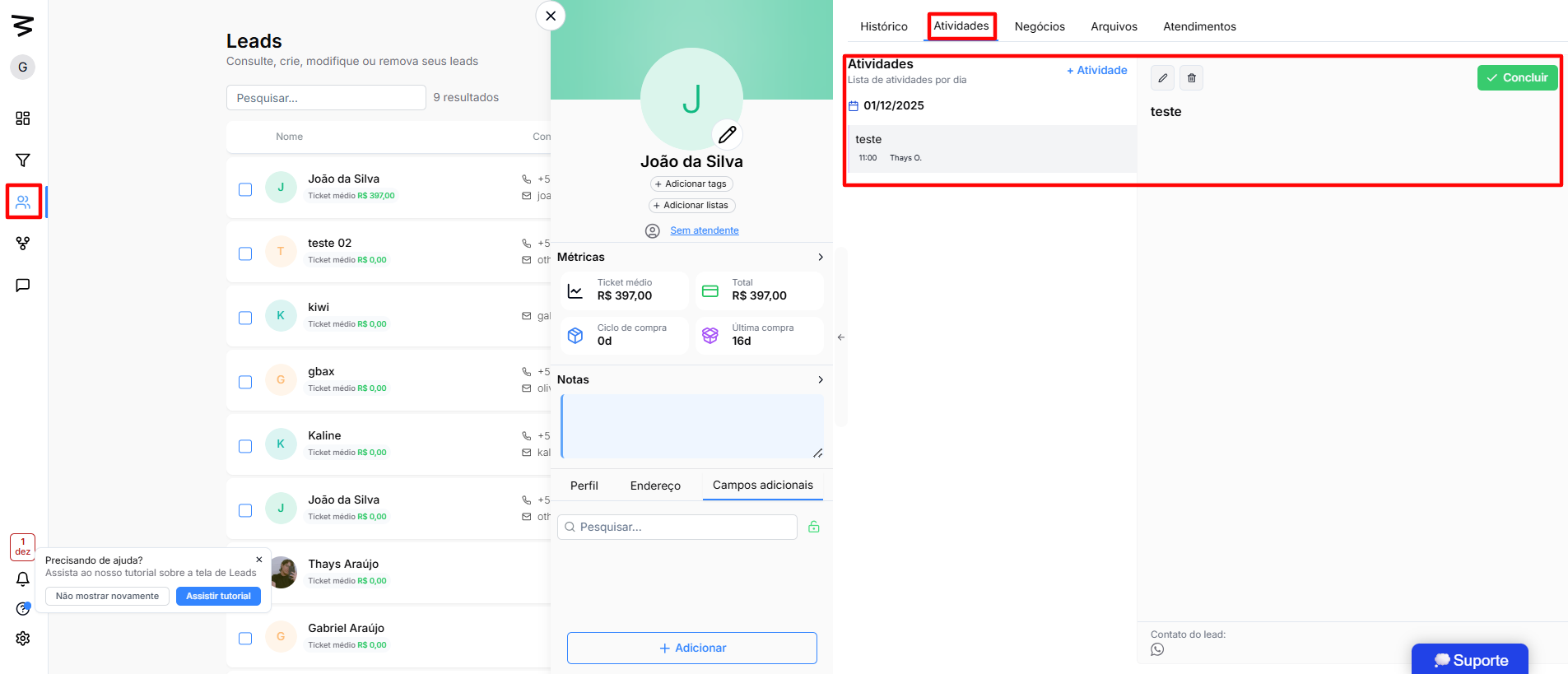
Clicando em um dia do calendário, é possível visualizar todas as atividades criadas para aquela data.
Dentro do quadro da atividade, você pode:
Finalizar a atividade.
Excluir a atividade.
Dentro do card do lead, clicando nos três pontos, também é possível:
Editar a atividade.
Excluir a atividade.
Ao finalizar, a atividade passa a aparecer como Completada e fica destacada em azul.
Todo o processo de criação, edição, conclusão e exclusão de atividades fica centralizado no calendário do Datacrazy, trazendo mais organização para o atendimento e para a gestão de negócios.
