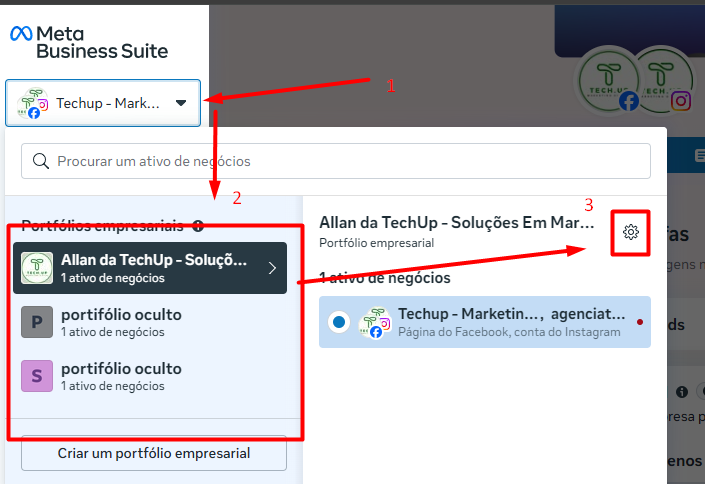
Primeiramente, acesse business.facebook.com, clique na esquerda no icone da conta, clique no seu portifólio, aguarde carregar a página. Clique novamente no portifólio, acima dele, mais a direta toque no icone de engrenagem. Veja imagem 1.
Imagem 1
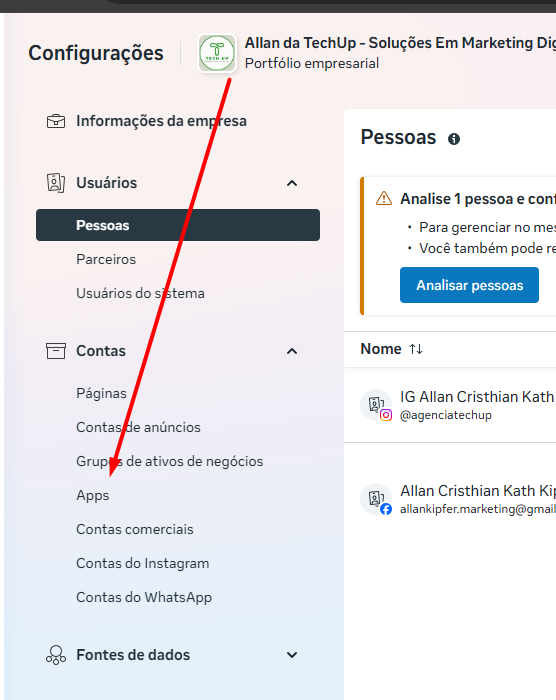
Agora, após carregar a página de configurações do negócio clique em Apps. Veja imagem 2.
Imagem 2
Carregando a página, clique em adicionar, veja imagem 3.
imagem 3

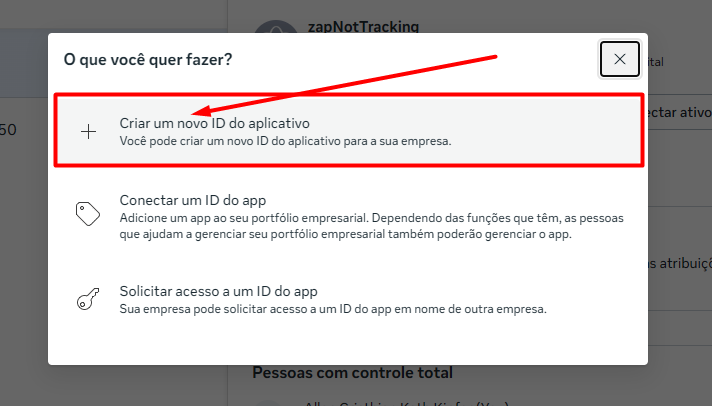
Agora, no modal que aparece toque em 'Criar um novo ID do aplicativo'. Veja imagem 4.
Imagem 4
Ao clicar aqui, será direcionado á area de desenvolvedores. Você precisará de uma conta ativa de desenvolvedores, caso não tenha, você pode criar tocando em criar mais a direita da tela. Com a conta criada, volte ao passo da imagem 4
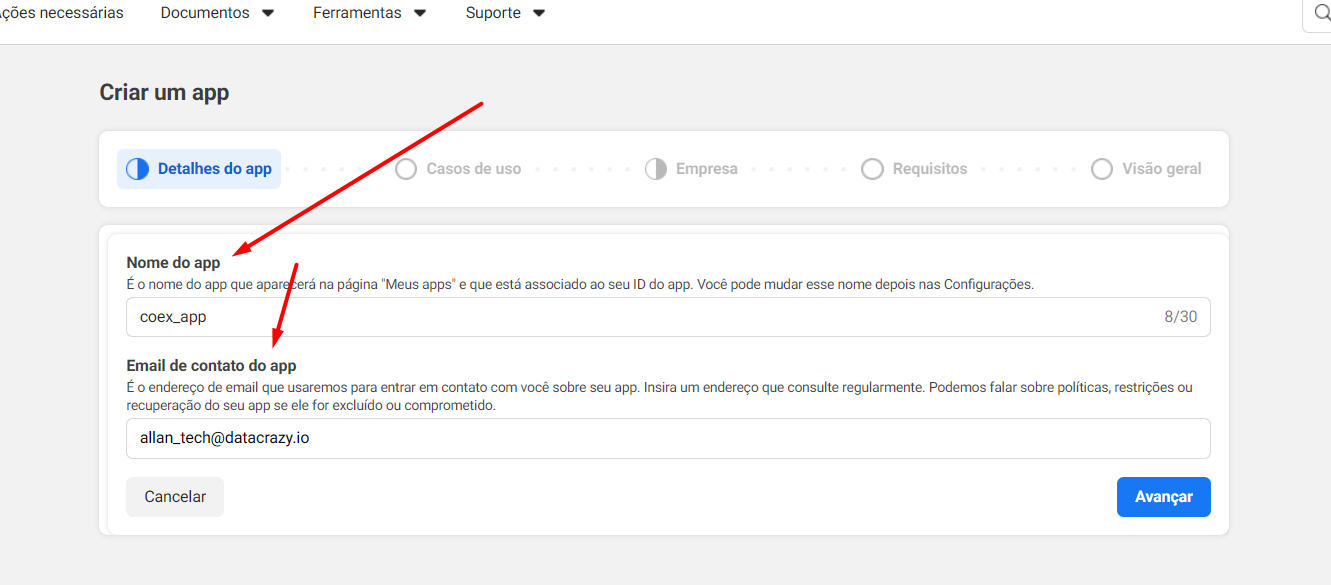
Nomeio o APP e coloque email de contato oficial para uso interno de/com a META. APós preenchido, avance. Veja imagem 5.
Imagem 5
Ná próxima página escolhemos o caso de uso deste app. Para este caso, usamos 'Conectar-se com clientes pelo whatsApp'. Avance! Veja Imagem 6.
Imagem 6
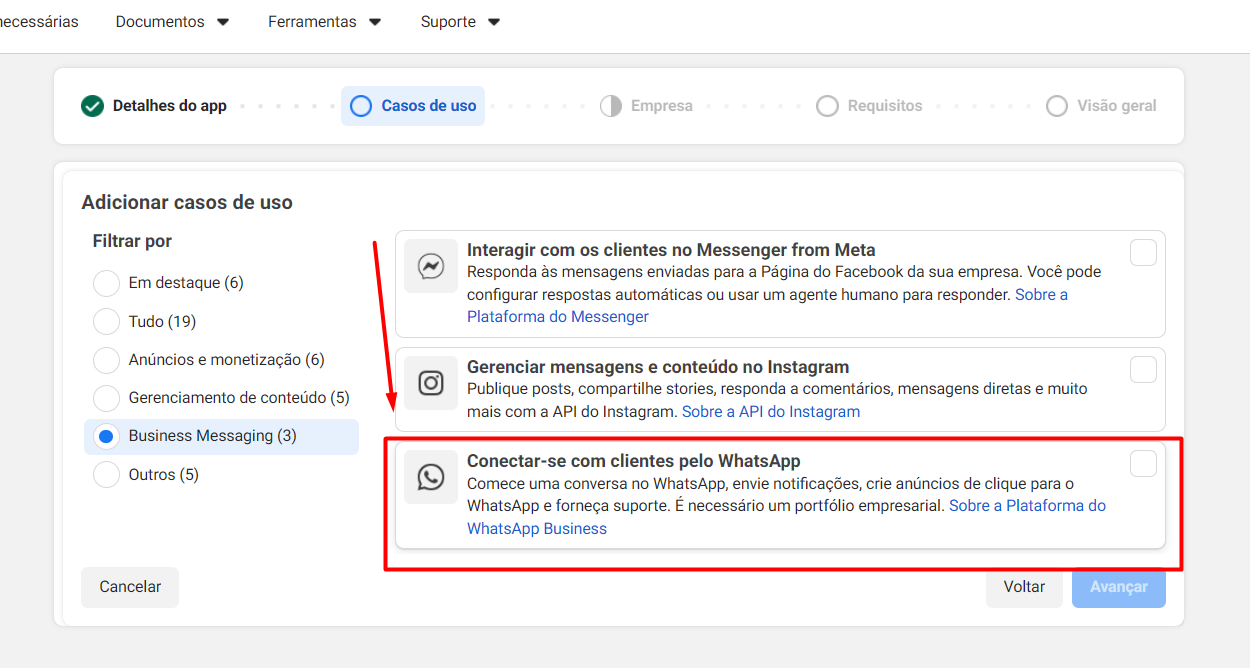
Selecione qual portifólio será DONO desse aplicativo e avançe.
Nesta nova etapa, caso não tenha nenum requisito pendende, é só avançar no botão Azul Avançar abaixo.
Com tudo certo, só avançar mais uma vez, neste caso agora iremos para o painel do app. Veja imagem 7.
imagem 7
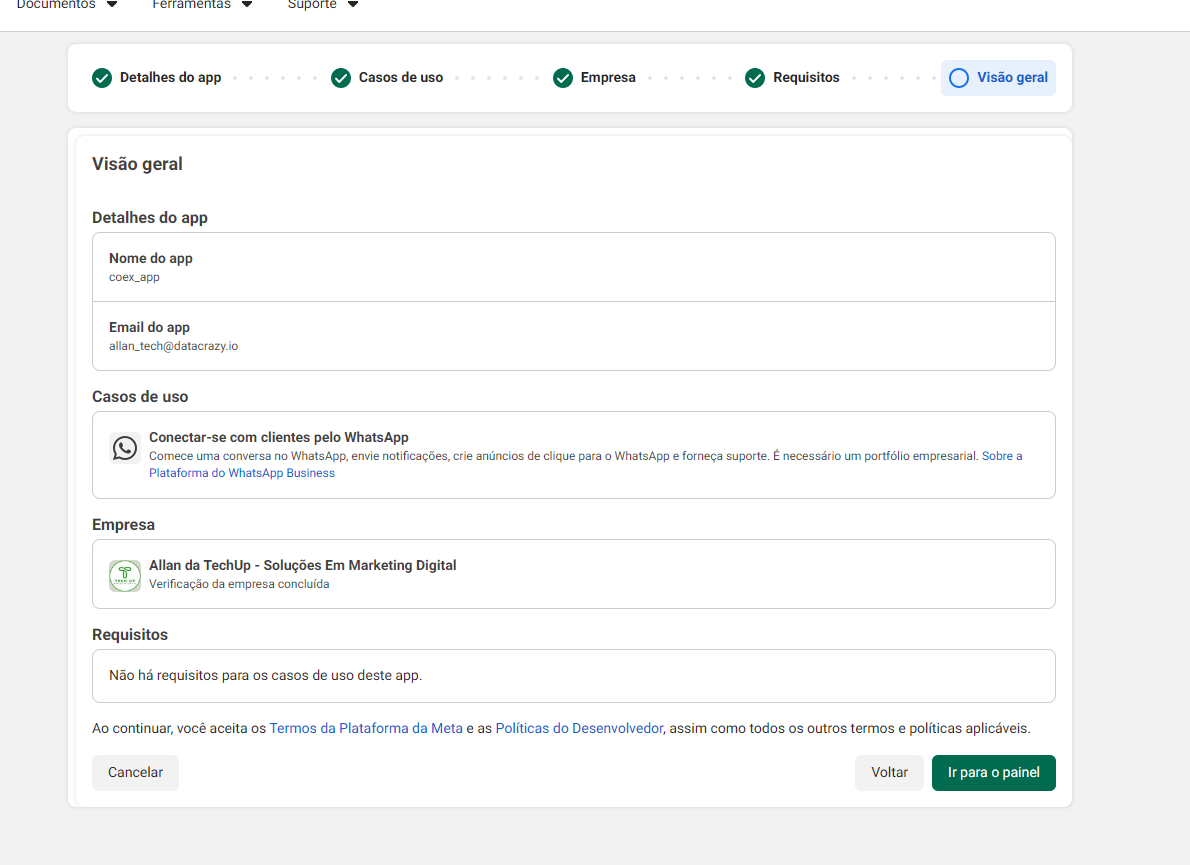
Confirme sua senha, e avance! Aguarde o app ser criado. Você será levado o painel dele.
Na tela do painel, terá duas tarefas par serem feitas, adicionar URL da política de privacidade e casos de uso. Faremos a primeira, url de política de privacidade. Clique nesta opção para colocar todas URLs de privacidade, termos de uso e opção de exclusão de dado.
Você precisa indicar a URL em seu site, para os campos 1, 2 e 3. Veja imagem 8
Imagem 8
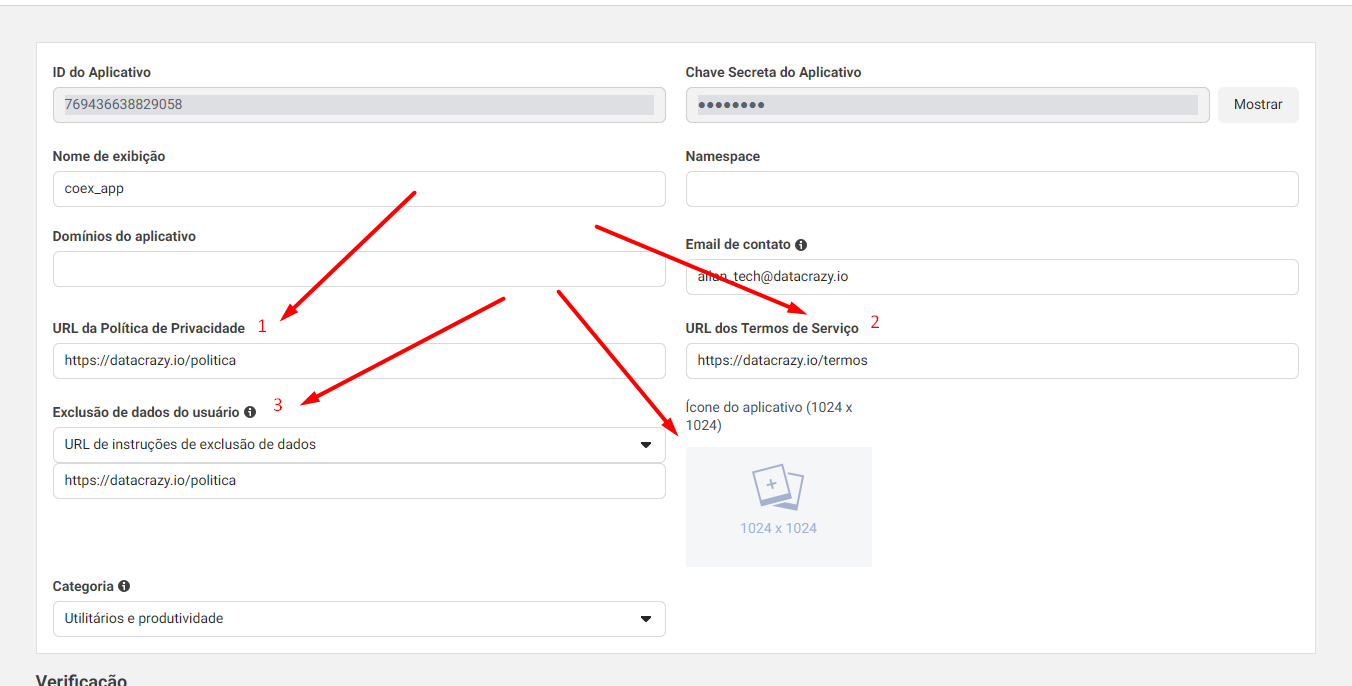
Tambem precisa enviar um icone do aplicativo, clicando na figura abaixo do item n 2.
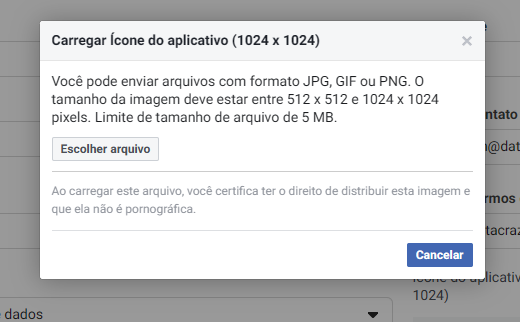
Atenção aos requesitos do icone, descritos na propria tela. Veja Imagem 9.
Imagem 9
Abaixo, preencha todas informações de endereço.
Salve!
Novamente no menu 'Publicar App', temos esta tela, iremos clicar em Conectar-se com clientes peo Whatsapp Veja Imagem 10.
Imagem 10
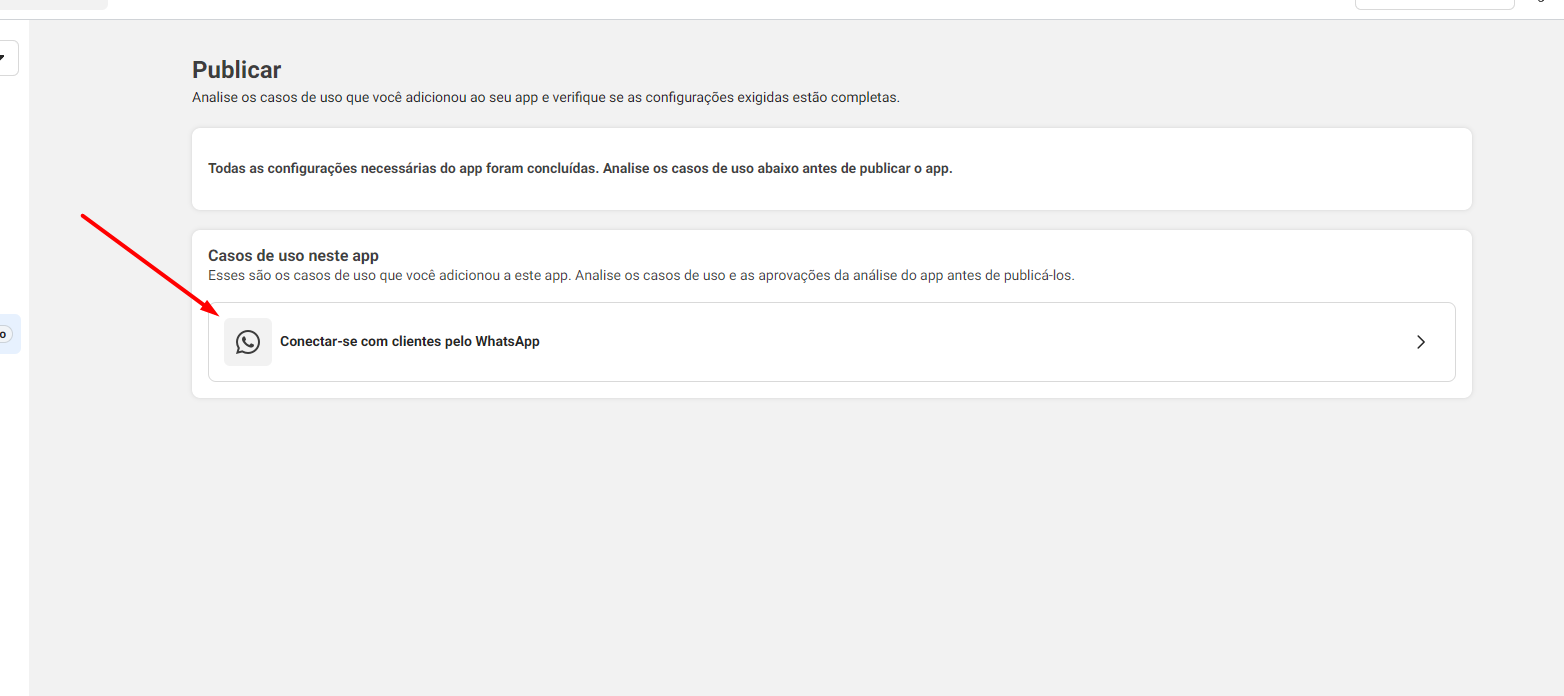
ATENÇÃO Possa ser que sua conta sendo mais recente esteja com visual diferente, possa ter o número em outro local e não no proximo passo, pois este que mostra agora possa ser apenas o número de teste, não serão estas as informações que precisamos, pois é numero de teste da META. Caso aparecer seu número ali, ai então sim selecione ele e então sim teremos nossos ids da WABA e ids de telefone.
Veja Imagem 11, na marcação retangular selecione seu número ou adicione ele se houver opção para adicionar por ali.
Tendo seu número aqui visível, copie e salve id número do telefone e id conta whatsapp business.
Se não tiver seu número de telefone aqui, você pode
criar por ali mesmo caso aparecer a opção. Siga os passos. Imagem 11. Caso não for seu número e não puder criar por ali, veja Imagem 11B, 11C e 11D para conseguir o waba id e phonenumber id(id numero de telefone). Salve os, também em local seguro para uso a seguir!
Obedeça as normas pra o Nome de Exibição. Confira as normas neste link
Após ter seu telefone confirmado. Na opção "DE", selecione-o. Veja imagem 11
Agora abaixo dele terá os valores dos salve id número do telefone e id conta whatsapp business, salve ambos em um lugar seguro.
Imagem 11
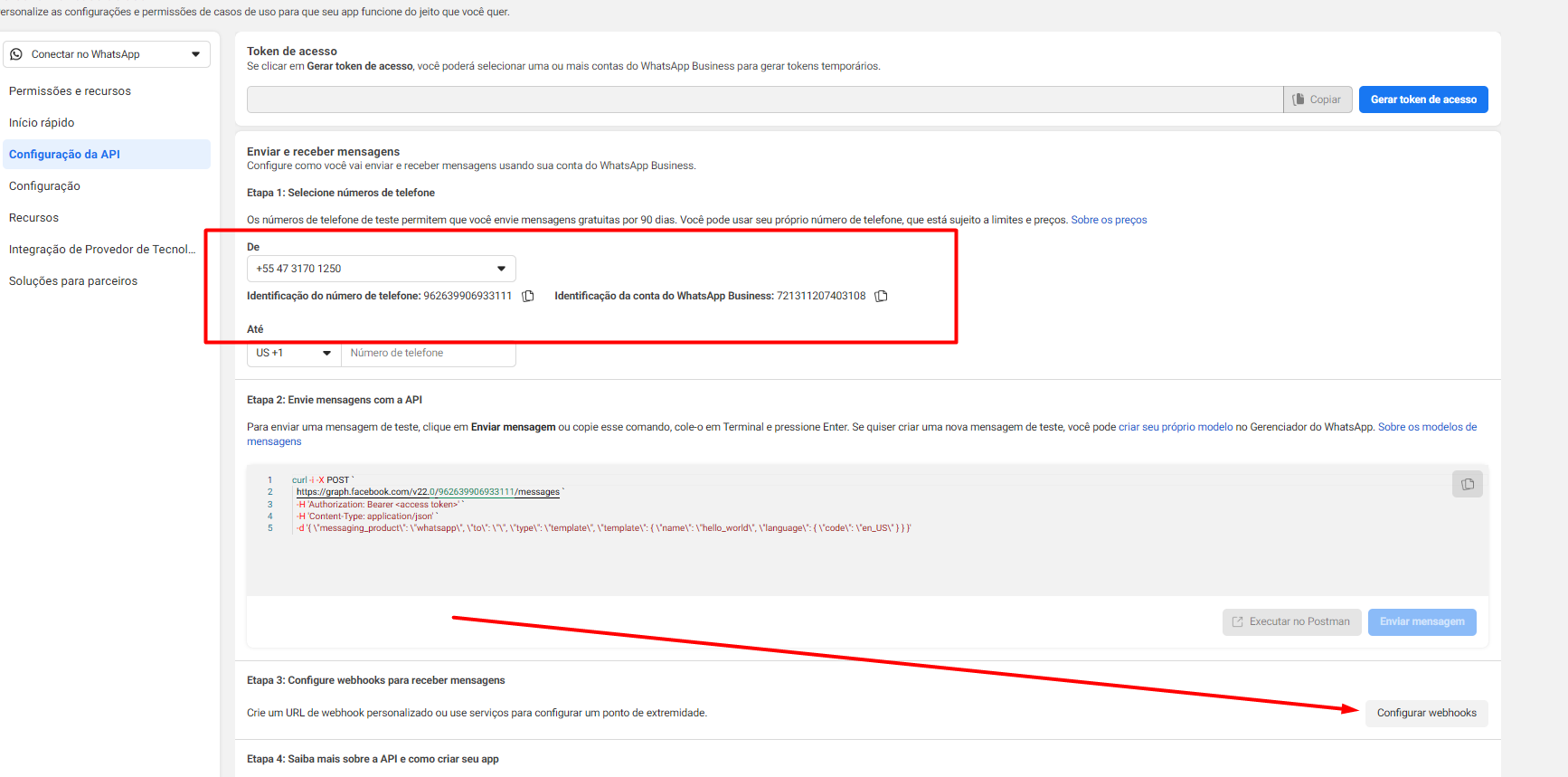
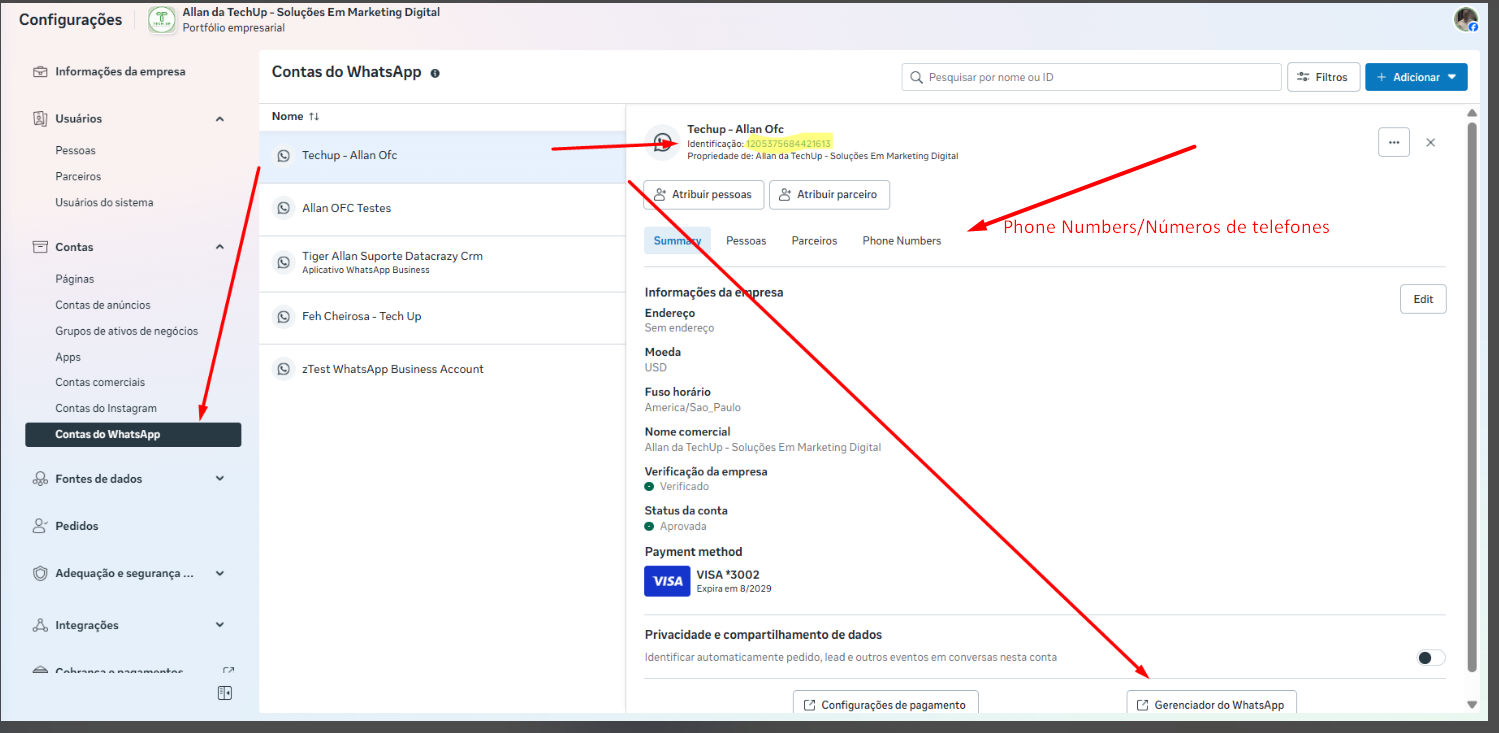
Imagem 11B - Você encontra mesma sessão onde encontramos Usuários do Sistema anteriormente, porém mais abaixo, em Contas do WhatsApp.
Selecione a conta correta(Pode conferir o número, indo em Phone Number, veja Imagem 11B e 11C).
Imagem 11C
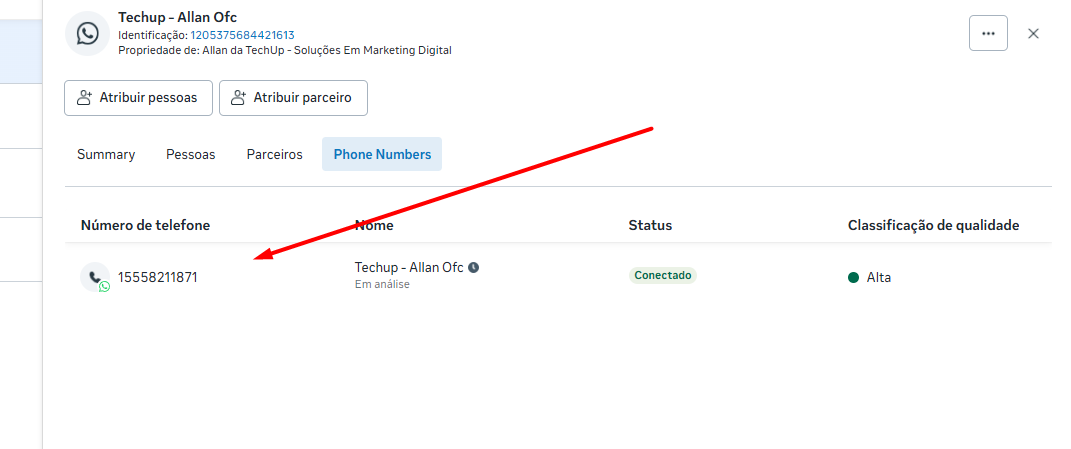
Waba ID está nesta tela, salve em lugar seguro cmo wabaID.
Agora falta pegar o phonenumber id, veja na imagem 11B, toque em Gerenciador do Whatsapp, siga os passos da Imagem 11D.
Imagem 11D - Tela do Gerenciador do WhatsApp. Caso tenha mais de um número, selecione o correto, clicando nele, vai abrir e mostrar o ID dele conforme marcado na imagem 11D. Salve o em um local seguro como id numero de telefone.
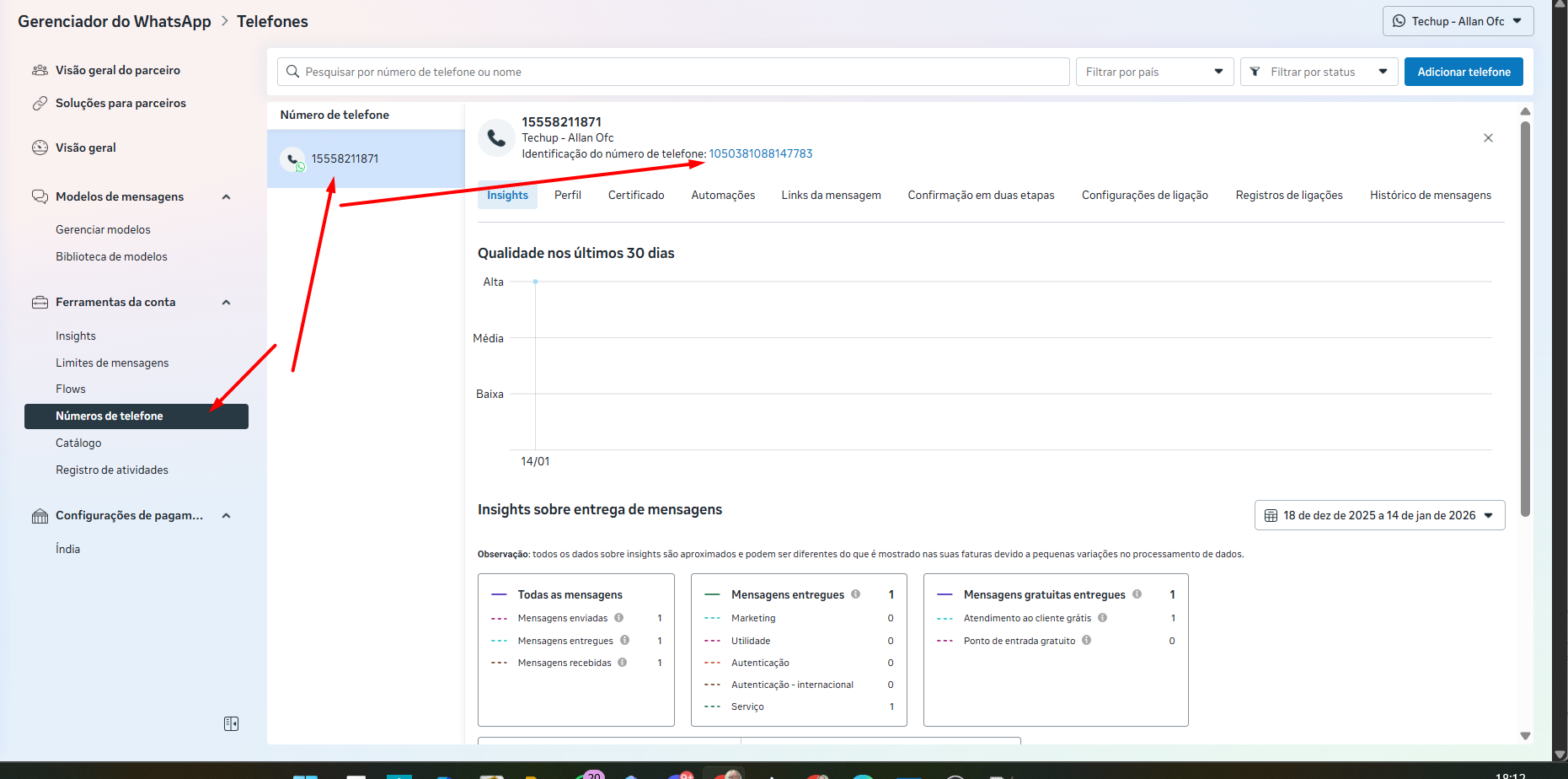
Agora, com os dados em mão e seguros, vamos configurar o webhook. Veja na Imagem 11, no canto inferior direito o botão Configurar Webhook. Toque nele.
Clique neste link para abrir o gerenciador de negócios da meta. Garanta estar no mesmo portifólio.
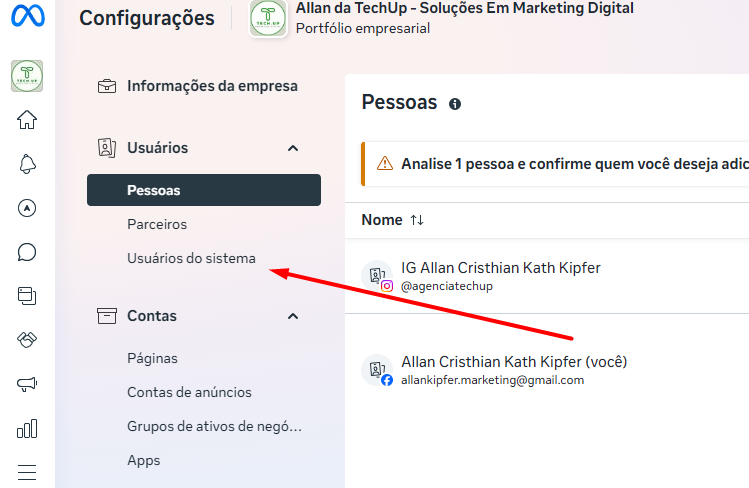
Agora clique em Usuários do Sistema. Veja imagem 12.
Imagem 12
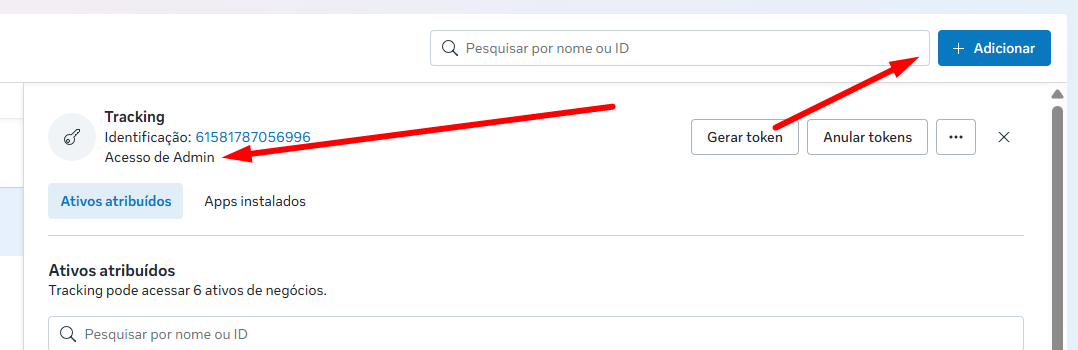
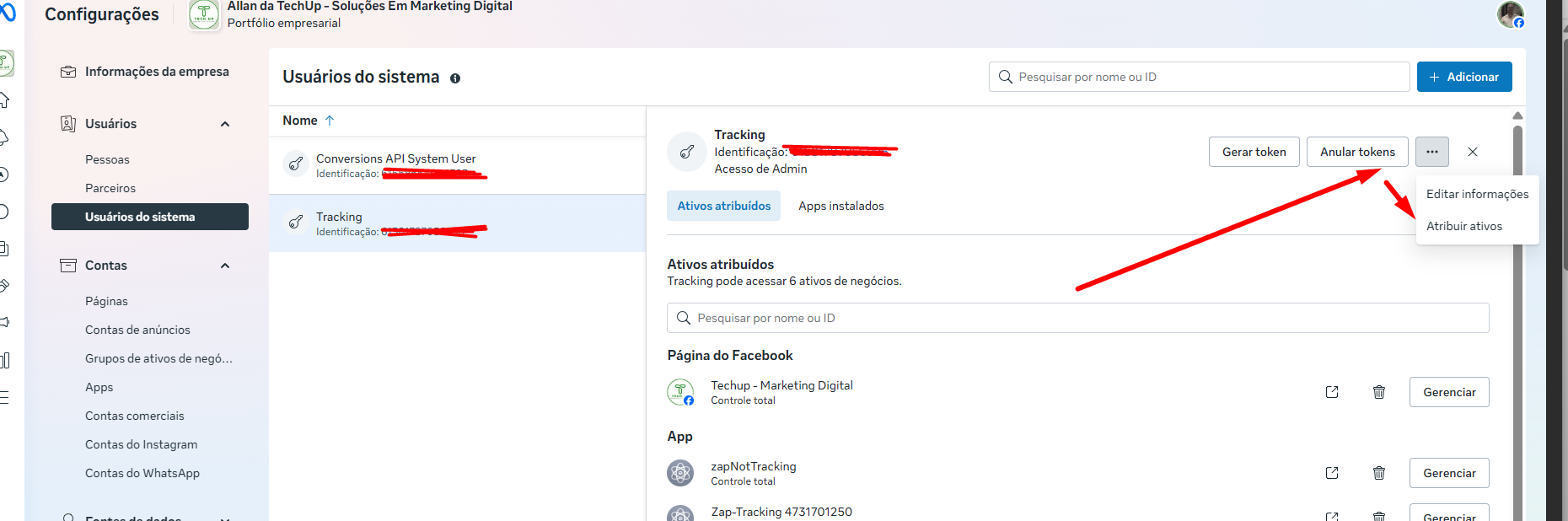
Agora vamos atribuir ativos ao app. Veja imagem 13.
Imagem 13
Caso não tiver usuáriolistado(veja imagem 15) Crie um, certifique sempre de ser Acesso de Admin, clique em Adicionar, coloque tipo ADMIN, e como nome Admin. Clique em 'Create system user' ou 'Criar usuário de sistema'. Veja imagem 14.
Imagem 14
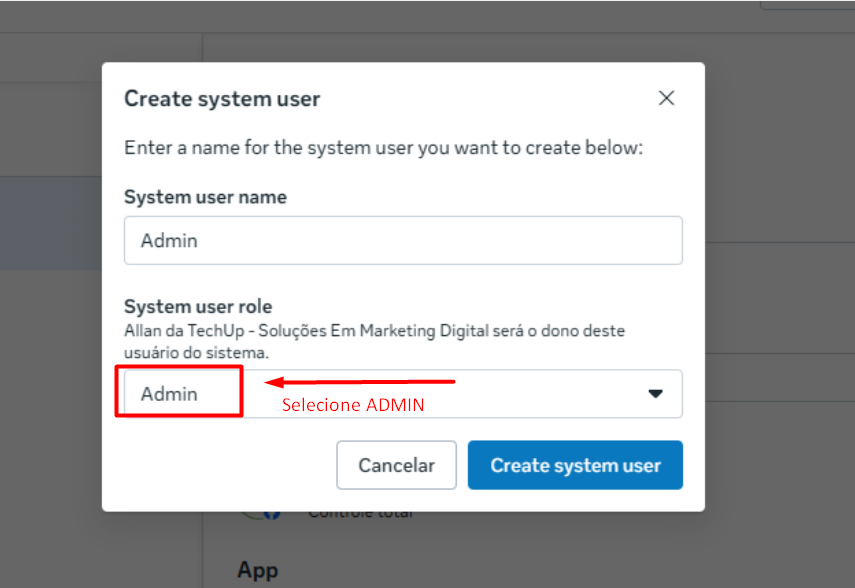
Imagem 15
Clique em Apps, selecione o aplicativo criado, e dê Controle Total, agora vá em Contas do WhatsApp, e faça o mesmo procedimento, desta vez selecionando a conta de whatsapp que irá usar(criada anteriormente), de as permissões com Controle Total e clique em Atribuir Ativos. Veja Imagem 16.
Imagem 16
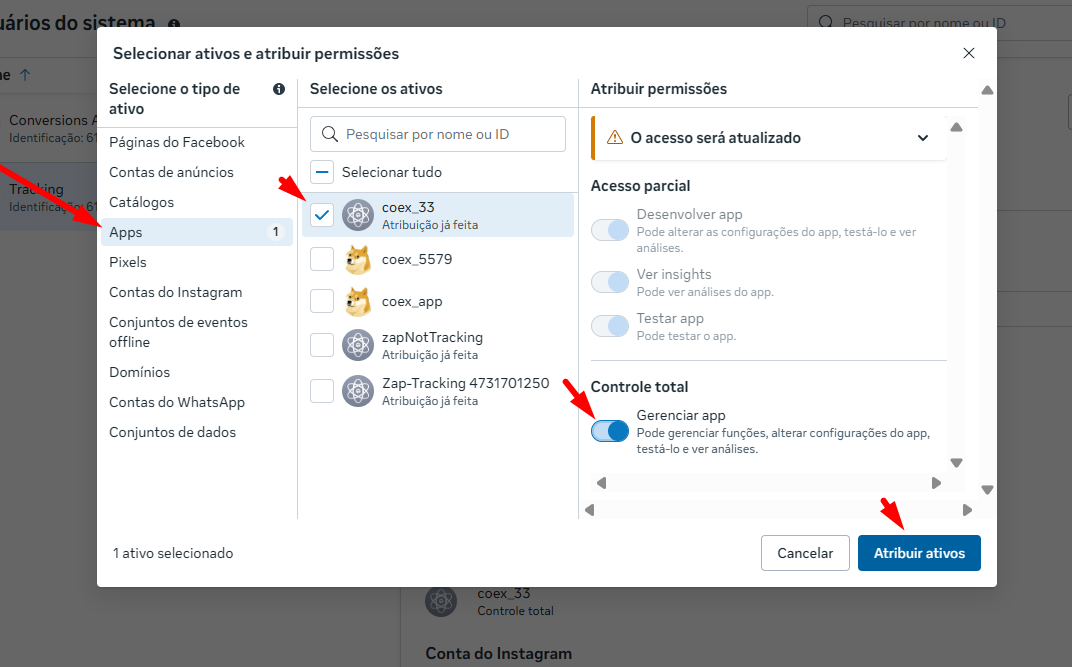
Imagem 17
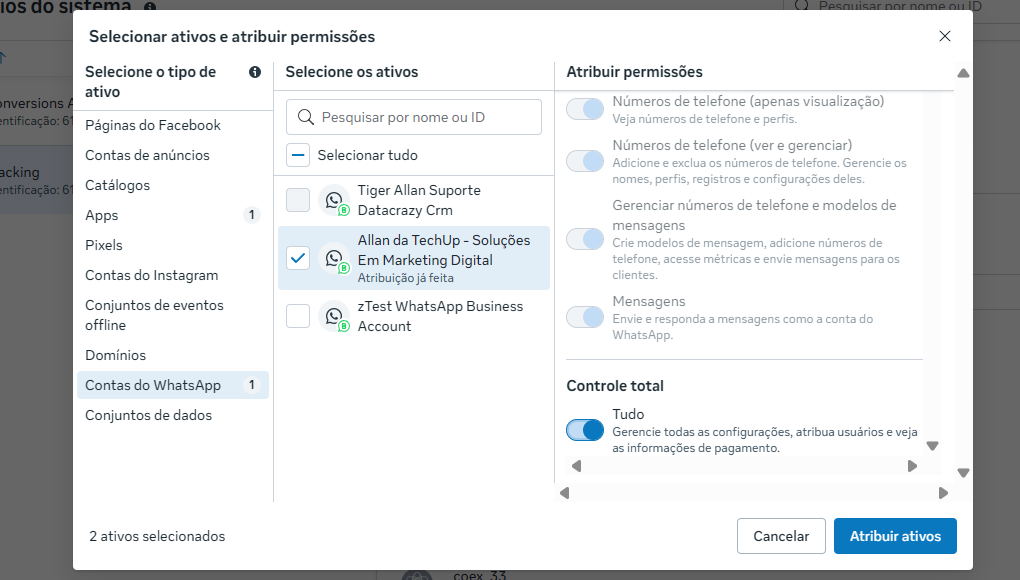
Cliquem Concluir na próxima janela que aparecer, mostrando sucesso ao atribuir ativos.
Agora vamos gerar o token de usuário como ADMIN. Para saber se seu usuário é do tipo ADMIN, é só ver a marcação dele abaixo da identificação numerica. Veja imagem 13
Selecione o APP, avance escolha NUNCA para nunca expirar o token. Avance. Veja imagem 18.
Imagem 18
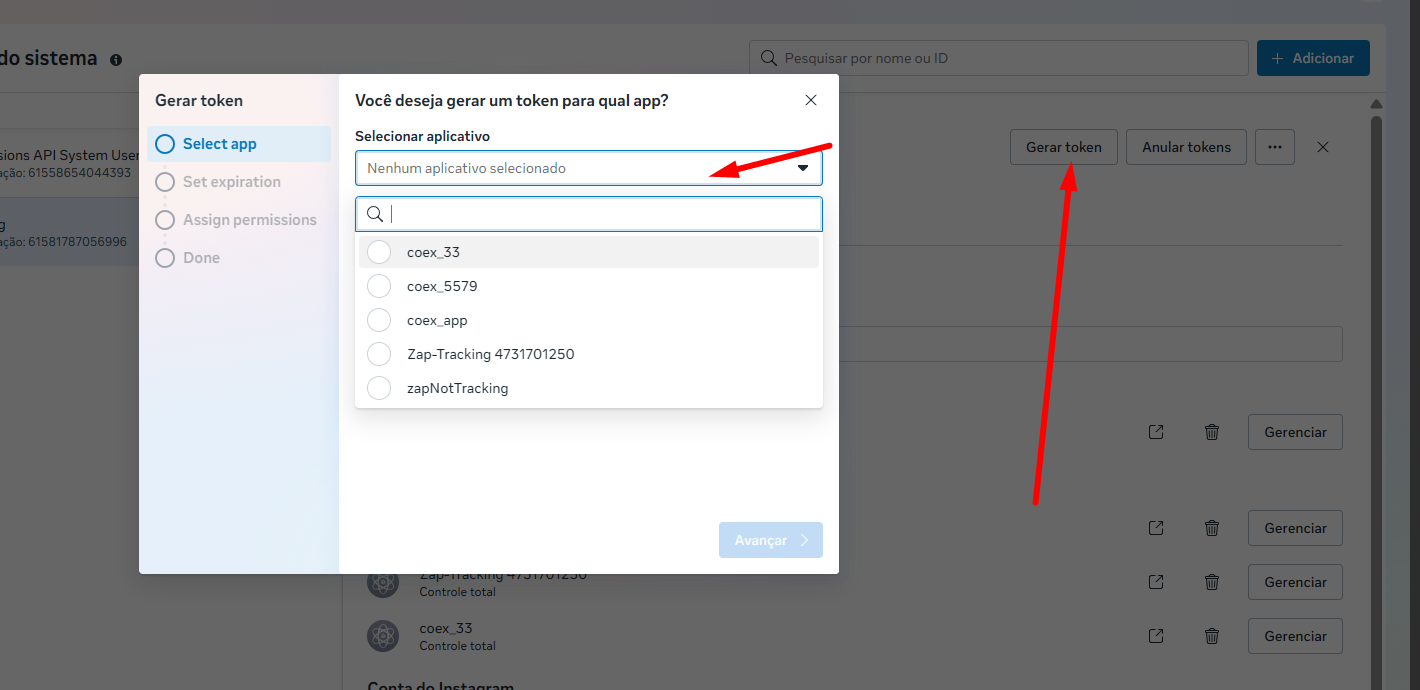
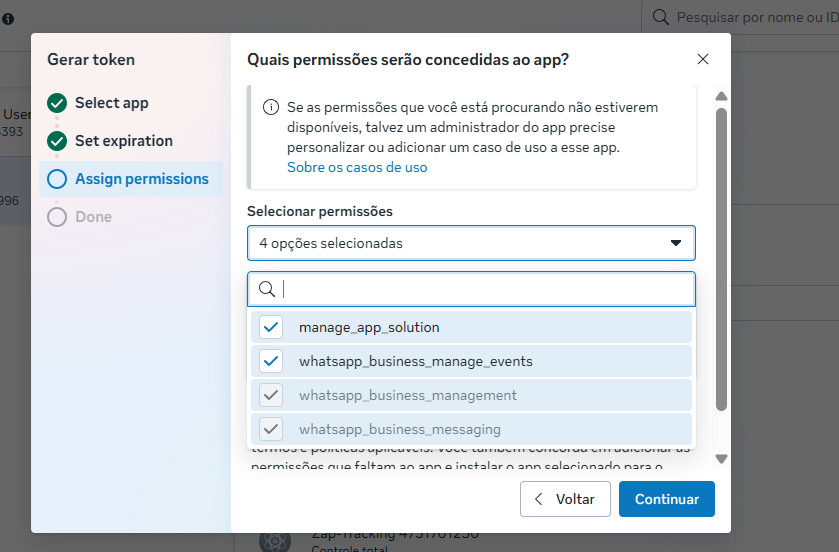
Na próxima etapa marque todas permissões listadas pra você, e clique em gerar token. veja imagem 19
Imagem 19
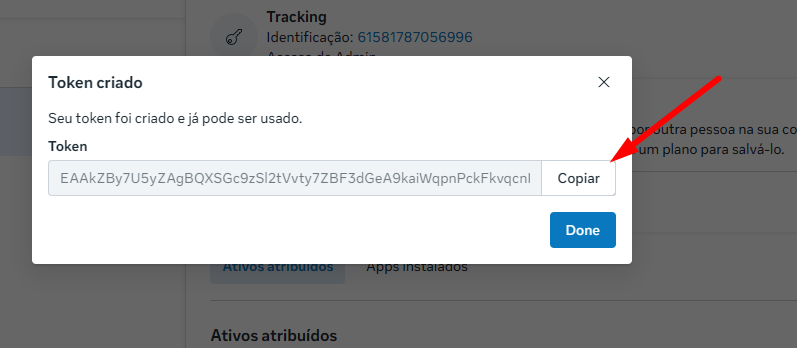
Possa ser que irá pedir para verificar sua conta, clique em verificar, siga os passos. Coloque o número recebido de confirmação em seu email na caixa de texto e confirme. Veja imagem 20. Caso não pedir, já aparecerá o token gerado, copie ele na opção de copiar, salve o em um local seguro. Veja imagem 21. Qualquer caractere extra ou faltante irá invalidar ele para nosso uso.
Imagem 20
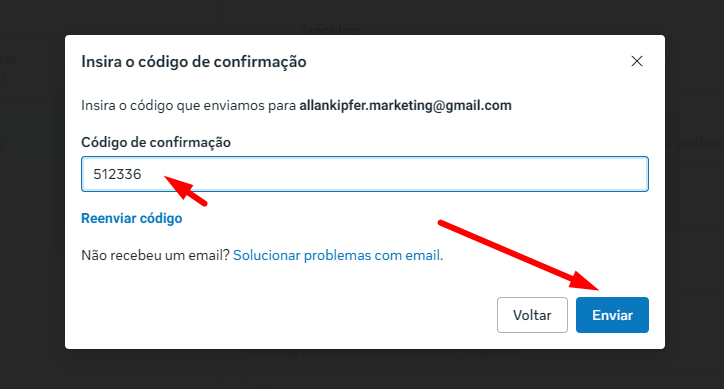
Imagem 21
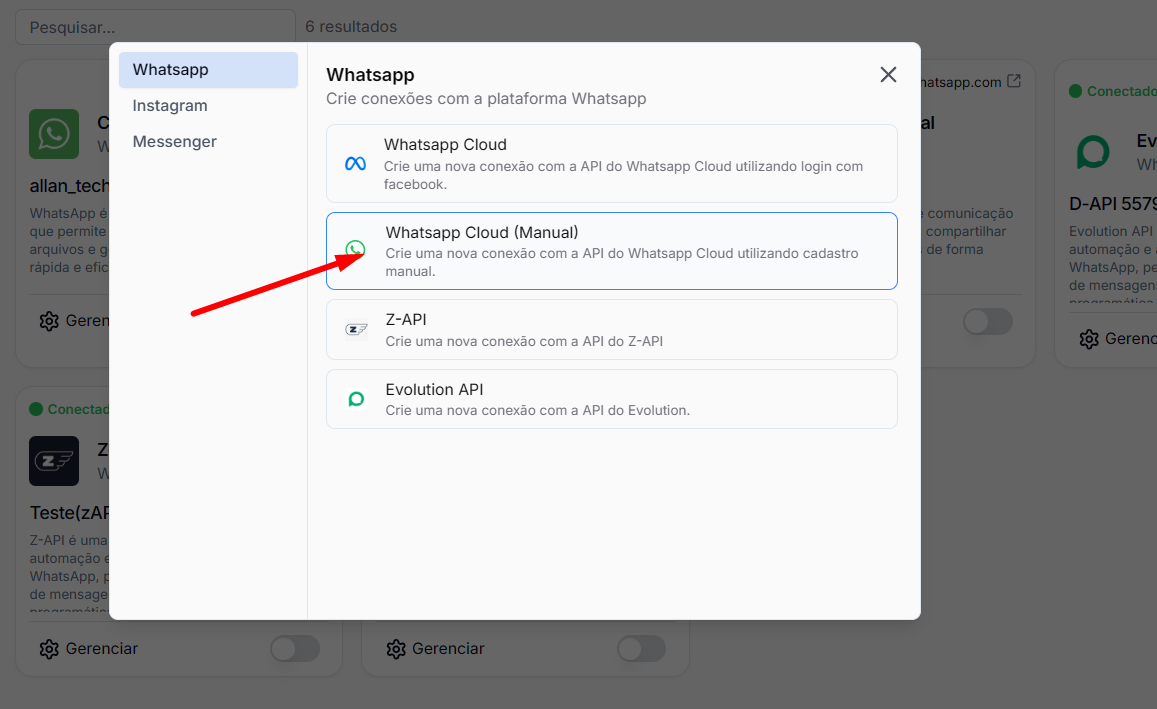
Com o token gerado, vamos abra o CRM neste link. Crie uma nova conexão WhatApp Cloud Manual. Veja Imagem 22.
Imagem 22
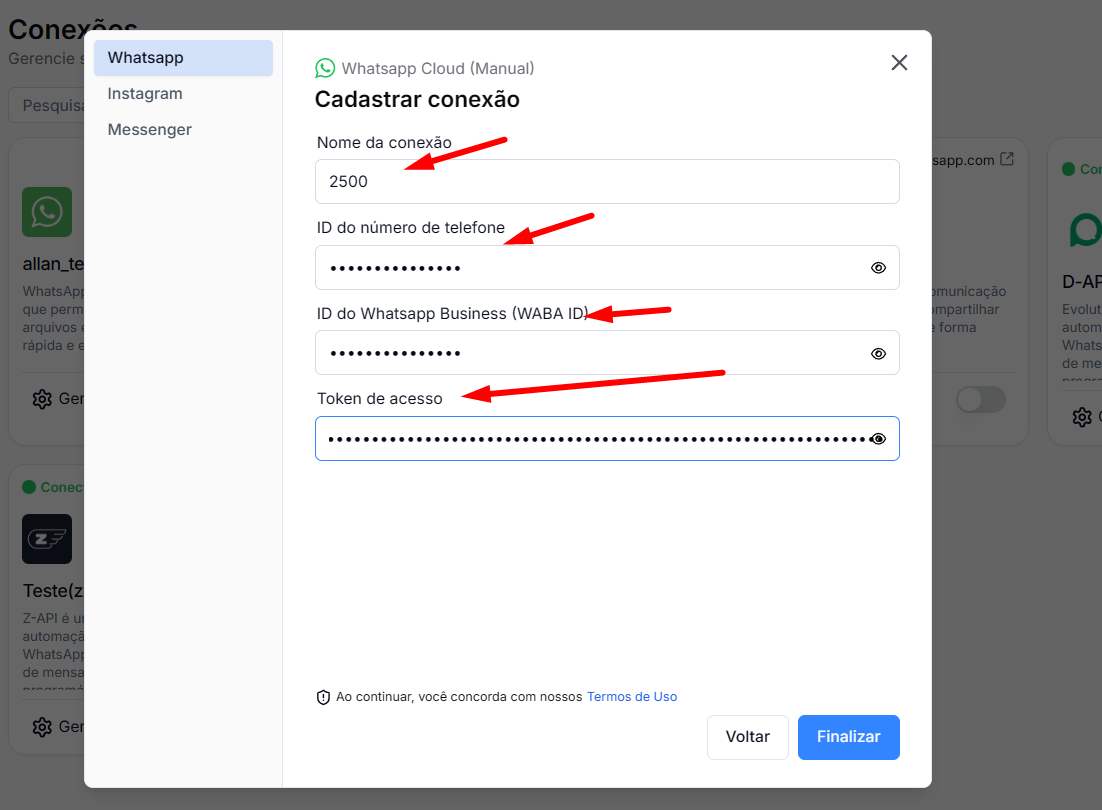
Preecha Nome da conexão, Id número do telefone, também o id do número da conta whatsapp business(waba ID) e o token gerado anteriormente. Com tudo preenchido, clique em Finalizar mais abaixo. Veja Imagem 23.
Imagem 23
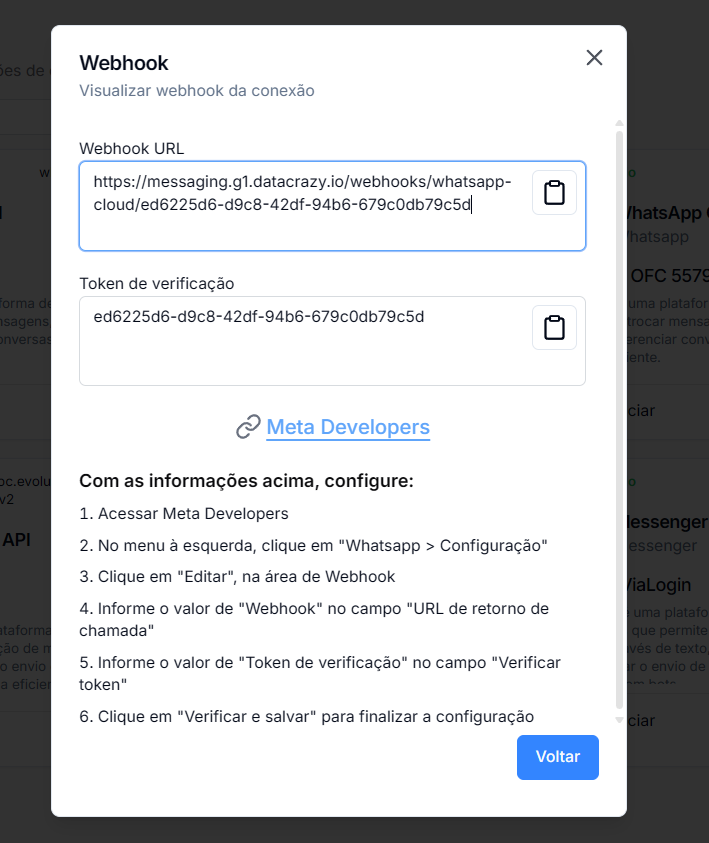
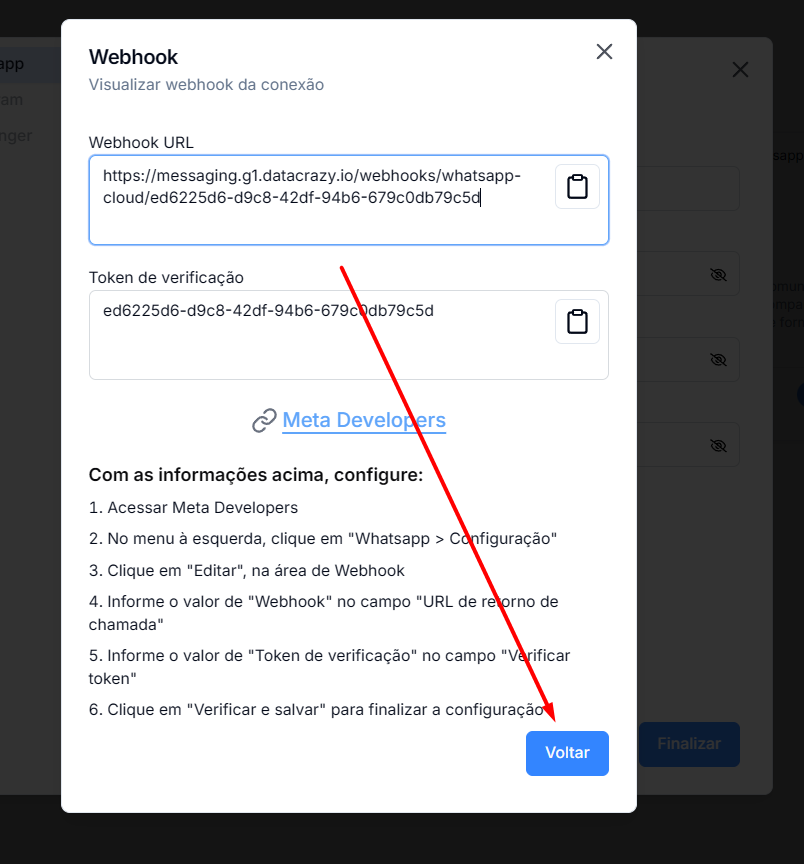
Copie e salve ambos Webhook URL e Token de Verificação e deixe em local seguro, com isso salvo, vamos lá na página aberta no developers, onde temos que preencher as informações do webhook. Veja imagem 24.
Imagem 24
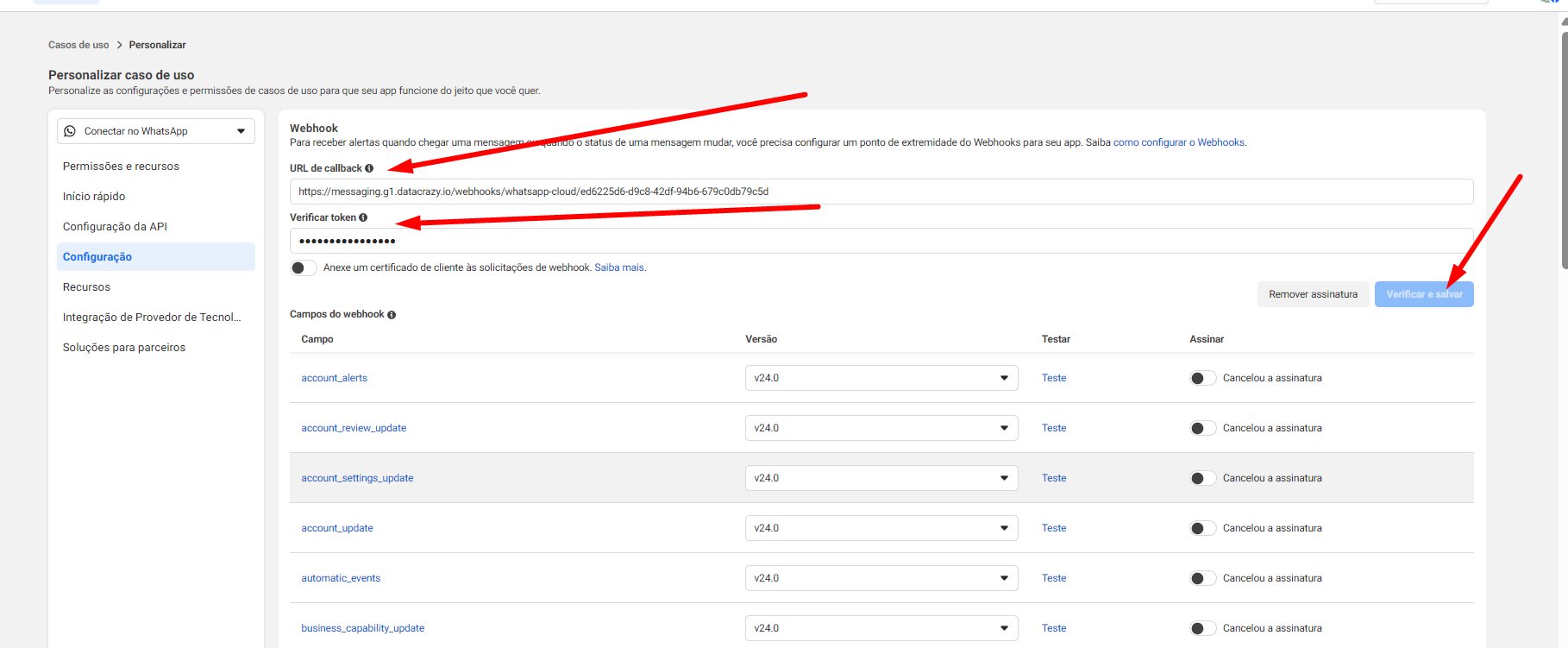
Agora, copie e cole o webhook url e o token de verificação salvo anteriormente. Clique em Verficar e Salvar. Veja imagem 25 acima.
Imagem 25
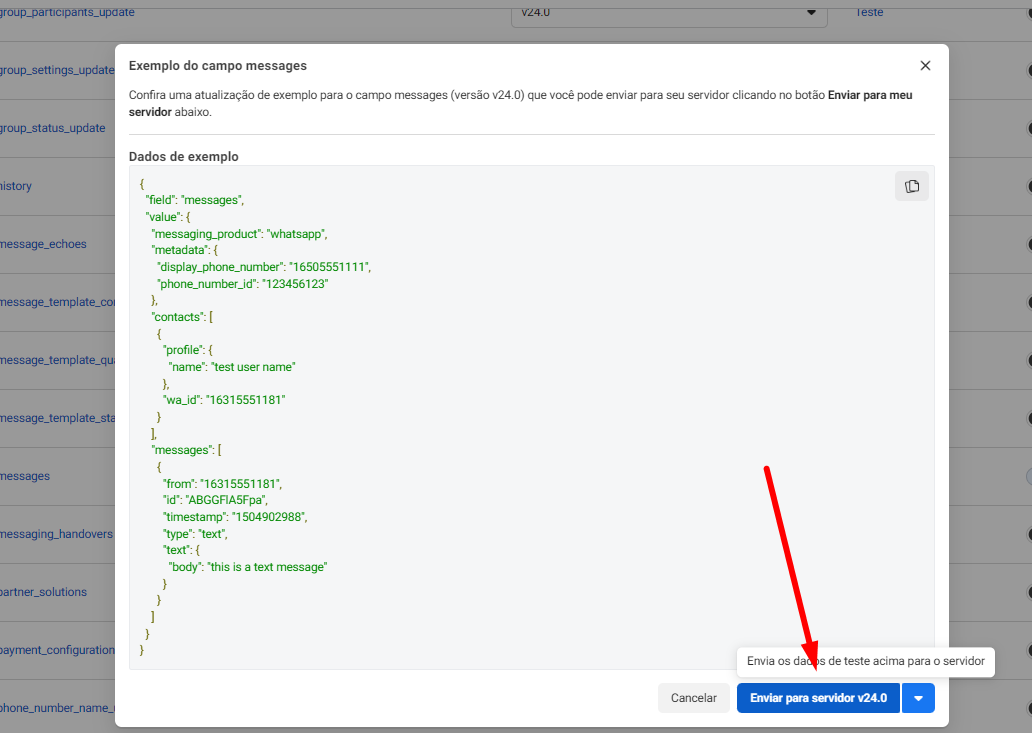
Aguarde salvar, e então atualize a página. Desça até mais em baixo, procure por messages. Ative no botão e clique em teste. Envie o evento de teste clicando em enviar para o servidor.. Veja Imagem 26 e 27.
Imagem 26
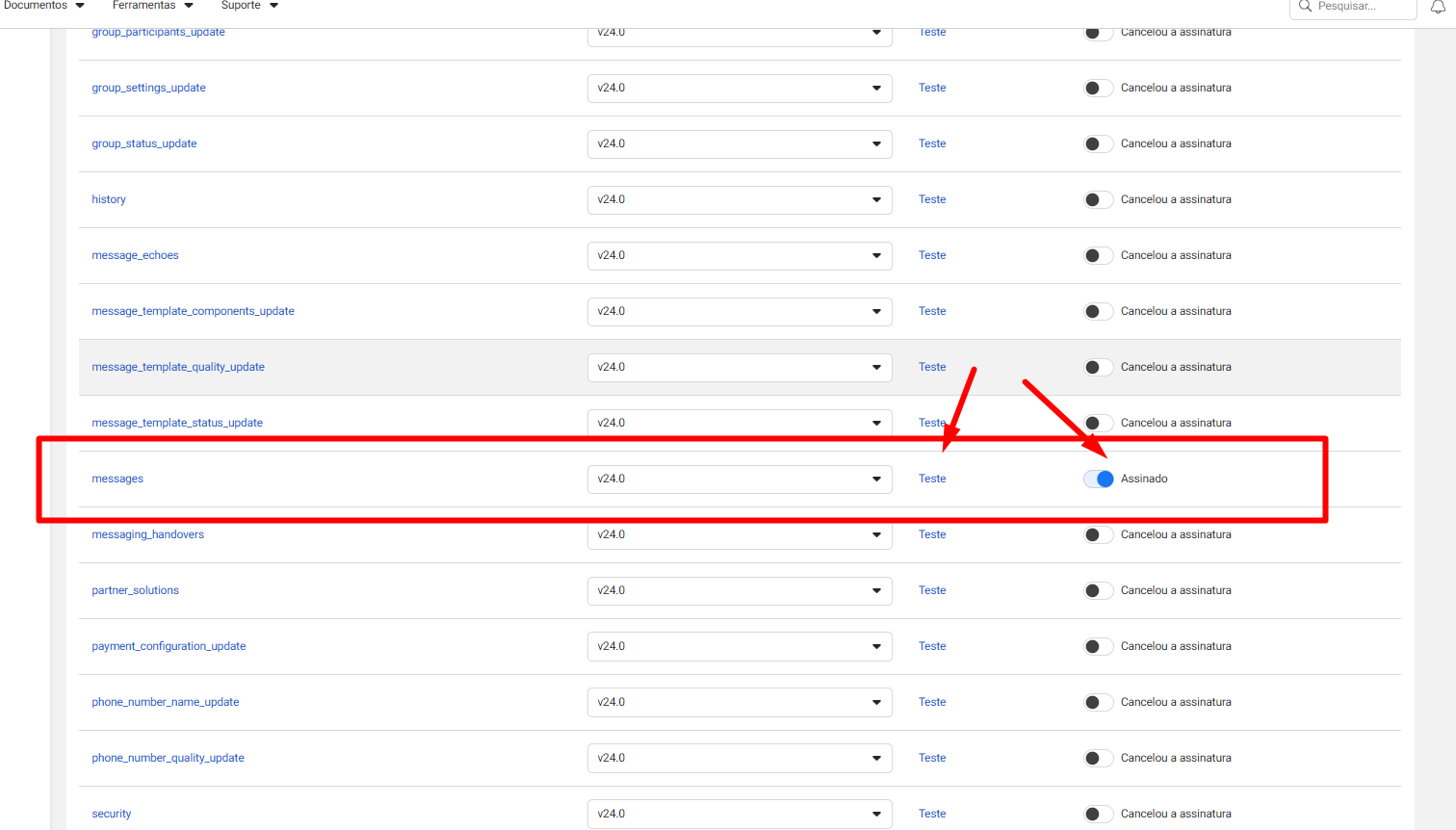
Imagem 27
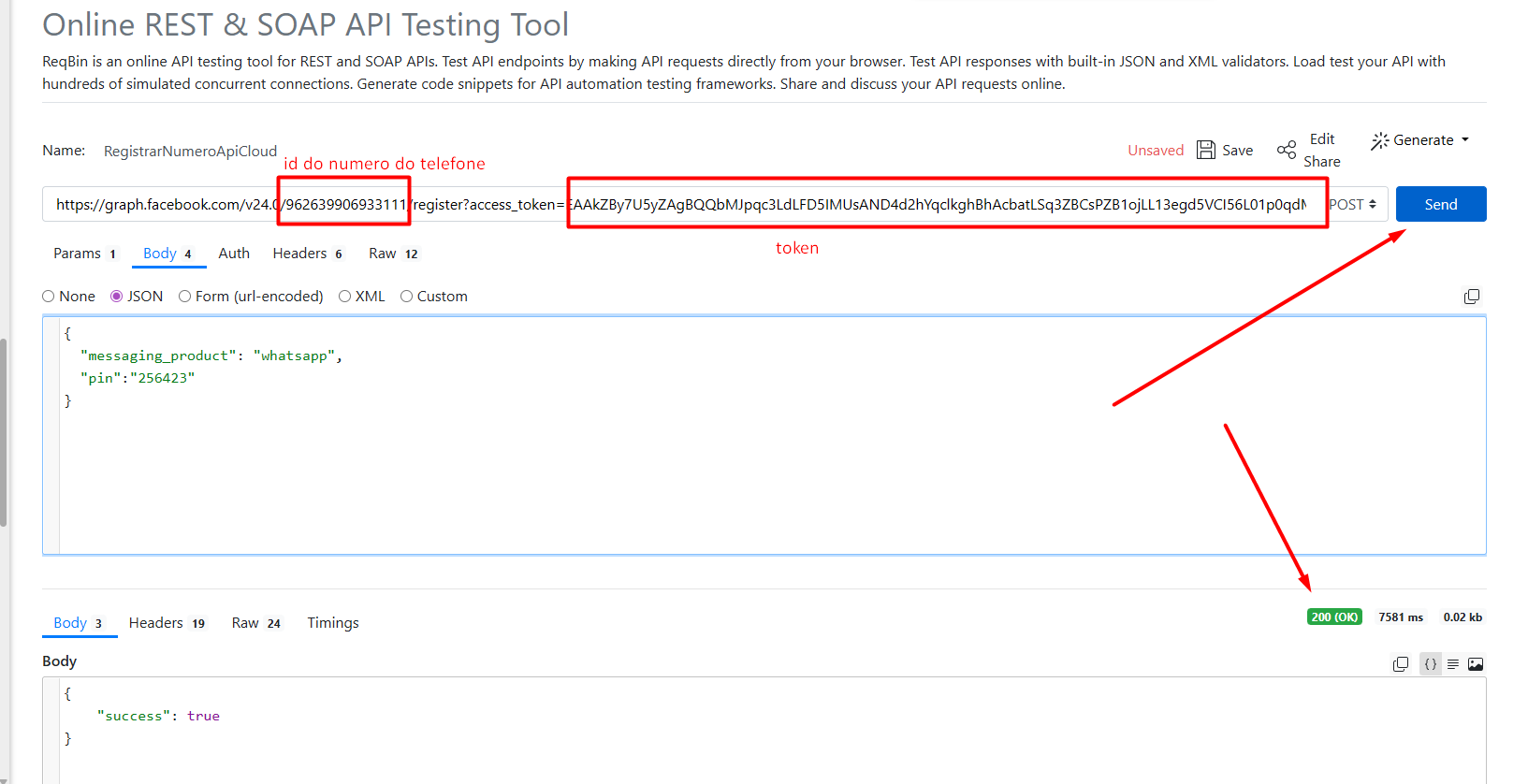
gora, acesse este link, coloque conforme indicado o id do número do telefone, o pin de 6 digitos (caso não tenha, coloque um que será salvo com ele), e o token, e clique em send(enviar). A resposta sendo em verde e (OK), deu sucesso. Veja imagem 28. (Mostrando sucesso no canto inferior direito)
imagem 28
Agora precisamos fazer mais uma chamada de API, similar a decima. Clique neste link Preencha id da conta do whatsapp business(wabaID),e o token salvo anteriormente.
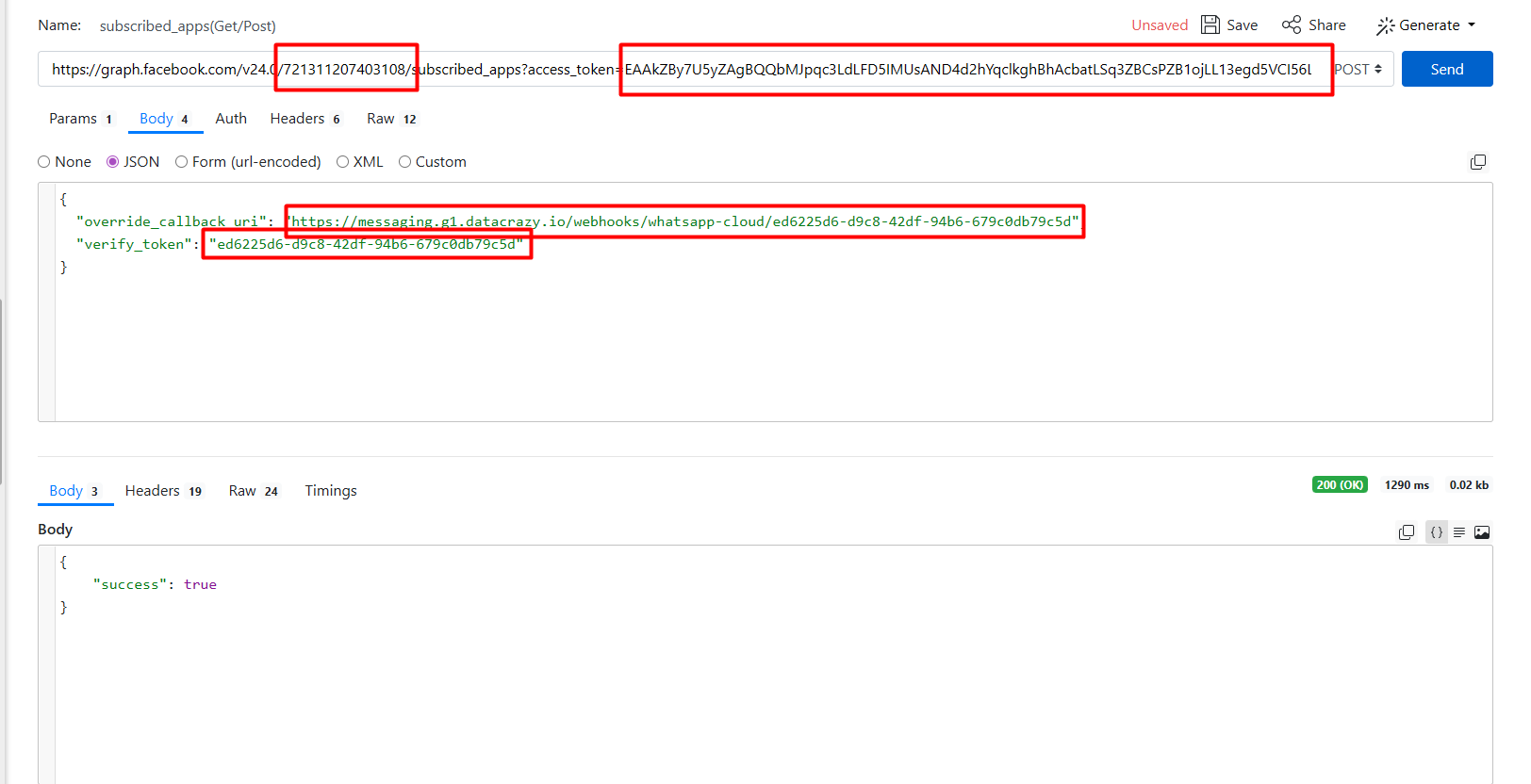
Também preencha on de está escrito url_webhook pela URL webhook copiada anteriormente. Também par ao token de verificação, copiando anteriormente. Veja imagem 25
Veja as marcações onde precisa fazer os ajustes, agora clique em send(enviar). Deverá dar sucesso 200(OK) em verde, similar ao anterior.
Imagem 29
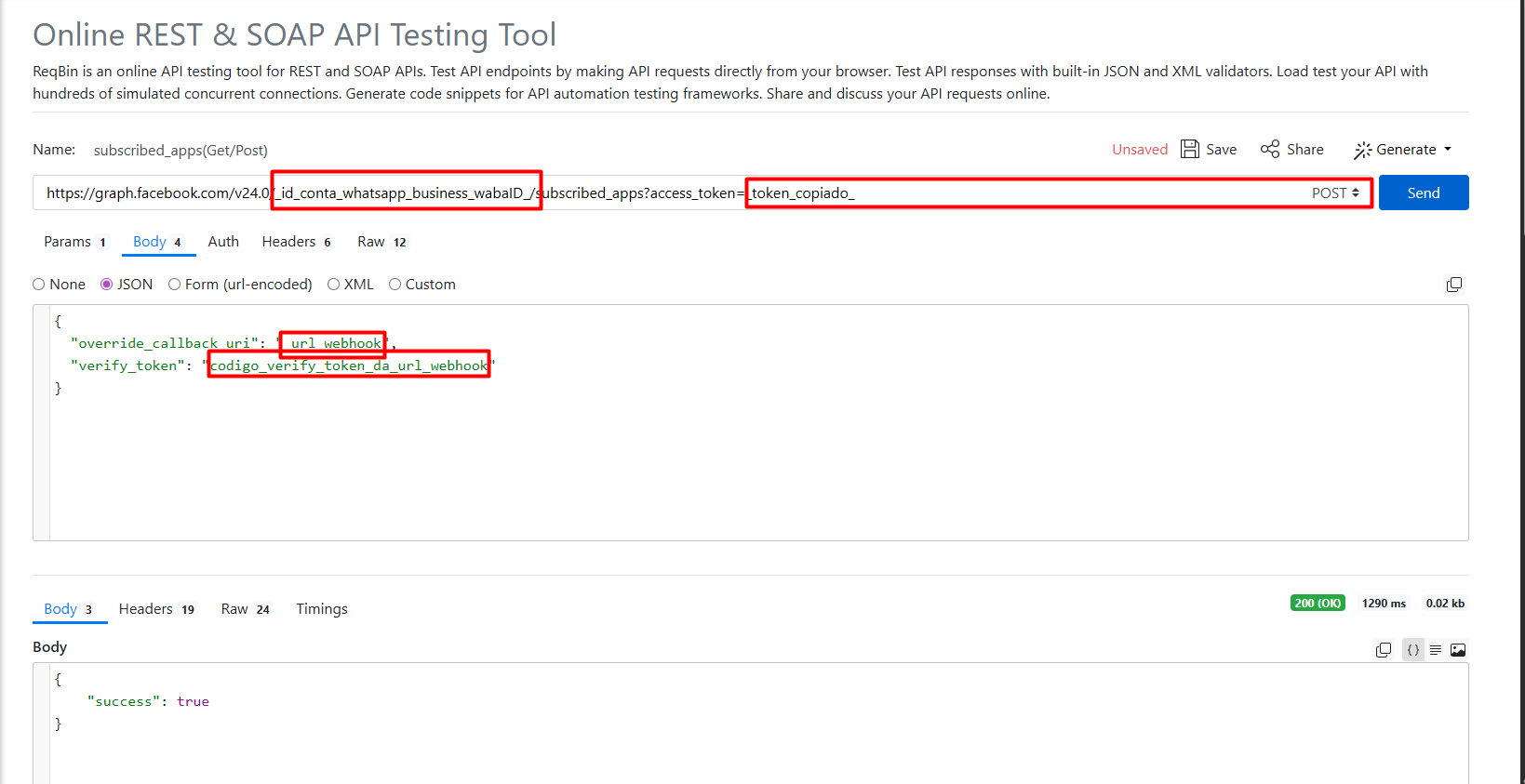
imagem 30
Agora, está quase proto. Volte ao CRM na tela de conexão aberta. Caso esteja assim aberta, clique em voltar, e então em finalizar. Pronto, sua conexão está feita. Veja imagem 31.
Imagem 31
Envie do seu celular um 'oi' para este número conectado ao CRM. Deverá receber normalmente, ao receber, teste também o envio, envie um 'oi' como resposta, no multi atendimento(Chat ao vivo).
Sua conexão está feita, testada e pronto para usar.
Agora, resta criar os modelos se for precisar deles.
