Antes de iniciar no CRM, é necessário preparar a instância no painel oficial.
Acesse o site uazapi.com.
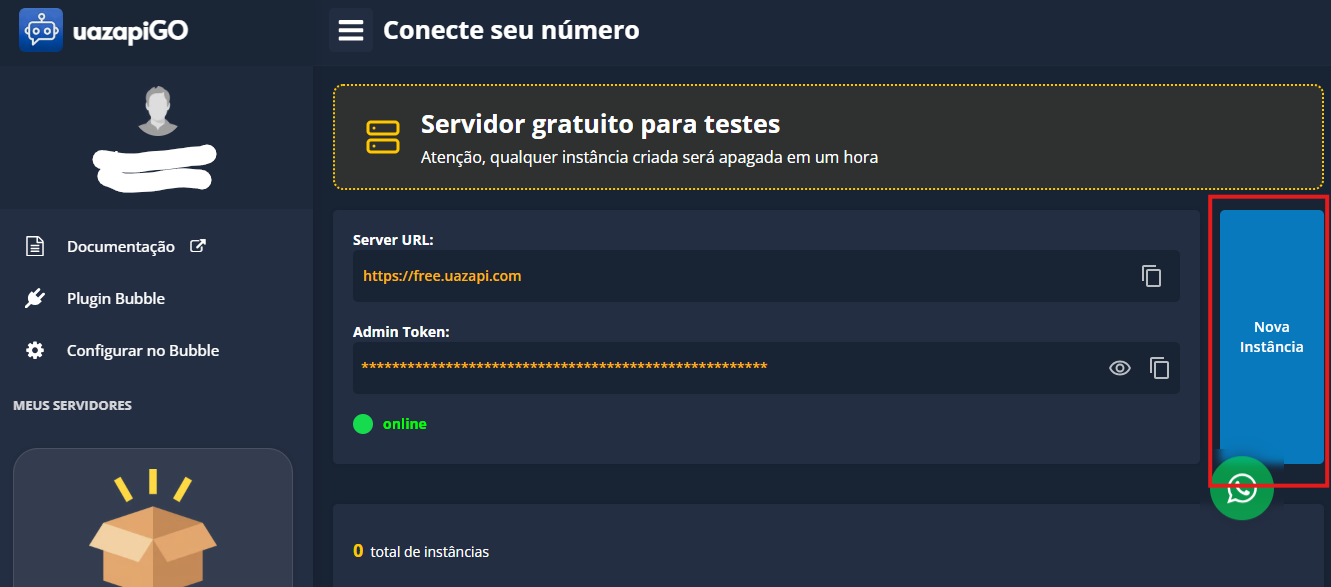
Caso seja seu primeiro acesso ou precise de um novo número, clique em Nova Instância.
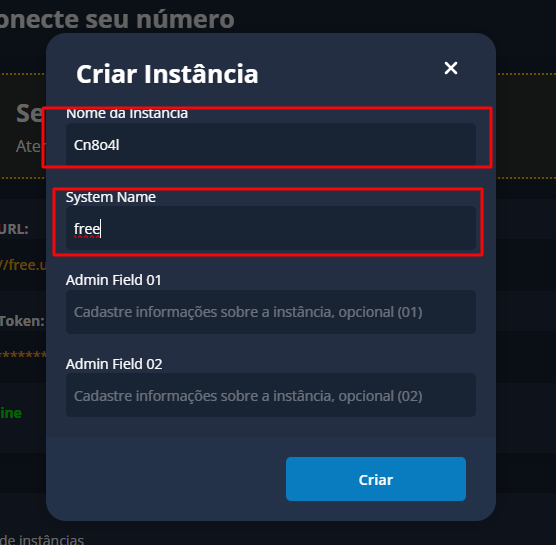
Defina o Nome da Instância e o System Name (identificadores internos) e clique em Criar.
Após a criação, navegue até o menu Instâncias.
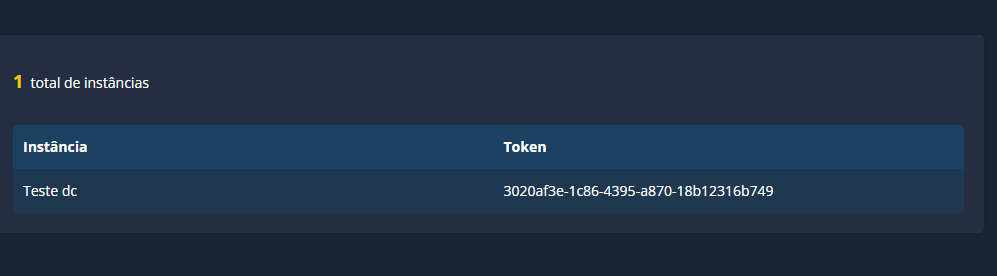
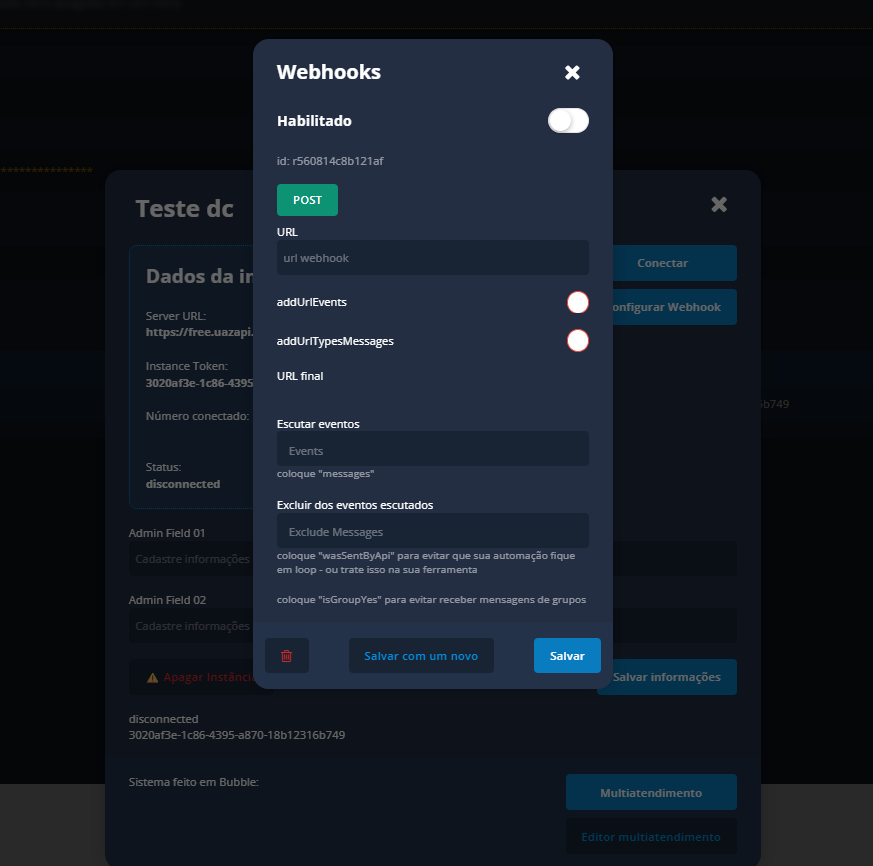
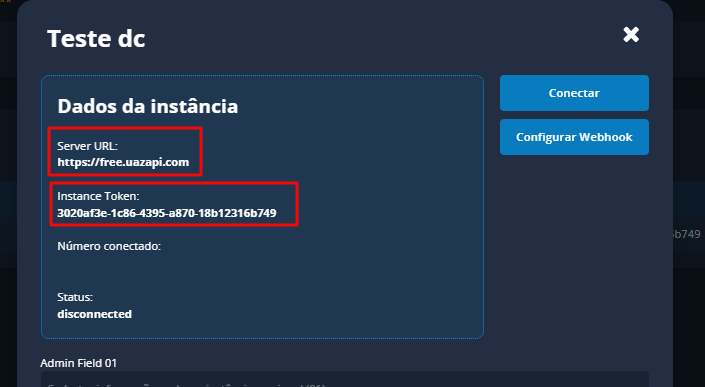
Clique sobre a instância criada para visualizar as Credenciais (URL e Token).
Dica: Neste painel, você também pode configurar os eventos de Webhook que deseja compartilhar.
Com as credenciais em mãos, siga para a integração dentro do CRM.
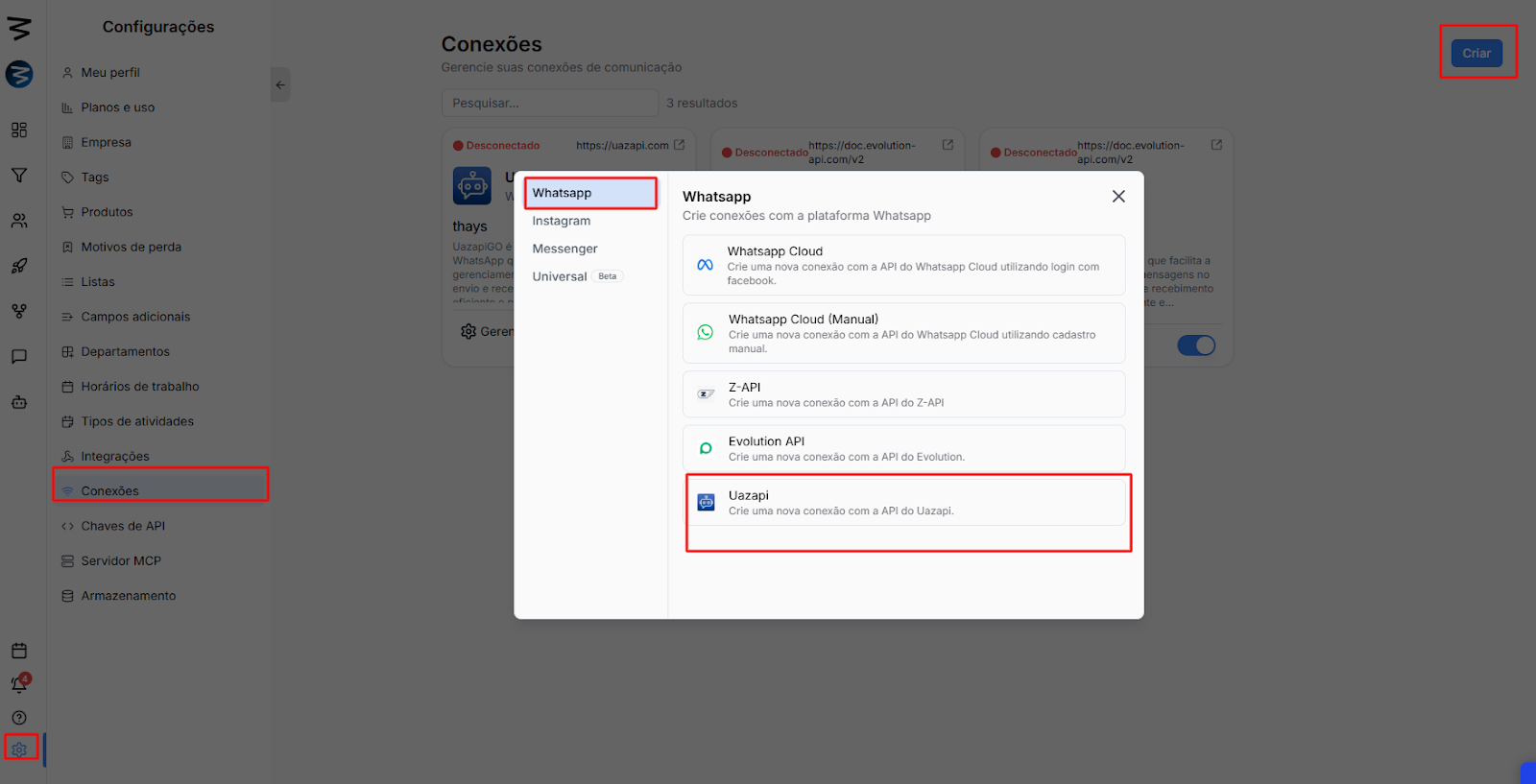
No DataCrazy, acesse o menu: Configurações > Conexão > Criar > WhatsApp > Uazapi.
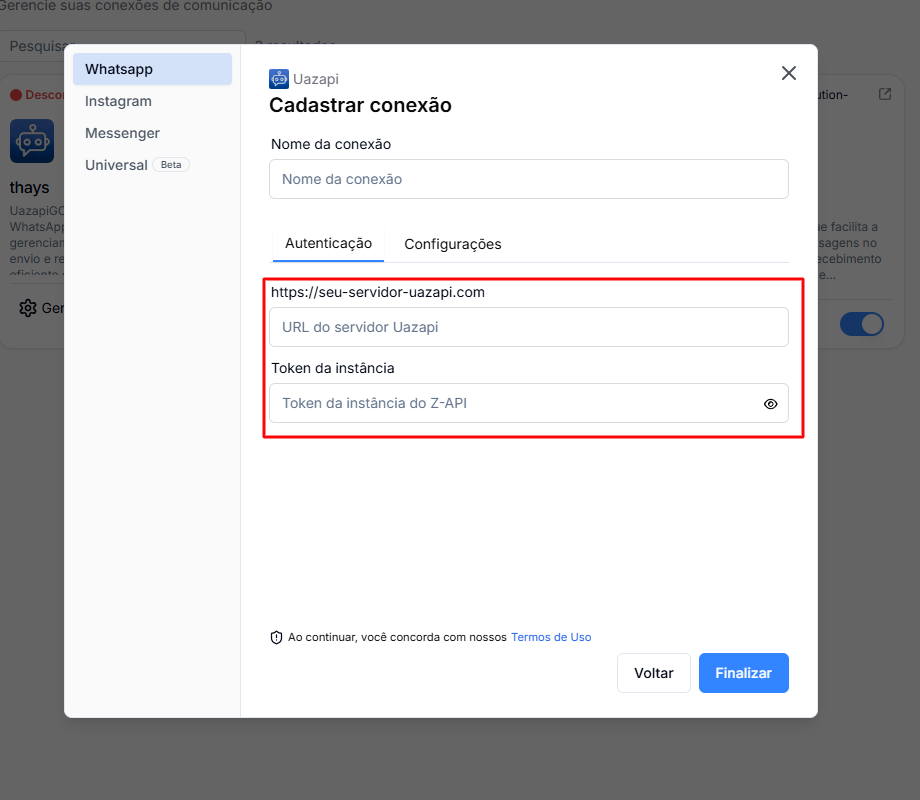
Insira a URL e o Token disponibilizados no painel da Uazapi.
Credenciais da uazapi que precisa para colocar no CRM:
Configurações de Grupos: Ainda nesta tela, você pode selecionar a opção para Ouvir Grupos dentro do CRM, caso deseje que as mensagens de grupos apareçam no sistema.
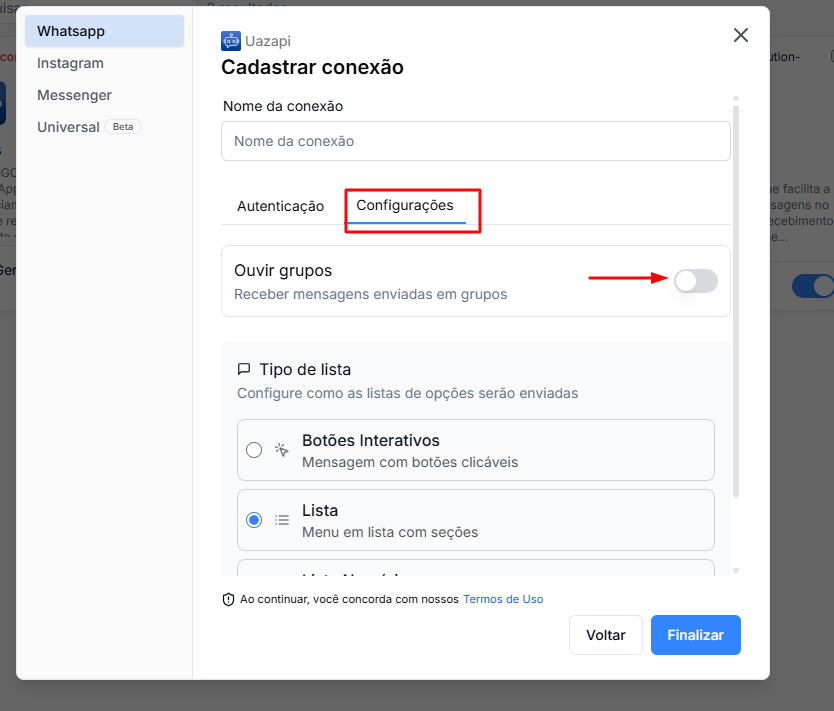
Clique em Finalizar para salvar as configurações iniciais.
Após criar a conexão, é necessário parear o dispositivo.
Na lista de conexões do CRM, localize a instância criada.
Clique em Gerenciar > Conexão > Ler QR Code.
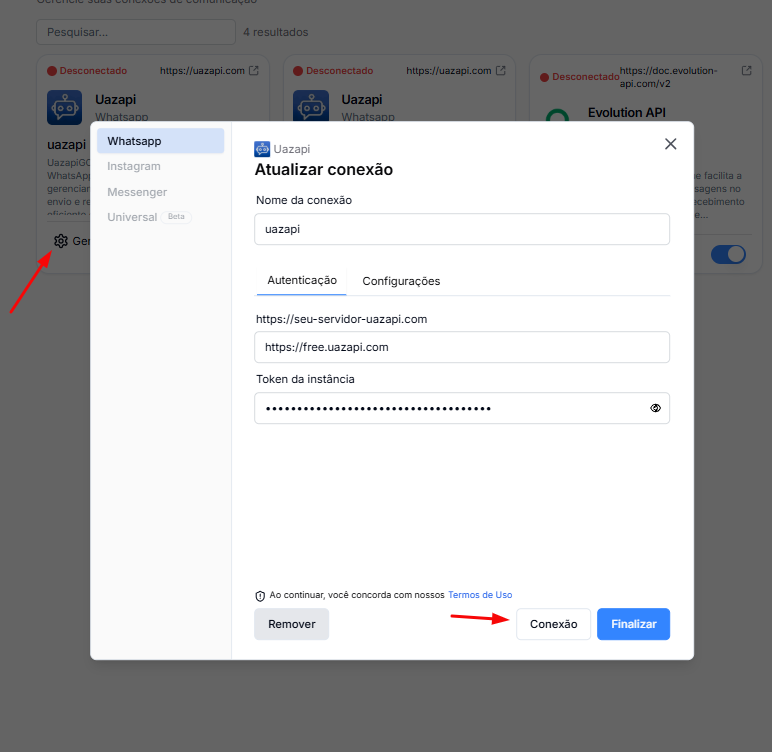
Aponte o WhatsApp do seu aparelho para o código exibido na tela.
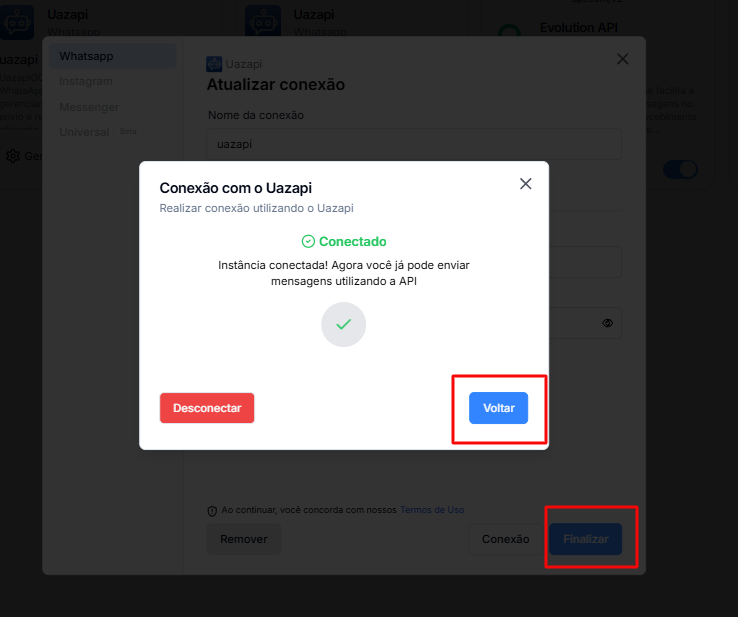
Aguarde a sincronização: Assim que o status mudar para "Conectado", clique em Voltar e depois em Finalizar.
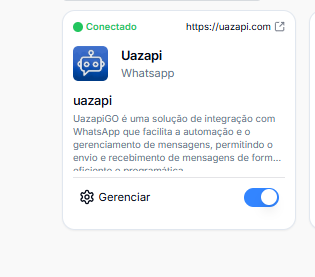
O status da instância aparecerá como Conectado no painel de conexões.
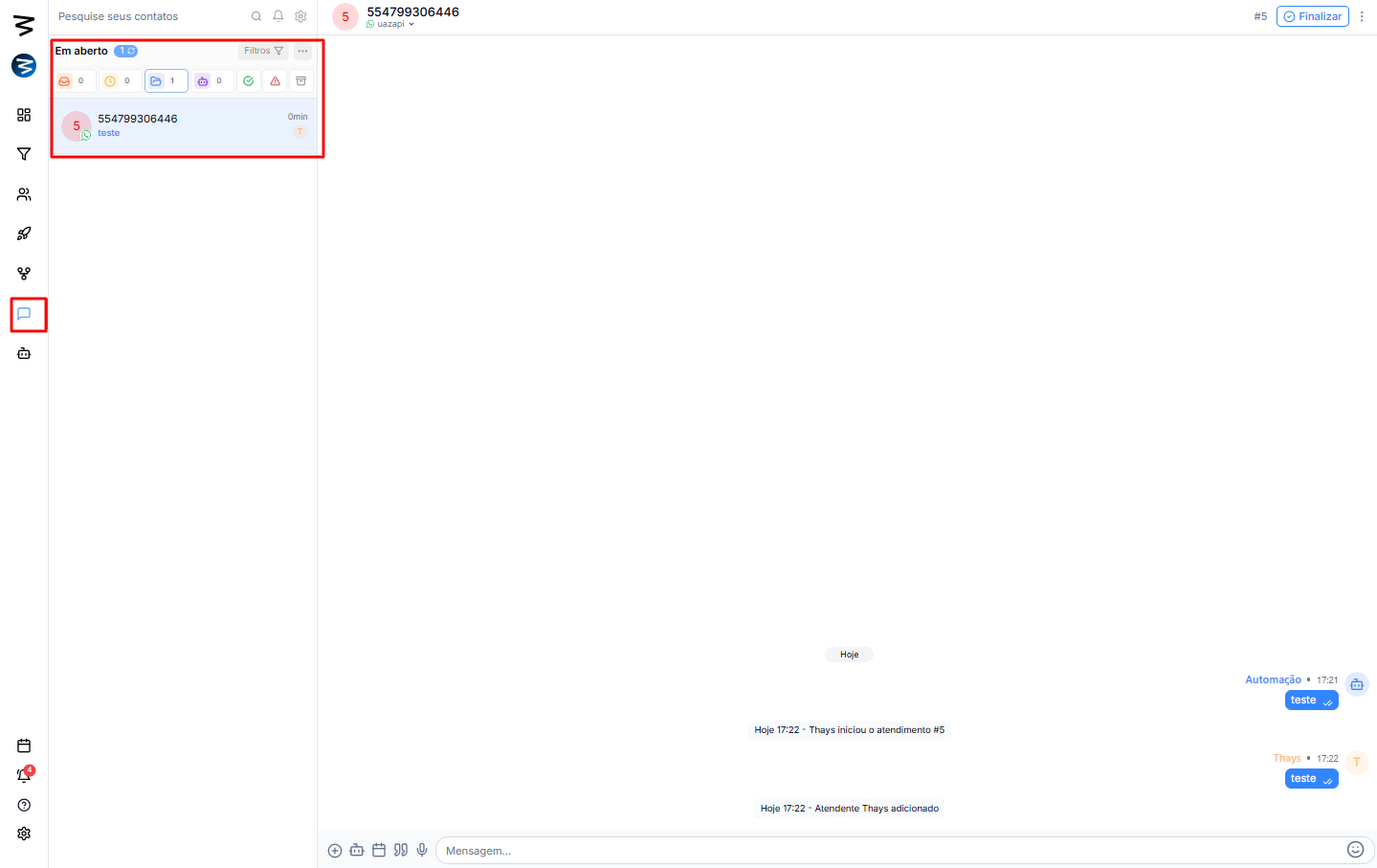
Ao enviar ou receber uma mensagem, ela aparecerá automaticamente dentro do módulo de Multiatendimento do DataCrazy.