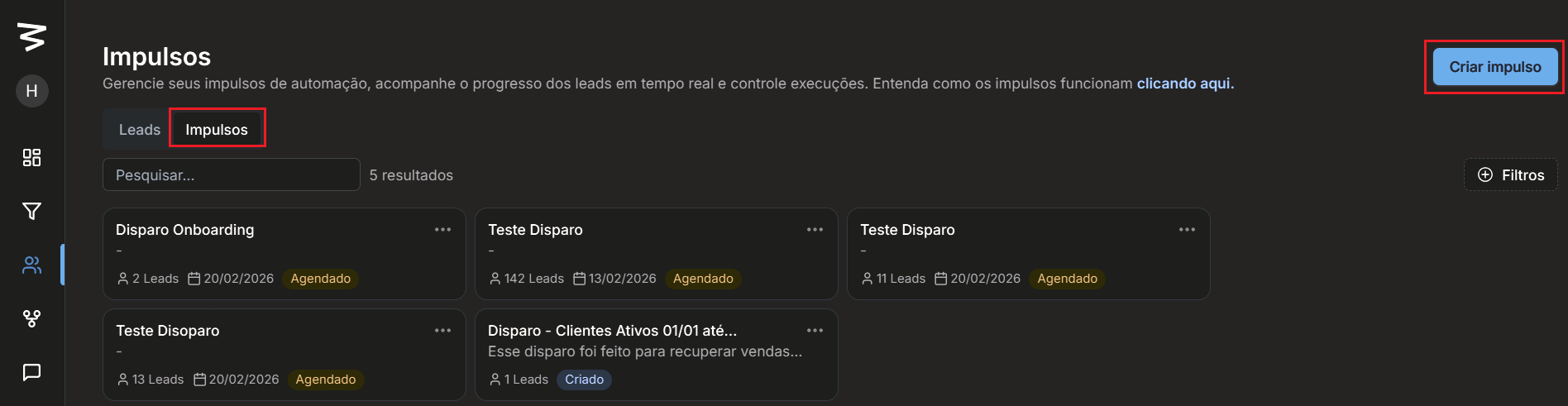
Neste material, você vai aprender como utilizar a aba de Leads no Datacrazy e entender como consultar, criar, editar, organizar e gerenciar os leads da sua empresa de forma simples e eficiente.
A aba de Leads é o local central onde ficam armazenadas todas as informações de contato, histórico e interações relacionadas aos seus clientes e potenciais clientes.
Ao acessar a aba de Leads, você visualiza a lista completa de leads cadastrados no sistema. É por aqui que você pode:
Consultar leads existentes;
Criar novos leads;
Editar informações;
Excluir leads, se necessário.
Para criar um lead manualmente, clique no botão Novo Lead.
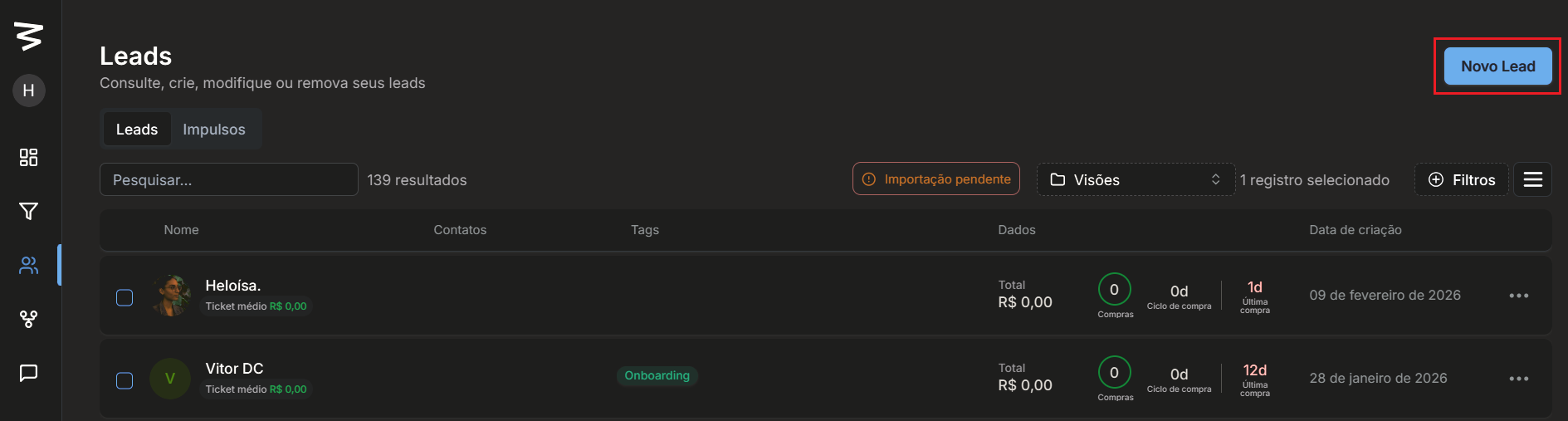
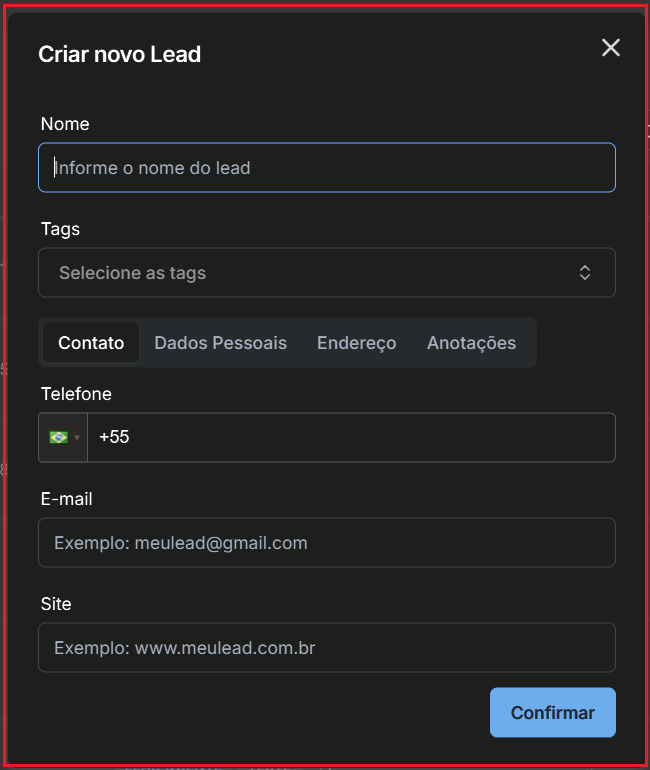
Um formulário será exibido para preenchimento das informações.
É importante destacar que a única informação obrigatória para criar um lead no Datacrazy é o nome.
Apesar disso, é altamente recomendável adicionar pelo menos o número de telefone, já que ele é essencial para o contato com o lead, especialmente via WhatsApp.
Durante a criação do lead, você pode preencher:
Nome;
Telefone;
E-mail;
Site.
Também é possível adicionar tags já nesse momento.
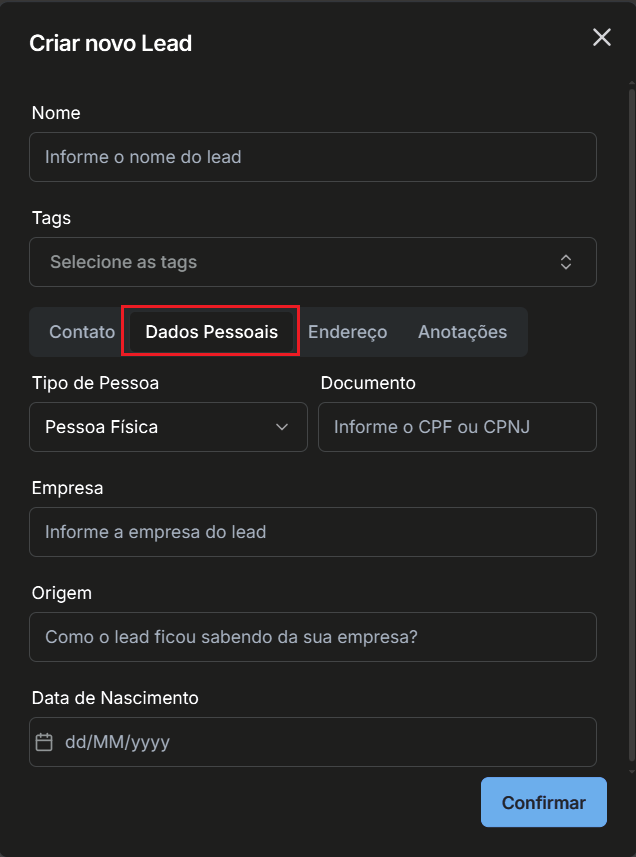
Na seção de dados pessoais, é possível:
Informar o CNPJ ou CPF;
Preencher o nome da empresa;
Definir a origem do lead, ou seja, como ele conheceu a sua empresa.
Se necessário, você também pode:
Adicionar o endereço do lead;
Inserir anotações internas, que ficam visíveis apenas para o time e ajudam no acompanhamento do relacionamento.
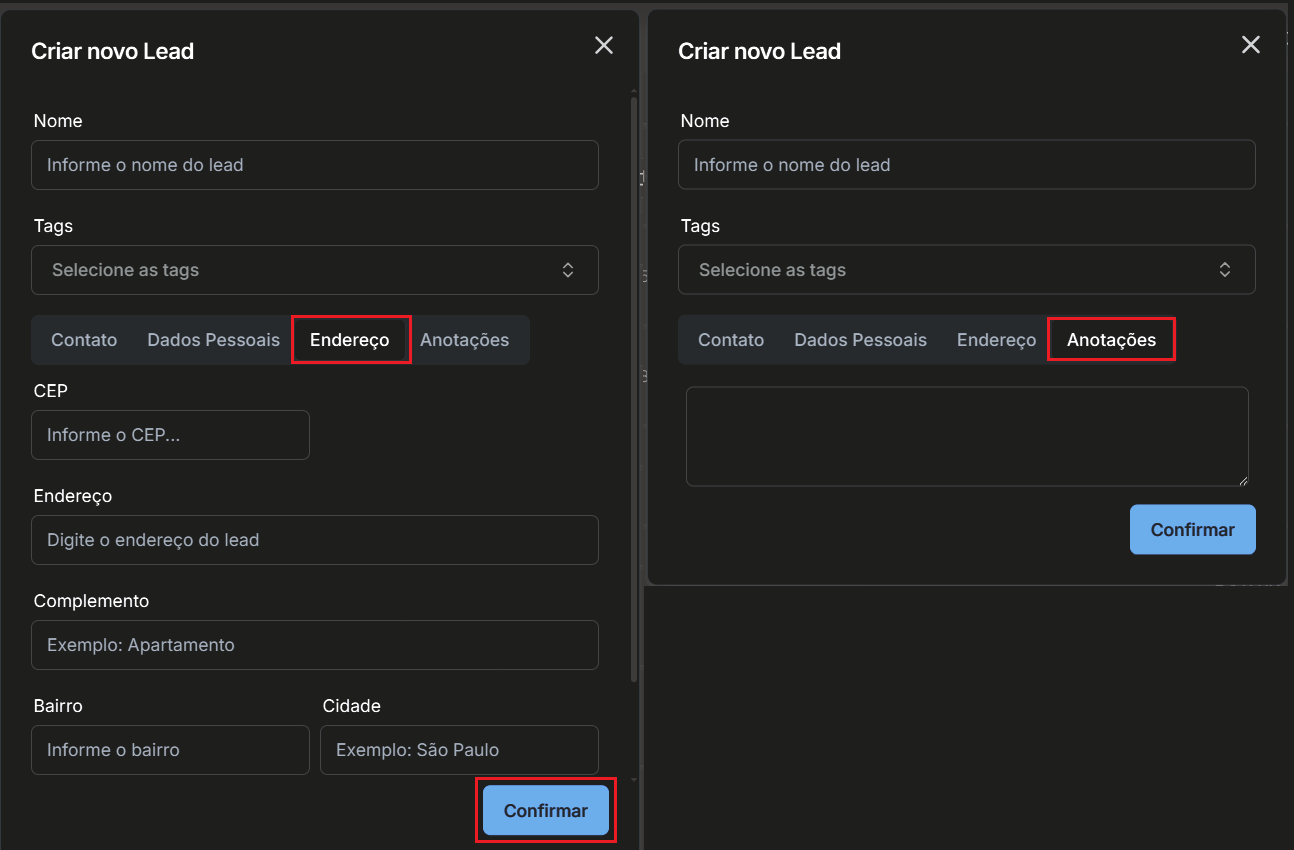
Após preencher as informações, clique em Confirmar. O lead será criado e aparecerá automaticamente na lista.
Ao clicar em um lead da lista, você acessa o perfil completo do lead dentro do Datacrazy.
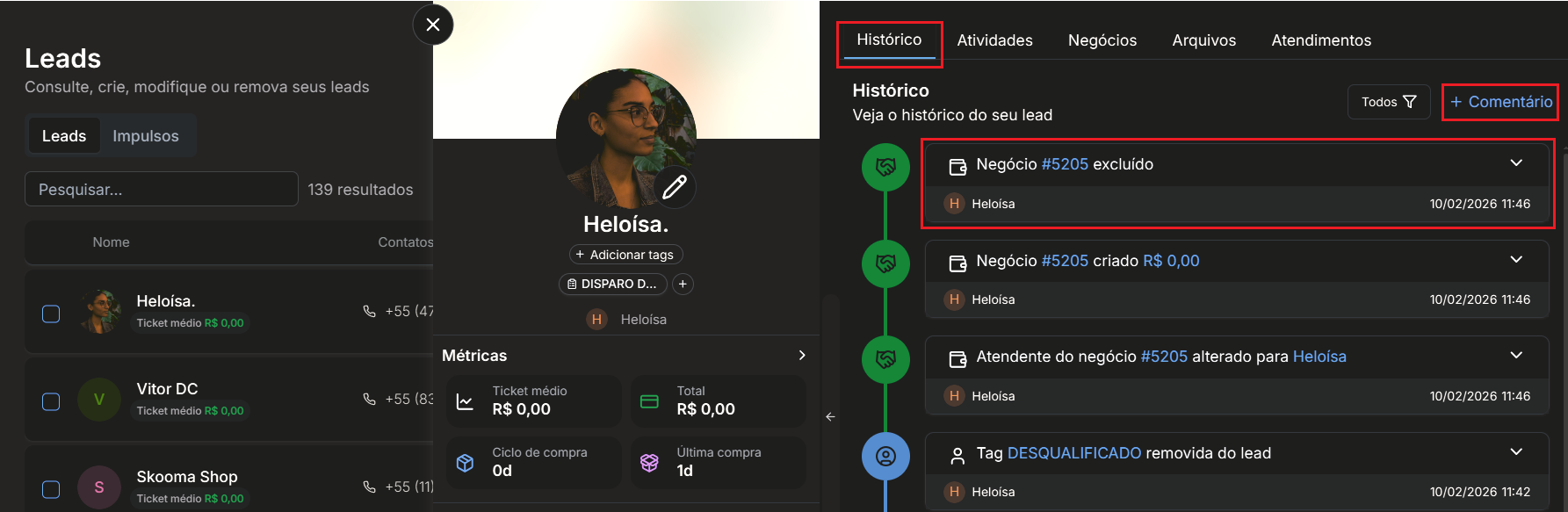
A primeira informação exibida é o histórico de ações e movimentações realizadas com esse lead no sistema.
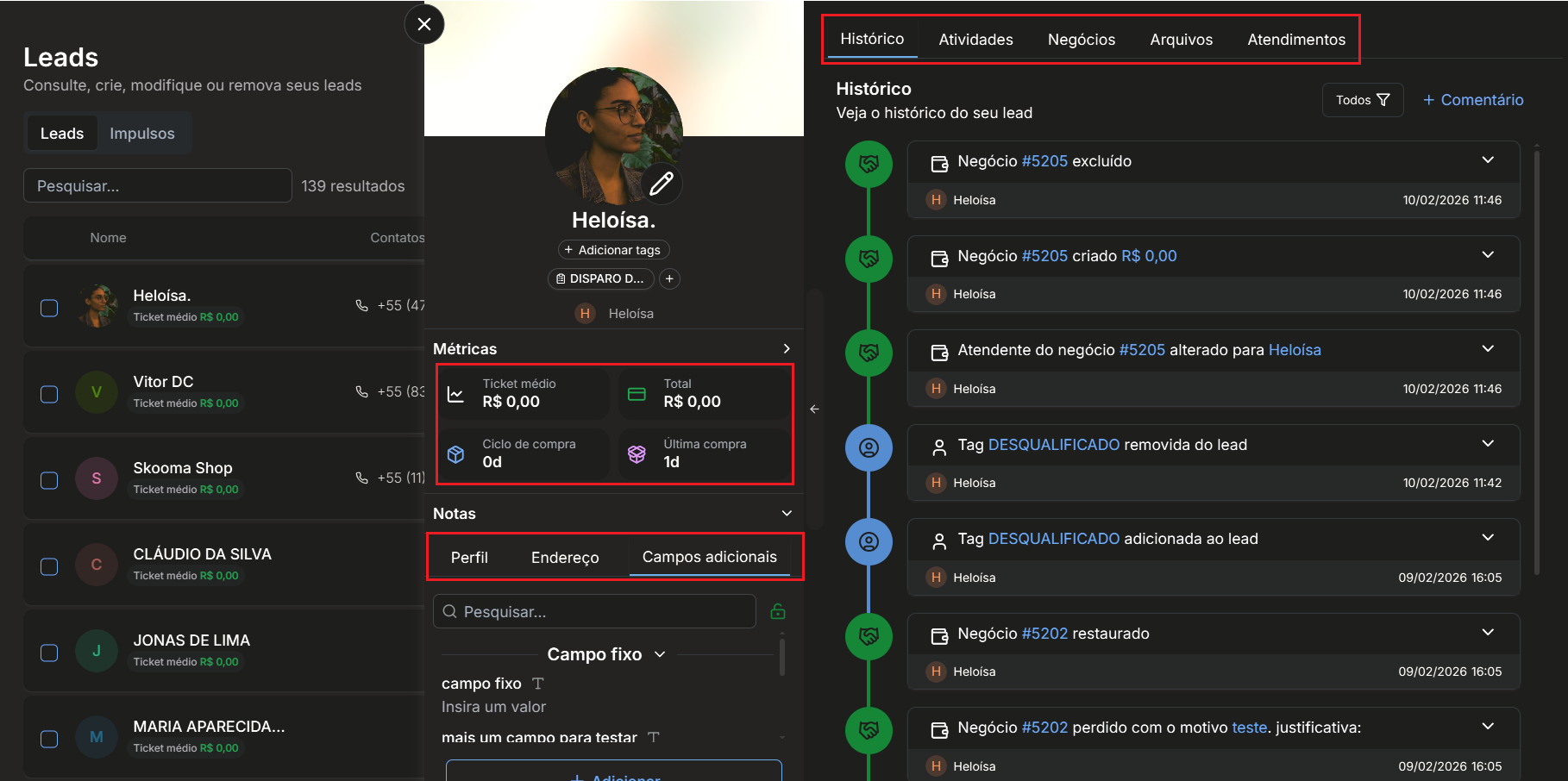
No histórico, você encontra registros detalhados, como:
Alterações de nome ou telefone;
Criação de negócios;
Movimentações internas;
Comentários adicionados pelo time.
Tudo o que acontece com o lead dentro do Datacrazy fica registrado nesse histórico. Também é possível adicionar comentários, que ficam disponíveis para toda a equipe.
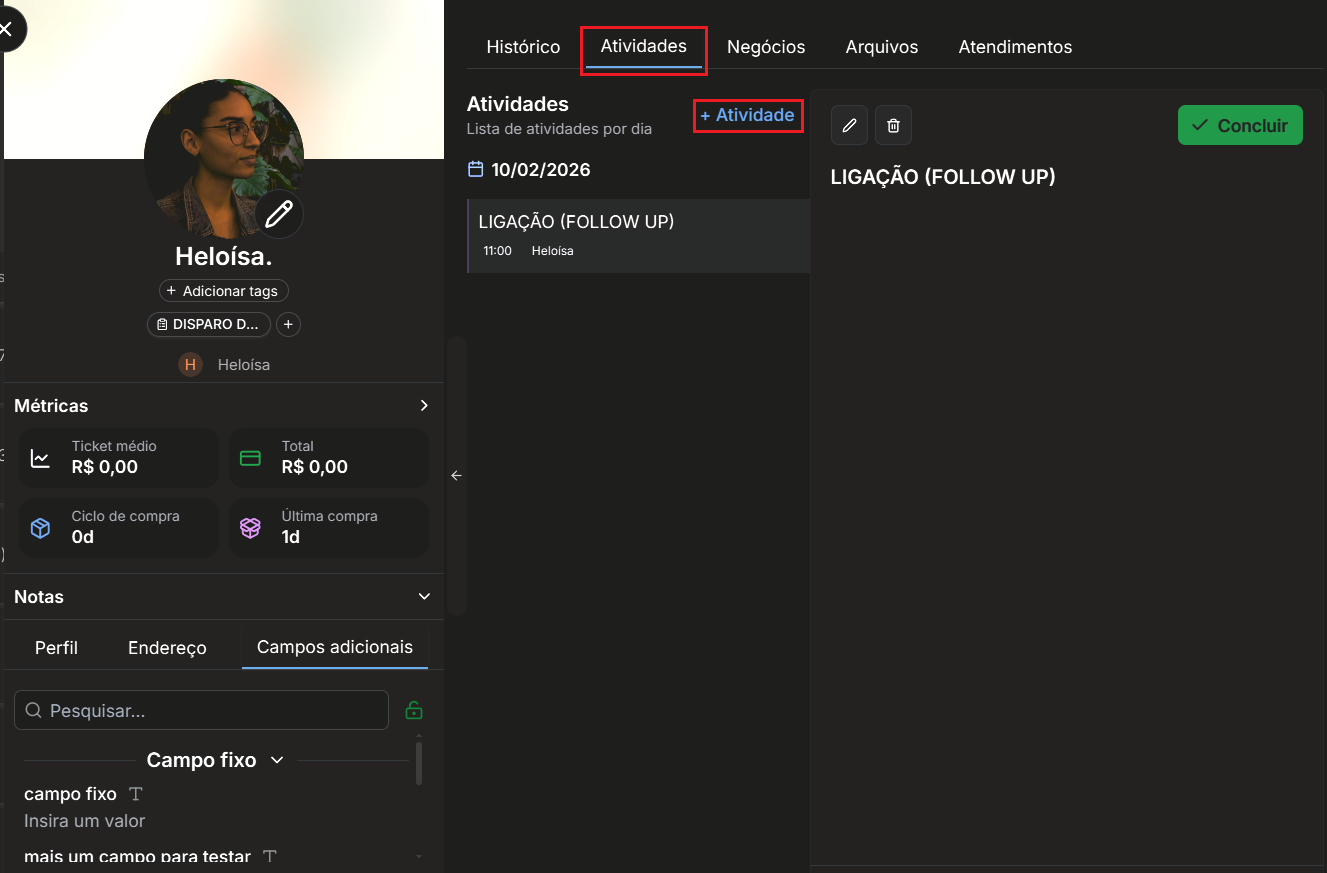
Ao lado do histórico, você encontra o menu de atividades.
Por ali, é possível:
Criar novas atividades;
Visualizar atividades vinculadas ao lead;
Acompanhar tarefas relacionadas ao contato.
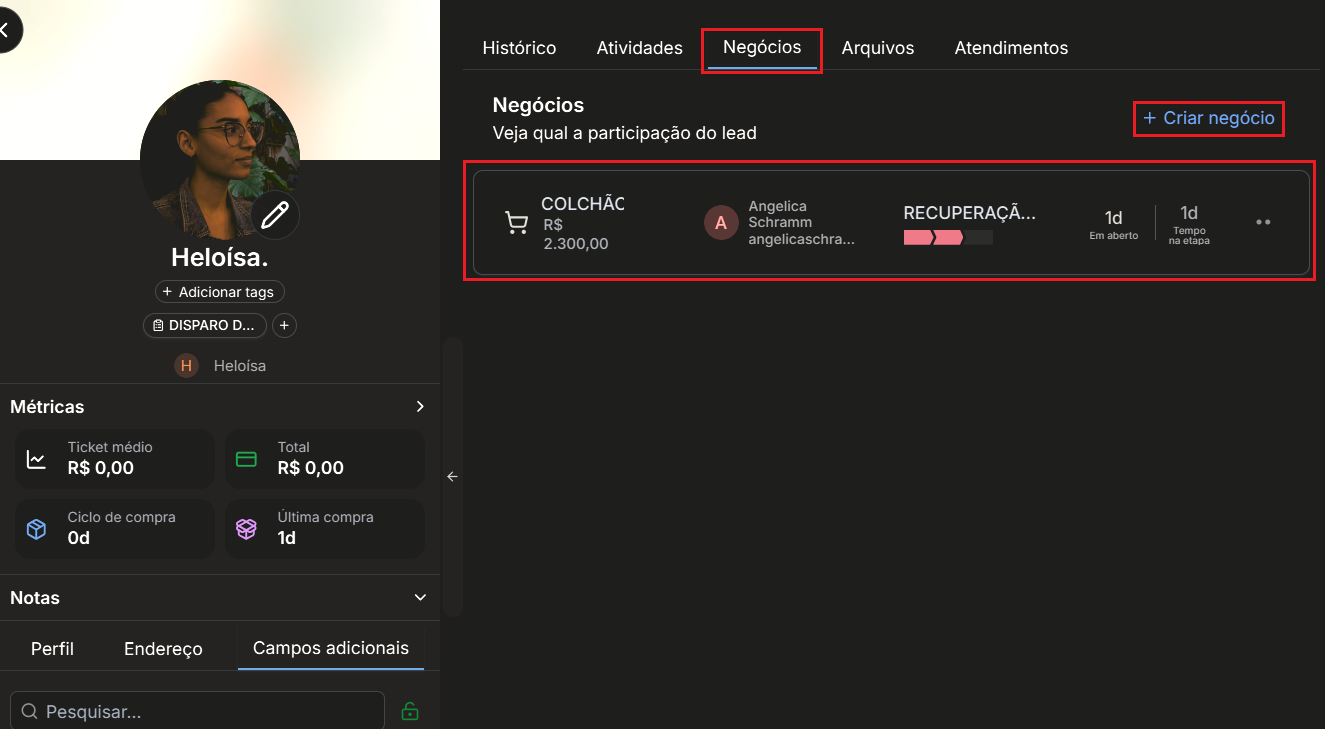
Na aba de Negócios, você tem acesso a todos os negócios associados ao lead, independentemente da pipeline.
É possível:
Criar novos negócios;
Ter mais de um negócio para o mesmo lead;
Trabalhar com negócios em pipelines diferentes.
Sempre que um negócio é criado, essa informação também aparece automaticamente no histórico do lead.
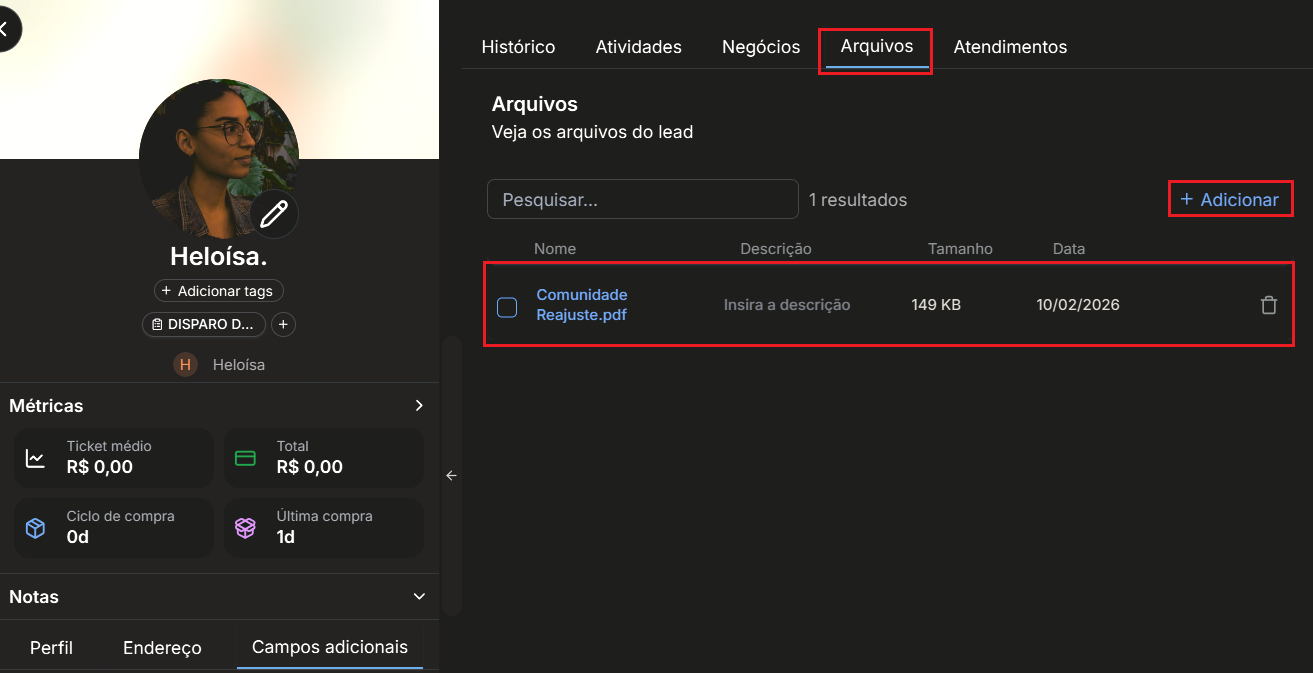
Na aba Arquivos, você pode armazenar documentos relacionados ao lead.
Para adicionar um arquivo:
Clique em Adicionar;
Selecione o documento no seu computador;
O arquivo será anexado ao perfil do lead.
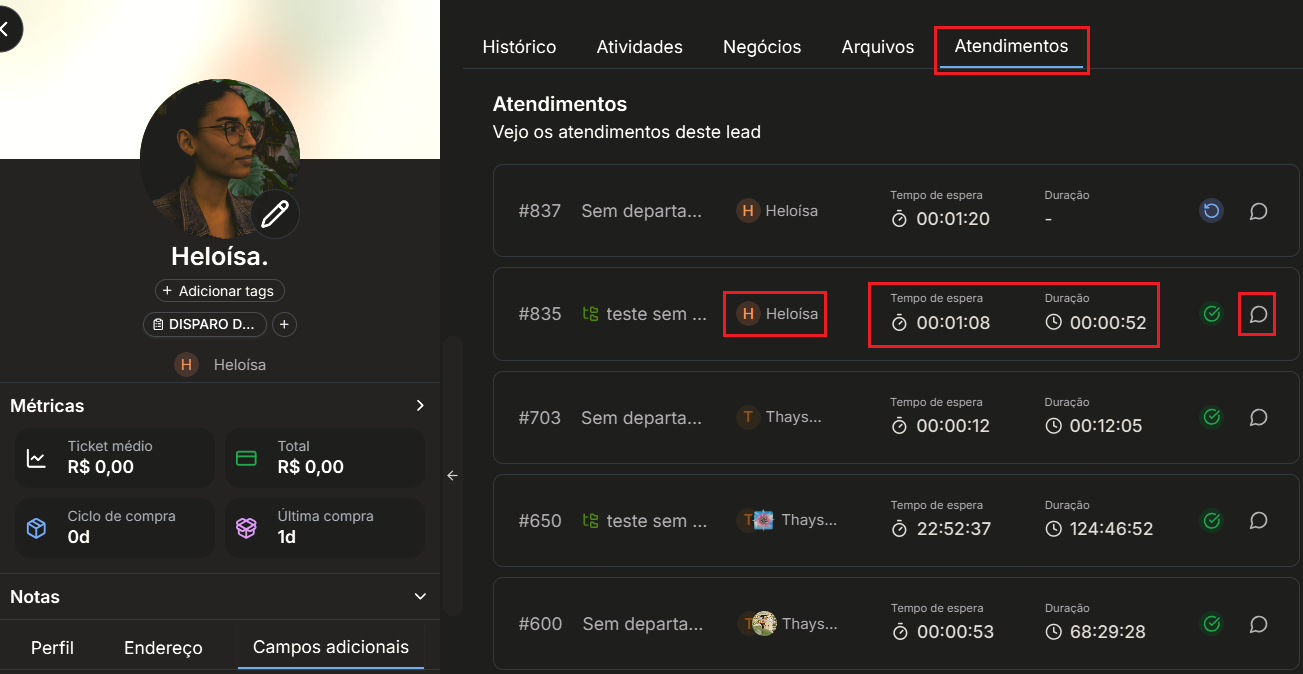
Outra informação muito relevante são os atendimentos.
Quando o lead ainda não teve atendimento, essa área aparece vazia. Assim que houver interações via chat ao vivo, todas as informações relacionadas ao atendimento ficam disponíveis no perfil, como:
Departamento;
Atendente responsável;
Tempo de espera;
Duração do atendimento;
Status do chat (em andamento, aguardando ou finalizado).
Também é possível acessar o histórico completo das conversas realizadas com o lead.
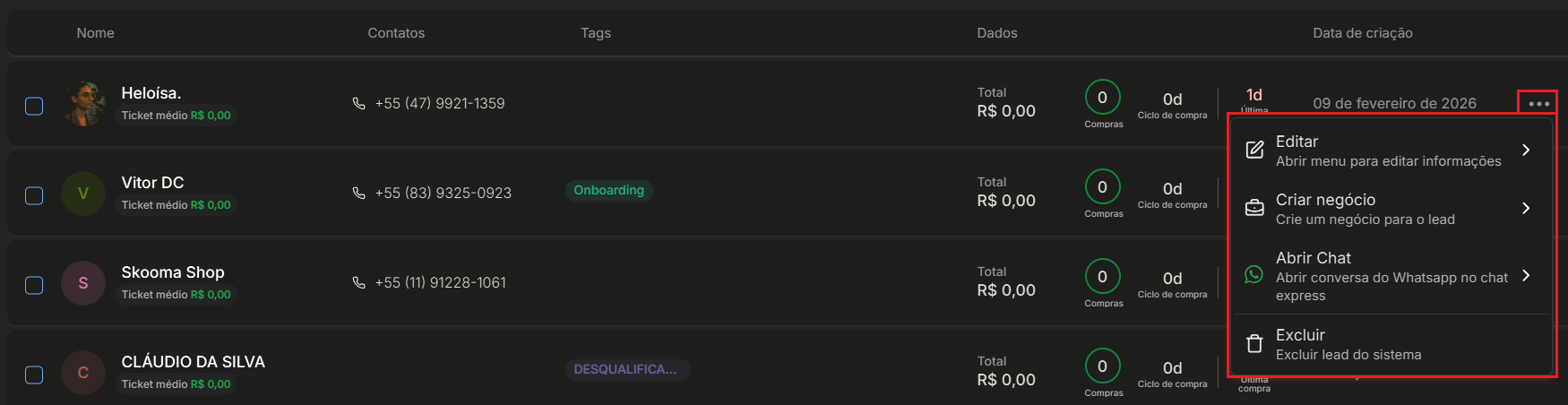
Ao clicar nos três pontinhos, você acessa ações adicionais, como:
Editar o perfil do lead;
Criar um novo negócio;
Abrir o chat do WhatsApp Express diretamente pelo Datacrazy.
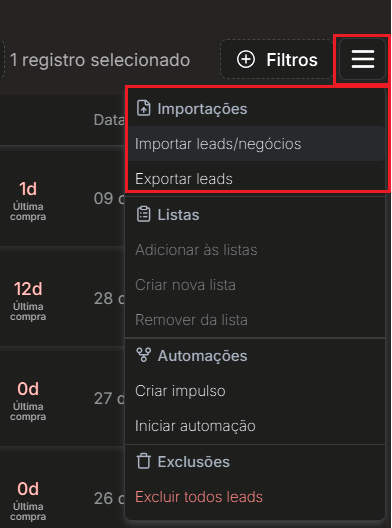
No menu de opções, ao lado dos filtros, você também encontra:
Importação de leads, para subir uma planilha no sistema;
Exportação de leads, para baixar os dados cadastrados.
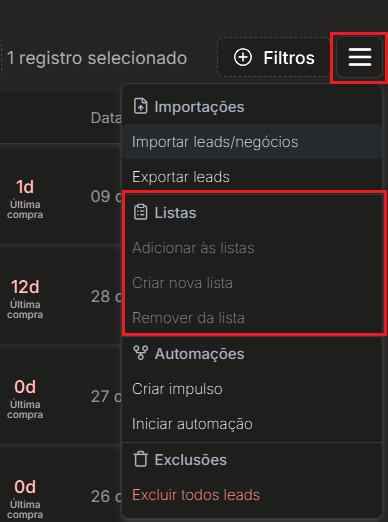
As listas servem para organização e também para ações em massa.
Você pode:
Criar listas personalizadas;
Utilizar listas para disparos ou segmentações específicas.
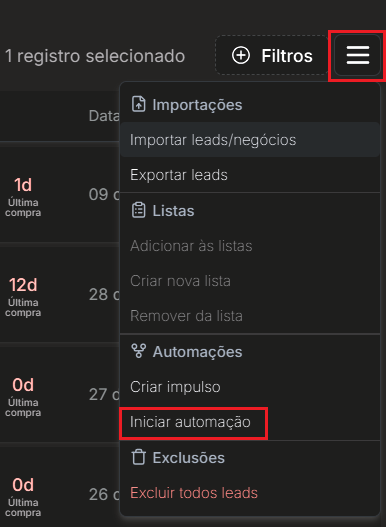
O botão Iniciar automação permite executar automações de forma manual.
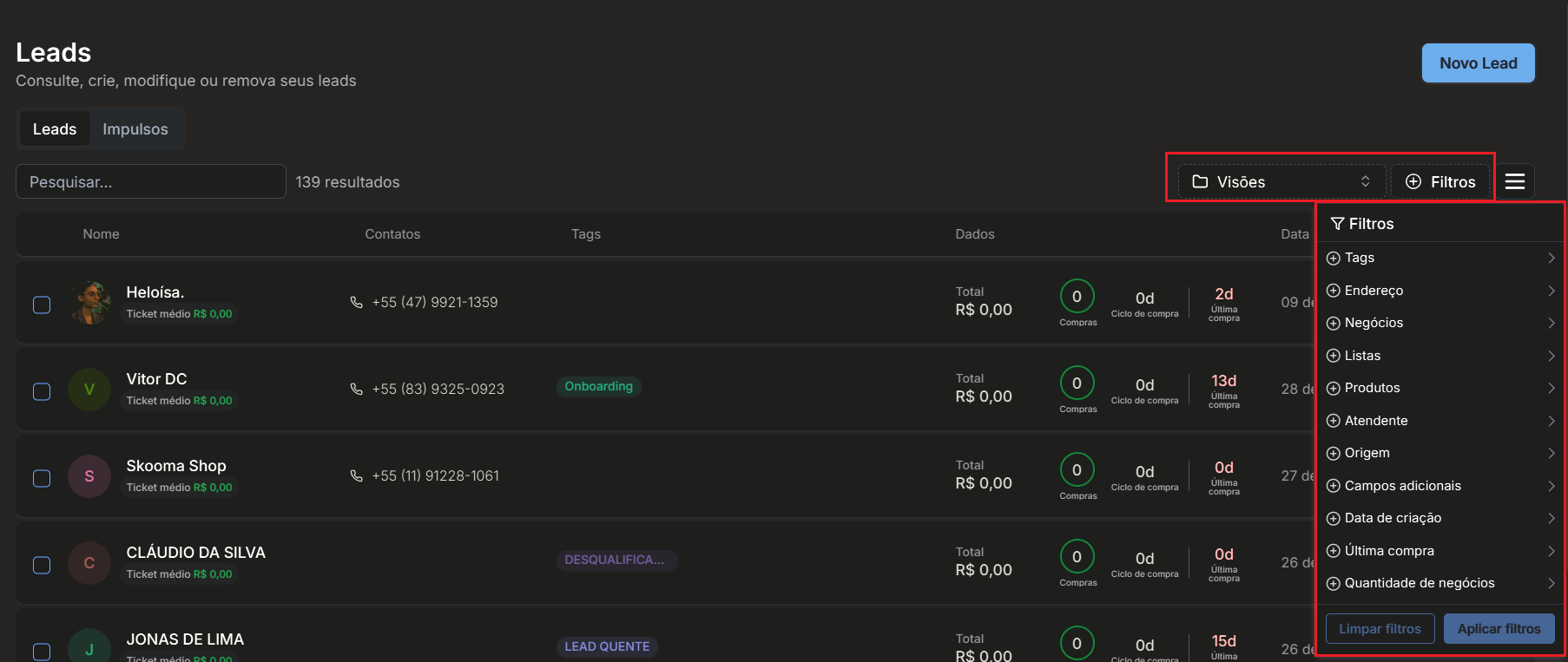
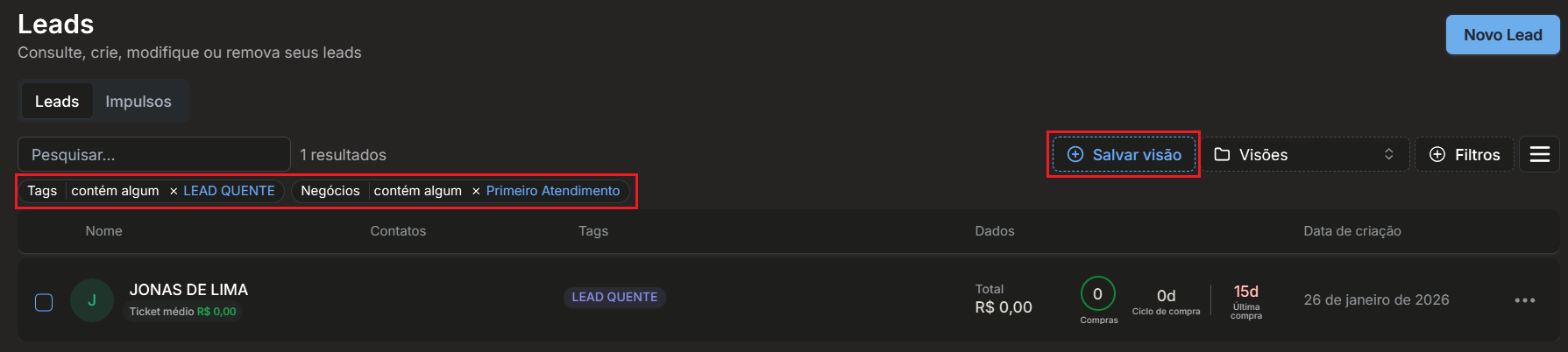
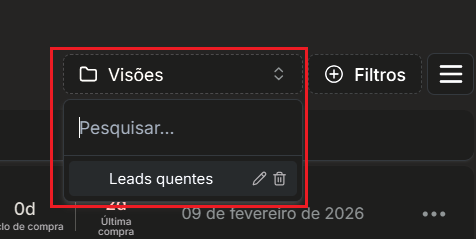
Ao aplicar filtros, você pode salvar uma visão personalizada.
Assim, na próxima vez que acessar a aba de Leads:
Basta selecionar a visão salva;
Não é necessário refazer todos os filtros manualmente.
O Impulso é uma funcionalidade do Datacrazy voltada para disparos em massa.
Ele reduz significativamente o tempo de envio das mensagens, permitindo grandes volumes de disparo em poucos minutos, especialmente quando utilizado com API oficial.